Zustellungsoptionen für Benachrichtigungen
Sie können an den folgenden Stellen Benachrichtigungen über Aktivitäten zu GitHub erhalten.
- Der Posteingang von Benachrichtigungen in der GitHub Weboberfläche
- Der Benachrichtigungseingang auf GitHub Mobile, der mit dem Posteingang in der Weboberfläche synchronisiert wird
- Ein E-Mail-Client, der eine überprüfte E-Mail-Adresse verwendet, die auch mit dem Posteingang der Benachrichtigungen in der Weboberfläche synchronisiert werden kann und GitHub Mobile
Um den Benachrichtigungseingang für GitHub und GitHub Mobile zu verwenden, musst du Benachrichtigungen sowohl für E-Mails als auch für Auf GitHub in deinen Benachrichtigungseinstellungen aktivieren. Weitere Informationen finden Sie unter Auswählen Ihrer Benachrichtigungseinstellungen.
Tipp
Wenn du Benachrichtigungen sowohl per E-Mail als auch auf GitHub erhältst, kannst du den Status „Gelesen“ oder „Ungelesen“ der Benachrichtigung automatisch synchronisieren, sodass Benachrichtigungen zu GitHub automatisch als gelesen markiert werden, nachdem du die entsprechende E-Mail-Benachrichtigung gelesen hast. Um diese Synchronisierung zu aktivieren, muss dein E-Mail-Client Bilder von der no-reply-E-Mail-Adresse für Ihre GitHub Enterprise Server-Instance anzeigen können, die dein Website-Administrator konfiguriert
Vorteile des Benachrichtigungs-Posteingangs
Der Benachrichtigungseingang umfasst Triageoptionen, die speziell für Ihren GitHub Benachrichtigungsablauf entwickelt wurden, darunter Optionen zum:
- Verarbeitung mehrerer Benachrichtigungen gleichzeitig.
- Markieren abgeschlossener Benachrichtigungen als Fertig und Entfernen aus deinem Posteingang. Um alle deine Benachrichtigungen, die als Erledigt markiert sind, anzuzeigen, verwende die Abfrage
is:done. - Speichern einer Benachrichtigung für die spätere Überprüfung. Gespeicherte Benachrichtigungen werden in deinem Posteingang gekennzeichnet und für unbegrenzte Dauer aufbewahrt. Verwende die Abfrage
is:saved, um alle gespeicherten Benachrichtigungen anzuzeigen. - Abbestellen und Entfernen einer Benachrichtigung aus deinem Posteingang.
- Sehen Sie sich die Problem- oder Pull-Anfrage, von der die Benachrichtigung stammt, auf GitHub direkt im Benachrichtigungs-Posteingang an.
- Anzeigen eines der letzten Gründe, warum Sie eine Benachrichtigung mit einer
reasons-Bezeichnung in Ihrem Posteingang empfangen haben. - Erstellen benutzerdefinierter Filter, um sich bei Bedarf auf bestimmte Benachrichtigungen zu konzentrieren.
- Gruppieren von Benachrichtigungen in Ihrem Posteingang nach Repository oder Datum, um sich schnell einen Überblick zu verschaffen, ohne ständig den Kontext zu wechseln.
Darüber hinaus können Sie mit GitHub Mobile Benachrichtigungen auf Ihrem mobilen Gerät empfangen und priorisieren. Weitere Informationen finden Sie unter Managing your notification settings with GitHub Mobile or GitHub Mobile.
Vorteile beim Benutzen eines E-Mail-Client für Benachrichtigungen
Ein Vorteil der Verwendung eines E-Mail-Clients ist, dass alle deine Benachrichtigungen unbegrenzt aufbewahrt werden können, abhängig von der Speicherkapazität deines E-Mail-Clients. Ihre Posteingangsbenachrichtigungen werden nur 5 Monate lang GitHub aufbewahrt, es sei denn, Sie haben sie als gespeichert markiert. Gespeicherte Benachrichtigungen werden unbegrenzt gespeichert. Weitere Informationen zur Aufbewahrungsrichtlinie deines Posteingangs findest du unter Informationen zu Benachrichtigungen.
Benachrichtigungen an deinen E-Mail-Client zu senden ermöglicht es dir auch, deinen Posteingang gemäß allen Einstellungen deines E-Mail-Clients anzupassen, die benutzerdefinierte oder farbcodierte Kennzeichnungen beinhalten können.
E-Mail-Benachrichtigungen ermöglichen auch Flexibilität bei der Art von Benachrichtigungen, die du erhältst und erlauben Dir die Auswahl verschiedener E-Mail-Adressen für Aktualisierungen. Beispielsweise kannst du bestimmte Benachrichtigungen für ein Repository an die verifizierte persönliche E-Mail-Adresse senden. Weitere Informationen zu den Anpassungsoptionen für deine E-Mail-Benachrichtigungen findest du unter Anpassen von E-Mail-Benachrichtigungen.
Über die Teilnahme und das Beobachten von Benachrichtigungen
Wenn du ein Repository beobachtest, abonnierst du Aktualisierungen für Aktivitäten in diesem Repository.
Um die Repositorys zu sehen, die du überwachst, gehe zu deiner Überwachungsseite. Weitere Informationen finden Sie unter Verwalten von Abonnements für Aktivitäten auf GitHub.
Sie können Benachrichtigungen für ein Repository auf der Repository-Seite oder Ihrer Beobachtungsseite konfigurieren.
Informationen zu benutzerdefinierten Benachrichtigungen
Benachrichtigungen für ein Repository können angepasst werden. Sie können z. B. auswählen, dass sie nur benachrichtigt werden sollen, wenn Aktualisierungen an einem oder mehreren Ereignistypen (Probleme, Pull Requests, Releases, Sicherheitswarnungen oder Diskussionen) innerhalb eines Repositorys erfolgen oder alle Benachrichtigungen für ein Repository ignorieren. Weitere Informationen findest du unter Konfigurieren von Überwachungseinstellungen für ein einzelnes Repository weiter unten.
Teilnehmen an Unterhaltungen
Jedes Mal, wenn du in einer Unterhaltung einen Kommentar abgibst oder wenn jemand deinen Benutzernamen @mentions, nimmst du an einer Unterhaltung teil. Standardmäßig abonnierst du automatisch eine Unterhaltung, wenn du daran teilnimmst. Es gibt zwei Möglichkeiten eine Unterhaltung, an der du teilgenommen hast, manuell abzubestellen: indem du auf dem Issue oder Pull Request auf Abbestellen klickst oder über die Option Abbestellen im Posteingang für Benachrichtigungen.
Bei Unterhaltungen, die Sie beobachten oder an denen Sie teilnehmen, können Sie auswählen, ob Sie Benachrichtigungen per E-Mail oder über den Posteingang für Benachrichtigungen empfangen möchten. Weitere Informationen findest du unter Auswählen deiner Benachrichtigungseinstellungen.

Ein Beispiel auf der Seite „Benachrichtigungseinstellungen“:
- Wenn du nicht möchtest, dass Benachrichtigungen an deine E-Mail-Adresse gesendet werden, deaktivierst du die Option E-Mail für Teilnahme- und Beobachtungsbenachrichtigungen.
- Wenn du an einer Unterhaltung teilnimmst und Benachrichtigungen per E-Mail erhalten möchtest, wählst du unter „Teilnehmen“ die Option E-Mail aus.
Wenn Sie Benachrichtigungen für Beobachtungen oder Teilnahmen im Web und auf Mobilgeräten nicht aktivieren, erhalten Sie in Ihrem Benachrichtigungseingang keine Aktualisierungen.
E-Mail-Benachrichtigungen anpassen
Nach dem Aktivieren von E-Mail-Benachrichtigungen sendet GitHub Ihnen Benachrichtigungen als mehrteilige E-Mails, die sowohl HTML- als auch Plaintext-Kopien des Inhalts enthalten. Inhalt von E-Mail-Benachrichtigungen enthält alle Markdown-, @mentionsEmojis, Hashlinks und vieles mehr, die im ursprünglichen Inhalt GitHubenthalten sind. Wenn du nur den Text in der E-Mail sehen möchtest, kannst du deinen E-Mail-Client so konfigurieren, dass er nur die reine Textkopie anzeigt.
Hinweis
Du erhältst nur dann E-Mail-Benachrichtigungen, wenn die Unterstützung für ausgehende E-Mails in Ihre GitHub Enterprise Server-Instance aktiviert ist. Für weitere Informationen kontaktiere deinen Websiteadministrator.
Tipp
Wenn du Benachrichtigungen sowohl per E-Mail als auch auf GitHub erhältst, kannst du den Status „Gelesen“ oder „Ungelesen“ der Benachrichtigung automatisch synchronisieren, sodass Benachrichtigungen zu GitHub automatisch als gelesen markiert werden, nachdem du die entsprechende E-Mail-Benachrichtigung gelesen hast. Um diese Synchronisierung zu aktivieren, muss dein E-Mail-Client Bilder von der no-reply-E-Mail-Adresse für Ihre GitHub Enterprise Server-Instance anzeigen können, die dein Website-Administrator konfiguriert
Wähle eine Standard-E-Mail-Adresse, an die du Aktualisierungen für Unterhaltungen senden willst, an denen du teilnimmst oder die du beobachtest. Sie können auch angeben, für welche Aktivität auf GitHub Sie über Ihre Standard-E-Mail-Adresse Updates erhalten möchten. Wählen Sie zum Beispiel aus, ob Sie Aktualisierungen an Ihre Standard-E-Mail senden möchten für:
- Kommentare für Issues und Pull Requests.
- Pull-Request-Bewertungen
- Pull-Request-Pushes
- Ihre eigenen Aktualisierungen, wie wenn Sie beispielsweise einen Issue oder Pull Request öffnen, kommentieren oder schließen.
Abhängig davon, welche Organisation das Repository besitzt, kannst du auch Benachrichtigungen an verschiedene E-Mail-Adressen senden. Deine Organisation verlangt möglicherweise, dass E-Mail-Adressen für bestimmte Domänen verifiziert sein müssen. Weitere Informationen finden Sie unter Verwalten von Organisationsbenachrichtigungen.
Benachrichtigungen für ein bestimmtes Repository können auch an eine E-Mail-Adresse gesendet werden. Weitere Informationen finden Sie unter Informationen zu E-Mail-Benachrichtigungen für Pushes an dein Repository.
Du erhältst nur Benachrichtigungs-E-Mails, wenn Du E-Mail-Benachrichtigungen in Deinen Benachrichtigungseinstellungen festgelegt hast.
Jede E-Mail-Benachrichtigung, die gesendet wird, GitHub enthält Kopfzeileninformationen, mit denen Sie Benachrichtigungen in Ihrem E-Mail-Client filtern können. Informationen zu den enthaltenen Headern findest du unter Kopfzeilen für E-Mail-Benachrichtigungen.
Antworten auf E-Mail-Benachrichtigungen
Sie können auf E-Mail-Benachrichtigungen von GitHub antworten, und Ihre Antwort wird im Issue, Pull Request oder in der Diskussion veröffentlicht.
Die reply-to-Adresse in jeder E-Mail-Benachrichtigung identifiziert den Thread und das Konto, von dem der Kommentar gepostet wird. Diese E-Mail-Adresse bleibt gültig, bis Sie Ihr Kennwort zurücksetzen.
GitHub enthält nicht immer den vollständigen E-Mail-Inhalt und versucht, einige persönlich identifizierbare Informationen aus Kommentaren zu entfernen, die über eine E-Mail-Antwort erstellt wurden:
- E-Mail-Adressen in einem Standardformat, z. B.
octocat@github.com, werden in***@***.***transformiert. - Signaturen und zitierte Antwortketten werden entfernt, wenn der E-Mail-Client diese Abschnitte mit einem
>markiert hat. - Auch wenn der Abmeldelink in Ihrer E-Mail-Benachrichtigung manchmal angegeben wird, funktioniert der Link nur, wenn Sie in Ihrem Konto angemeldet sind.
- E-Mail-Anhänge sind nicht im resultierenden Kommentar enthalten.
- Die maximale Länge eines Kommentars, der über eine E-Mail-Antwort erstellt wurde, beträgt 65530 Zeichen.
Wähle deine Benachrichtigungseinstellungen
-
Klicken Sie in der oberen rechten Ecke einer beliebigen Seite auf . Wenn das Symbol nicht angezeigt wird, wechseln Sie direkt zur Benachrichtigungsseite.
-
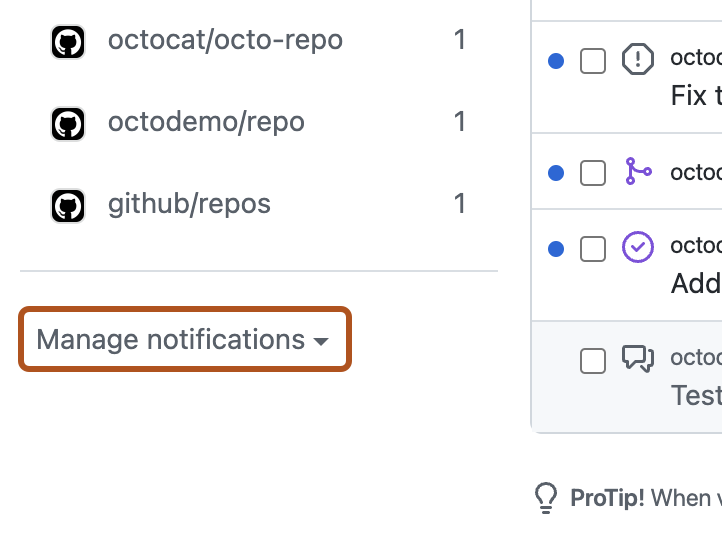
Wähle auf der linken Randleiste unter der Liste der Repositorys das Dropdownmenü „Benachrichtigungen verwalten“ aus, und klicke auf Benachrichtigungseinstellungen.
-
Auf der Seite für Benachrichtigungseinstellungen wählst du, wie du Benachrichtigungen erhalten willst, wenn:
- Es gibt Aktualisierungen in Repositories, die du beobachtest, oder in einer Unterhaltung, an der du teilnimmst. Weitere Informationen finden Sie unter "Informationen zur Teilnahme und Überwachung von Benachrichtigungen".
- Es gibt neue Dependabot alerts in Ihrem Repository. Weitere Informationen finden Sie unter Verwalten von Sicherheitsbenachrichtigungen.
- Es wurden neue Deploy-Schlüssel zu Repositorys hinzugefügt, die Organisationen gehören, deren Besitzer du bist. Weitere Informationen finden Sie unter Verwalten von Organisationsbenachrichtigungen.


Konfiguration der Beobachtungseinstellungen für ein einzelnes Repository
Du kannst wählen, ob du ein einzelnes Repository ansehen möchtest oder nicht mehr. Sie können sich auch entscheiden, nur über bestimmte Ereignistypen benachrichtigt zu werden, z Probleme, Pull Requests, Releases, Sicherheitswarnungen oder Diskussionen . B. (sofern für das Repository aktiviert), oder ein einzelnes Repository vollständig ignorieren.
-
Navigieren Sie auf GitHub zur Hauptseite des Repositorys.
-
Wähle in der rechten oberen Ecke das Dropdownmenü „Beobachten“ und dann eine Beobachtungsoption aus.
Wenn du die Benachrichtigungen anpassen möchtest, klicke auf Benutzerdefiniert, und wähle dann bestimmte Ereignisse aus, über die du zusätzlich zu „Teilnehmen“ und @mentions benachrichtigt werden möchtest, z. B. Issues oder Pull Requests.
Wenn du z. B. „Issues“ auswählst, abonnierst du Benachrichtigungen zu Updates für jedes Issue im Repository, einschließlich der, die vor deinem Auswählen dieser Option vorhanden waren. Wenn du in einem Pull Request in diesem Repository @mentioned wirst, erhältst du auch für dieses Repository Benachrichtigungen. Zudem abonnierst du damit Updates für diesen Pull Request und wirst bei Issues benachrichtigt.
Verwalten Ihrer Benachrichtigungseinstellungen mit GitHub Mobile
Bei der Installation GitHub Mobilewerden Sie automatisch für Webbenachrichtigungen angemeldet. Innerhalb der App kannst du Pushbenachrichtigungen für die folgenden Ereignisse aktivieren.
- Direkte Erwähnungen
- Zuweisungen zu Issues oder Pull Requests
- Anfragen zur Überprüfung eines Pull Requests
- Anforderungen zum Genehmigen einer Bereitstellung
Sie können auch planen, wann GitHub Mobile Pushbenachrichtigungen an Ihr mobiles Gerät gesendet werden.
In GitHub Enterprise Server wird ein Hintergrundfetch zum Unterstützen von Pushbenachrichtigungen verwendet, d. h. du erhältst diese möglicherweise verspätet.
Verwalten Ihrer Benachrichtigungseinstellungen mit GitHub for iOS
- Tippe im unteren Menü auf Profil.
- Um Ihre Einstellungen anzuzeigen, tippen Sie auf .
- Wenn du deine Benachrichtigungseinstellungen aktualisieren möchtest, tippe auf Benachrichtigungen, und aktiviere oder deaktiviere anschließend die gewünschten Pushbenachrichtigungen mit den Umschaltflächen.
- Um optional zu planen, wann GitHub Mobile Pushbenachrichtigungen an Ihr mobiles Gerät gesendet werden sollen, tippen Sie auf " Arbeitszeiten", verwenden Sie die Umschaltfläche "Benutzerdefinierte Arbeitszeiten ", und wählen Sie dann aus, wann Sie Pushbenachrichtigungen empfangen möchten.
Verwalten Ihrer Benachrichtigungseinstellungen mit GitHub for Android
- Tippe im unteren Menü auf Profil.
- Um Ihre Einstellungen anzuzeigen, tippen Sie auf .
- Wenn du deine Benachrichtigungseinstellungen aktualisieren möchtest, tippe auf Benachrichtigungen konfigurieren, und aktiviere oder deaktiviere anschließend die gewünschten Pushbenachrichtigungen mit den Umschaltflächen.
- Um optional zu planen, wann GitHub Mobile Pushbenachrichtigungen an Ihr mobiles Gerät gesendet werden sollen, tippen Sie auf " Arbeitszeiten", verwenden Sie die Umschaltfläche "Benutzerdefinierte Arbeitszeiten ", und wählen Sie dann aus, wann Sie Pushbenachrichtigungen empfangen möchten.
Konfiguration der Beobachtungseinstellungen für ein einzelnes Repository mit GitHub Mobile
Du kannst wählen, ob du ein einzelnes Repository ansehen möchtest oder nicht mehr. Sie können sich auch entscheiden, nur über neue Versionen benachrichtigt zu werden, oder ein einzelnes Repository vollständig ignorieren.
- Navigieren Sie auf GitHub Mobile zur Hauptseite des Repositorys.
- Tippe auf Überwachen.
- Wenn du festlegen möchtest, für welche Aktivitäten du Benachrichtigungen erhalten möchtest, tippe auf die gewünschten Beobachtungseinstellungen. Du kannst z. B. auswählen, dass du nur bei Teilnahme oder einem @mentioned benachrichtigt werden möchtest, und du kannst mithilfe der Option „Benutzerdefiniert“ bestimmte Ereignisse auswählen, über die du benachrichtigt werden möchtest.