Informationen zum Überprüfen von Pull Requests
Es ist am besten, Änderungen in einer Pullanforderung jeweils einzeln zu überprüfen:
- Überprüfen Sie jede einzelne Datei, die in der Pullanforderung geändert wurde.
- Hinterlassen Sie Kommentare zu bestimmten Änderungen.
- Nachdem Sie eine Datei überprüft haben, markieren Sie sie als "Angezeigt" , um sie zu reduzieren und den Fortschritt nachzuverfolgen.
- Die Statusleiste im Pull-Anforderungsheader zeigt an, wie viele Dateien Sie angezeigt haben.
- Wenn Sie fertig sind, können Sie die Pull-Anforderung genehmigen oder Änderungen anfordern , indem Sie Ihre Rezension mit einem Zusammenfassungskommentar übermitteln.
Den Zweck eines Pull Requests verstehen
Wenn Sie den Grund für einen Pull Request verstehen, können Sie Ihr Review gezielt und aussagekräftig gestalten. Außerdem können Sie Feedback geben, das der Intention des Autors des Pull Requests und den Zielen des Projekts entspricht.
Sie haben mehrere Möglichkeiten, den Kontext und die Rationale für vorgeschlagene Änderungen besser zu verstehen.
Verwenden der Pullanforderungs-Randleiste für den Kontext
In der Randleiste der Pullanforderung finden Sie wertvollen Kontext, einschließlich:
- Verknüpfte Probleme oder Diskussionen: Überprüfen Sie diese, um die Probleme oder Ziele zu verstehen, die die Pull-Anforderung adressieren soll. Sie können auch Informationen zu Hintergrund, Entwurfsentscheidungen oder aktuellen Debatten sammeln.
- Verknüpfte Projekte oder Meilensteine: Überprüfen Sie, wie diese Pullanforderung in größere Projekte oder anstehende Versionen passt.
Verwenden Sie diese Informationen, um Ihre Überprüfung zu framen und zu überprüfen, ob die Ziele der Pullanforderung mit der ursprünglichen Absicht übereinstimmen.
Um die Rationale zu verstehen, verwenden Sie Copilot Chat.
Sie können Copilot Chat um Hilfe bitten, um den Zweck des Pull Requests zu verstehen oder einen beliebigen Teil der Änderung zu klären.
-
Klicken Sie oben rechts auf der Pullanforderungsseite auf die Schaltfläche neben der Suchleiste.
Copilot Chat wird angezeigt, wobei die Pullanforderung als Kontext an das Eingabeaufforderungsfenster angefügt ist.
-
Gib im Promptfeld eine Frage ein, und drücke die EINGABETASTE. Sie könnten beispielsweise eingeben:
What problem does this pull request solve?Why were these changes needed?Summarize the goals of this PR based on the linked issue.How does this PR relate to issue ISSUE-URL?
Copilot Chat kann Ihnen helfen, sich ein klareres Bild vom Gesamtzusammenhang zu machen, bevor Sie mit der Prüfung auf Zeilenebene beginnen.
Eine Überprüfung starten
-
Klicken Sie unter Ihrem Repositorynamen auf Pullanforderungen.
-
Klicke in der Liste der Pull Requests auf den Pull Request, den Du überprüfen möchtest.
-
Klicke im Pull Request auf Files changed.

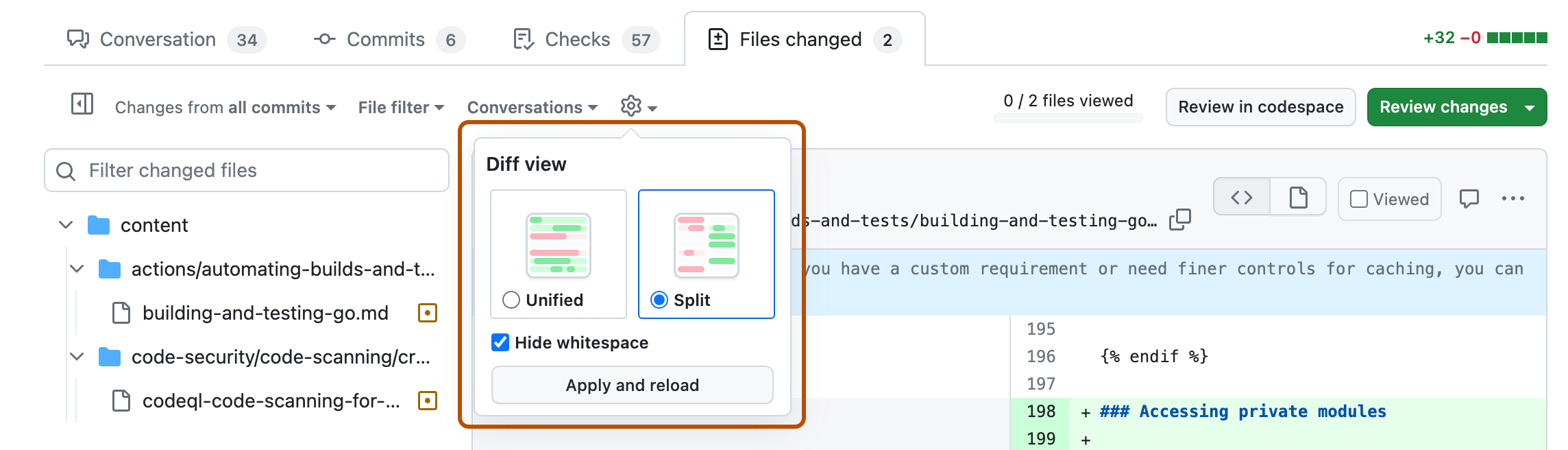
Sie können auch Leerzeichenunterschiede ausblenden. Die getroffene Auswahl gilt nur für diesen Pull Request und wird für deinen nächsten Besuch dieser Seite gespeichert.
-
Wahlweise kannst du die Dateien filtern, um nur die Dateien anzuzeigen, die du überprüfen möchtest, oder die Dateistruktur verwenden, um zu einer bestimmten Datei zu navigieren.
-
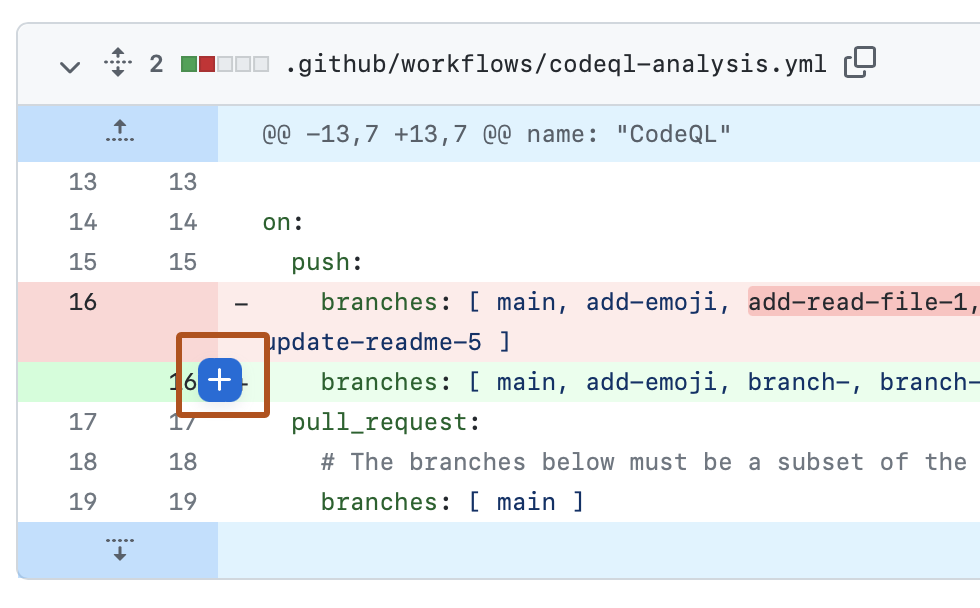
Bewege den Mauszeiger über die Codezeile, der du einen Kommentar hinzufügen möchtest, und klicke auf das blaue Kommentarsymbol.
-
Optional können Sie einen Kommentar zu mehreren Zeilen hinzufügen. Wenn Sie einen Zeilenbereich auswählen möchten, klicken Sie auf die Zeilennummer der ersten Zeile, die Sie kommentieren möchten, und ziehen Sie dann entweder nach unten zur letzten Zeile, oder halten Sie die UMSCHALTTASTE gedrückt, und klicken Sie auf die letzte Zeilennummer. Sie können dann auf das blaue Kommentarsymbol in der letzten Zeile klicken, zu der Sie kommentieren möchten. Alternativ können Sie auf das blaue Kommentarsymbol neben der ersten Zeile klicken, die Sie kommentieren möchten, und dann nach unten zur letzten Zeile ziehen, zu der Sie einen Kommentar abgeben möchten.
-
Gib im Kommentarfeld Deinen Kommentar ein.
-
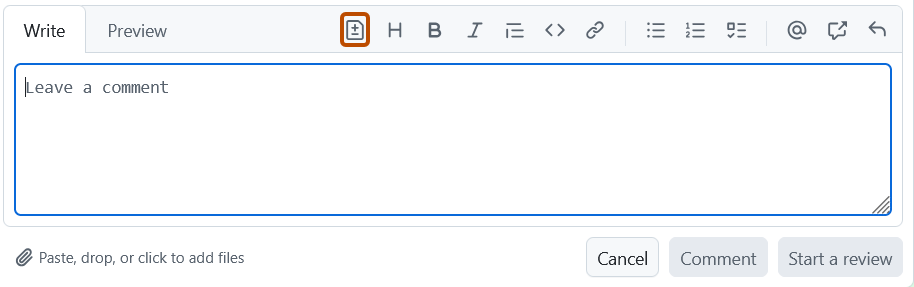
Optional: Wenn du eine bestimmte Änderung an einer oder mehreren Zeilen vorschlagen möchtest, klicke auf , und bearbeite dann den Text im Vorschlagsblock.
-
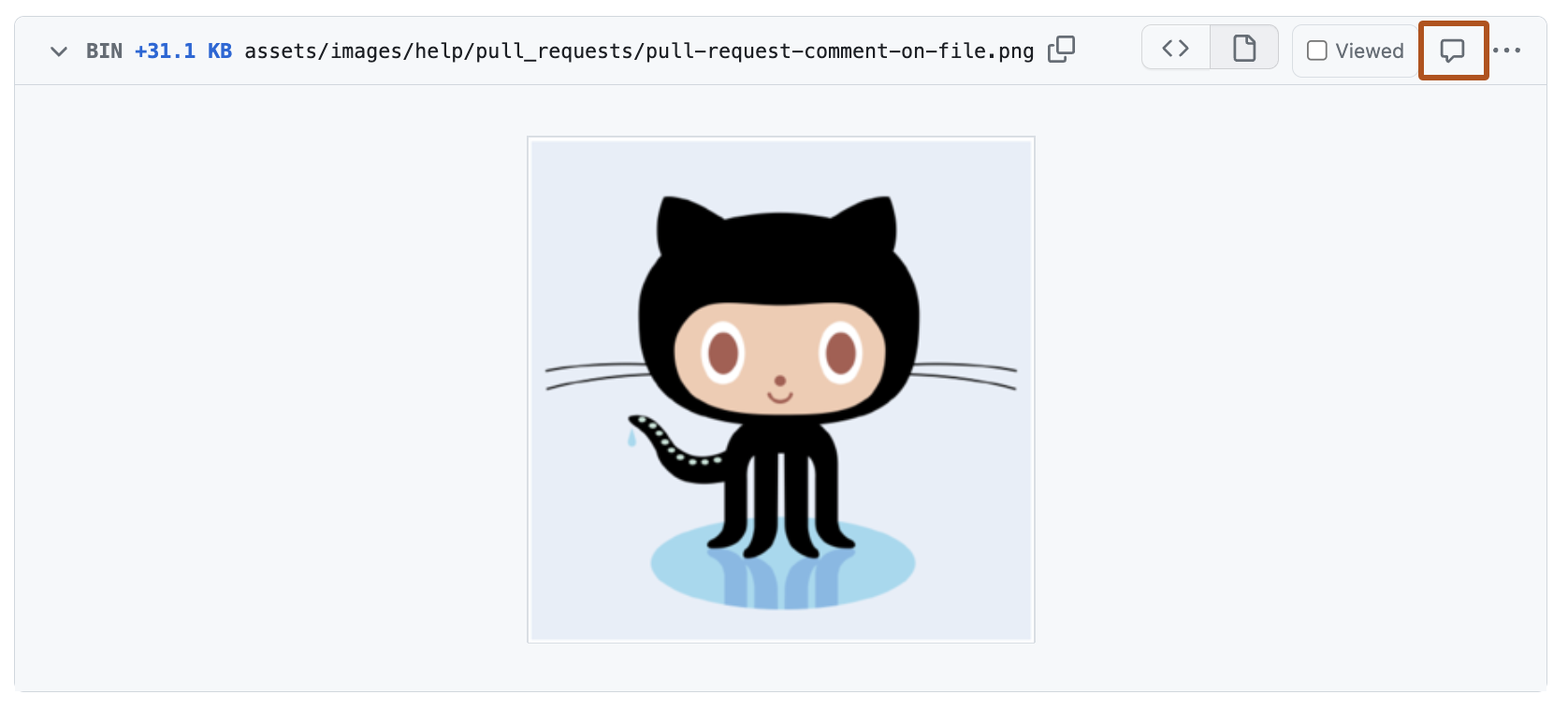
Um eine Datei direkt zu kommentieren, klicke rechts neben der Datei auf , und gib deinen Kommentar ein.
-
Wenn du fertig bist, klicke auf Review starten. Wenn du bereits einen Review gestartet hast, kannst du auf Reviewkommentar hinzufügen klicken.


Vor dem Absenden des Reviews haben deine Zeilenkommentare den Status Ausstehend und sind nur für dich sichtbar. Ausstehende Kommentare kannst du vor dem Absenden des Reviews jederzeit bearbeiten. Um eine ausstehende Überprüfung abzubrechen, einschließlich aller ausstehenden Kommentare, klicken Sie auf "Änderungen überprüfen", und klicken Sie dann auf " Überprüfung abbrechen".

Überprüfen von Abhängigkeitsänderungen
Wenn die Pullanforderung Änderungen an Abhängigkeiten enthält, können Sie die Abhängigkeitsüberprüfung für ein Manifest oder eine Sperrdatei verwenden, um zu sehen, was geändert wurde. Sie können auch überprüfen, ob die Änderungen Sicherheitsrisiken verursachen. Siehe Überprüfen von Abhängigkeitsänderungen in einem Pull Request.
-
Klicke im Pull Request auf Files changed.
-
Zeigen Sie rechts neben der Kopfzeile für eine Manifest- oder Sperrdatei die Abhängigkeitsüberprüfung an, indem Sie auf die Schaltfläche "Rich Diff" klicken.

-
Du solltest auch das Quell-Diff überprüfen, da es möglicherweise Änderungen an der Manifest- oder Sperrdatei gibt, die keine Abhängigkeiten ändern. Zudem besteht die Möglichkeit, dass Abhängigkeiten verfügbar sind, die GitHub nicht analysieren kann und die daher nicht in der Abhängigkeitsüberprüfung angezeigt werden.
Klicke auf die Schaltfläche , um zur Ansicht für das Quelldiff zurückzukehren.



Datei als „gesehen“ markieren
Nachdem Sie die Überprüfung einer Datei abgeschlossen haben, können Sie die Datei als angezeigt markieren. Die Datei wird reduziert. Wenn die Datei nach dem Ansehen verändert wird, wird die Ansicht-Markierung entfernt.
-
Klicke im Pull Request auf Files changed.
-
Aktiviere rechts neben dem Header der überprüften Datei das Kontrollkästchen Gesehen.


Bewertung absenden
Wenn du den Review aller von Dir im Pull Request einzuschließenden Dateien abgeschlossen hast, sende den Review ab.
-
Klicke im Pull Request auf Files changed.
-
Klicke oberhalb des geänderten Codes auf Änderungen überprüfen.

-
Gib einen Kommentar ein, der Dein Feedback für die vorgeschlagenen Änderungen zusammenfasst.
-
Wähle die Art des Review aus, den du absenden möchtest:
- Wähle Kommentar aus, um ein allgemeines Feedback abzugeben, ohne die Änderungen explizit zu genehmigen oder weitere Änderungen anzufordern.
- Wähle Genehmigen aus, um dein Feedback abzusenden und das Zusammenführen der im Pull Request vorgeschlagenen Änderungen zu genehmigen.
- Wähle Änderungen anfordern aus, um Feedback abzusenden, auf das eingegangen werden muss, bevor der Pull Request zusammengeführt werden kann.
-
Klicke auf Review senden.

Tipp
- Die Option Änderungen anfordern ist rein informativ und verhindert nicht das Zusammenführen, sofern kein Regelsatz und keine Schutzregel für einen klassischen Branch mit der Option „Pull Request erforderlich“ konfiguriert ist. Wenn die Option konfiguriert ist und ein Projektmitarbeiter mit
admin-,owner- oderwrite-Zugriff auf das Repository einen Review sendet, in dem Änderungen angefordert werden, kann der Pull Request erst zusammengeführt werden, wenn derselbe Mitarbeiter einen weiteren Review sendet, in dem die Änderungen am Pull Request genehmigt werden. - Repository-Inhaber und -Administratoren können einen Pull Request sogar dann zusammenführen, wenn er keinen genehmigenden Review erhalten hat oder wenn ein Reviewer, der die Änderungen verlangt hat, die Organisation verlassen hat oder nicht verfügbar ist.
- Wenn sowohl erforderliche Reviews wie das Verwerfen veralteter Reviews aktiviert sind und ein den Code verändernder Commit an den Branch eines genehmigten Pull Requests übermittelt wird, dann wird die Genehmigung verworfen. Der Pull Request muss erneut überprüft und genehmigt werden, bevor er zusammengeführt werden kann.
- Wenn verschiedene offene Pull Requests jeweils einen Head-Branch aufweisen, der auf denselben Commit verweist, kannst Du sie nicht zusammenführen, wenn der Review bei einer oder bei beiden ausstehend ist oder abgelehnt wurde.
- Wenn für dein Repository die Genehmigung von Reviews von Personen mit Schreib- oder Administratorberechtigungen erforderlich ist, werden die Genehmigungen auf der Randleiste „Reviewers“ nach Berechtigungsstufe gruppiert. Genehmigungen können in zwei Abschnitten angezeigt werden:
- Der oberste Abschnitt enthält größtenteils Genehmigungen von Personen mit Schreib- oder Administratorberechtigungen, die auf Mergeanforderungen angerechnet werden. Genehmigungen von GitHub Copilot werden in diesem Abschnitt ebenfalls angezeigt, obwohl GitHub Copilot-Reviews nicht auf diese Anforderungen angerechnet werden.
- Der reduzierbaren Abschnitt (sofern vorhanden) zeigt Genehmigungen von prüfenden Personen an, deren Reviews die Möglichkeit des Mergens von Pull Requests nicht beeinflussen.
- Pull-Request-Ersteller können ihre eigenen Pull Requests nicht genehmigen.