Informationen zum Tabellenlayout
Das Tabellenlayout ist ein leistungsstarkes und anpassbares Arbeitsblatt, das aus deinen Issues, Pull Requests und Entwurfsissues mit Metadaten aus GitHub sowie den benutzerdefinierten Feldern besteht, die du deinem Projekt hinzugefügt hast. Du kannst Elemente gruppieren, sortieren und filtern sowie Felder in deinen Tabellenlayouts anzeigen oder ausblenden, um die Anforderungen aller Mitglieder deines Teams zu erfüllen.
Weitere Informationen zum Ändern einer Ansicht zur Verwendung des Tabellenlayouts findest du unter Ändern des Layouts einer Ansicht.
Anzeigen und Ausblenden von Feldern
Du kannst ein bestimmtes Feld anzeigen oder ausblenden.
- Klicken Sie auf View neben der Suchleiste der aktuell geöffneten Ansicht.
- Klicke unter „Configuration“ auf Fields.
- Wähle die Spalten aus, die du ein- oder ausblenden möchtest.
Du kannst auch einzelne Felder mithilfe der Feldüberschriften ausblenden.
- Klicken Sie neben dem Feld, das Sie ausblenden möchten, auf .

- Klicke auf Hide field.
Gruppieren nach Feldwerten
Du kannst Elemente anhand eines benutzerdefinierten Feldwerts gruppieren. Wenn Elemente gruppiert sind und du ein Element in eine neue Gruppe ziehst, wird der Wert dieser Gruppe angewendet. Wenn du Elemente z. B. nach „Status“ gruppierst und ein Element mit dem Status In progress in die Gruppe Done ziehst, wird der Status des Elements in Done geändert. Wenn du einer Gruppe ein neues Element hinzufügst, wird das neue Element mit dem Wert der Gruppe gefüllt.
Hinweis
Elemente können nicht nach Titel, Bezeichnungen, Reviewer oder verknüpften Pull Requests gruppiert werden.
- Klicken Sie auf View neben der Suchleiste der aktuell geöffneten Ansicht.
- Klicke auf Group by.
- Wähle das Feld aus, nach dem die Gruppierung erfolgen soll.
- Klicke optional am Ende der Liste auf No grouping, um die Gruppierung zu deaktivieren.
Slicing nach Feldwerten
Sie können Ihre Elemente nach einem Feld segmentieren, um eine Liste der Feldwerte in einem separaten Bereich anzuzeigen. Wenn Sie im Segmentbereich auf einen Wert klicken, wird die aktuelle Ansicht so angepasst, dass nur Elemente mit diesem Wert angezeigt werden. Der Segmentbereich funktioniert mit dem aktuellen Filter, der auf Ihre Ansicht angewendet wurde.
Hinweis
Elemente können nicht nach Titel, Reviewer oder verknüpften Pull Requests unterteilt werden.
- Klicken Sie auf View neben der Suchleiste der aktuell geöffneten Ansicht.
- Klicken Sie auf Gruppieren nach.
- Wählen Sie das Feld aus, nach dem die Gruppierung erfolgen soll.
- Klicke optional am Ende der Liste auf No slicing, um das Slicing zu deaktivieren.
Wenn der Segmentbereich geöffnet ist, können Sie das aktuelle Feld mithilfe des Menüs oben im Segmentbereich ändern.
Neuanordnen von Feldern
Du kannst die Anordnung von Feldern ändern.
-
Klicke auf den Feldheader.

-
Halte die Maustaste gedrückt, und ziehe das Feld an die gewünschte Position.

Neuanordnen von Zeilen
Du kannst die Anordnung von Zeilen ändern.
-
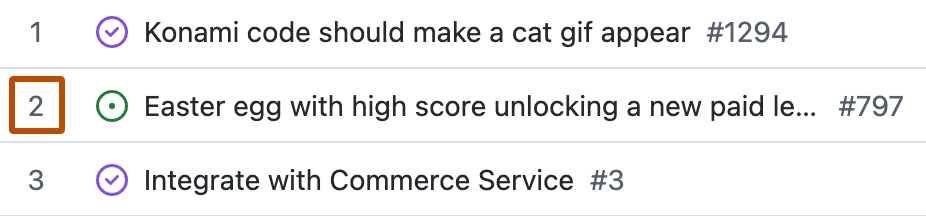
Klicke auf die Nummer am Anfang der Zeile.
-
Halte die Maustaste gedrückt, und ziehe die Zeile an die gewünschte Position.

Sortieren nach Feldwerten
Du kannst Elemente anhand eines Feldwerts sortieren.
-
Klicken Sie auf View neben der Suchleiste der aktuell geöffneten Ansicht.
-
Klicke auf Sortieren.
-
Wähle das Feld aus, nach dem sortiert werden soll.
-
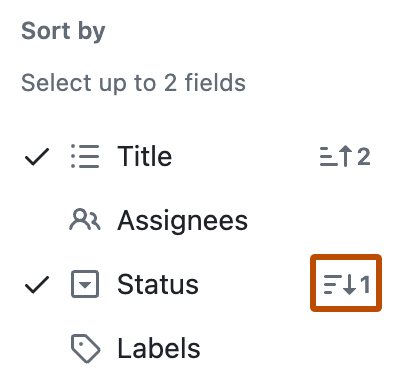
Wenn du optional eine sekundäre Sortierung hinzufügen möchtest, klicke auf ein anderes Feld.
-
Um optional die Richtung der Sortierung für eines der Felder zu ändern, klicke erneut auf das Feld.
-
Um optional eine Sortierung zu entfernen, klicke auf eines der sortierten Felder, oder klicke am Ende der Liste auf No sorting.

Anzeigen der Summe eines Zahlenfelds
Du kannst eine Ansicht so konfigurieren, dass sie die Summe eines oder mehrerer Zahlenfelder anzeigt, einschließlich einer Zählung der Elemente in der Gruppe oder Spalte. Wenn du z. B. über ein Zahlenfeld verfügst, in dem du die Anzahl der Stunden angibst, die für die Erledigung der einzelnen Aufgaben benötigt werden, kannst du die Summe dieser Stunden für jede Gruppe oder Spalte anzeigen.
In einem Boardlayout werden Feldsummen oben in jeder Spalte angezeigt. Wenn Sie in Tabellen- und Roadmap-Layouts die Gruppierung nach einem Feld aktivieren, werden Feldsummen in die Überschrift jeder Gruppe aufgenommen.
- Klicken Sie auf View neben der Suchleiste der aktuell geöffneten Ansicht.
- Klicke auf Field sum.
- Wähle die Felder aus, die du einschließen möchten.