Informationen zu deinem Profil
Deine Profilseite auf GitHub ist ein Ort, an dem andere mehr über dich erfahren können. Du kannst dein Profil verwenden, um:
- Teilen Sie Ihre Interessen und Fähigkeiten.
- Präsentiere deine Projekte und Beiträge.
- Drücke deine Identität aus.
In diesem Tutorial lernen Sie, wie Sie Ihr Profil personalisieren können, indem Sie ein Profilbild, eine Biografie und eine Profil-Infodatei hinzufügen.
Außerdem lernst du die Grundlagen der Markdown-Syntax kennen, die du für die Formatierung deiner Texte auf GitHub verwenden wirst.
Voraussetzungen
- Du musst ein GitHub-Konto besitzen.
Hinzufügen eines Profilbilds und Biografie
Zunächst fügen wir deinem Profil ein Bild hinzu. Dein Profilbild hilft, dich überall auf GitHub zu erkennen.
Ein Profilbild hinzufügen
-
Klicke in der oberen rechten Ecke einer beliebigen Seite auf deinen bestehenden Profilavatar und dann im Dropdown-Menü auf Einstellungen.
-
Wähle unter „Profile Picture“ die Option Edit aus, und klicke dann auf Upload a photo....
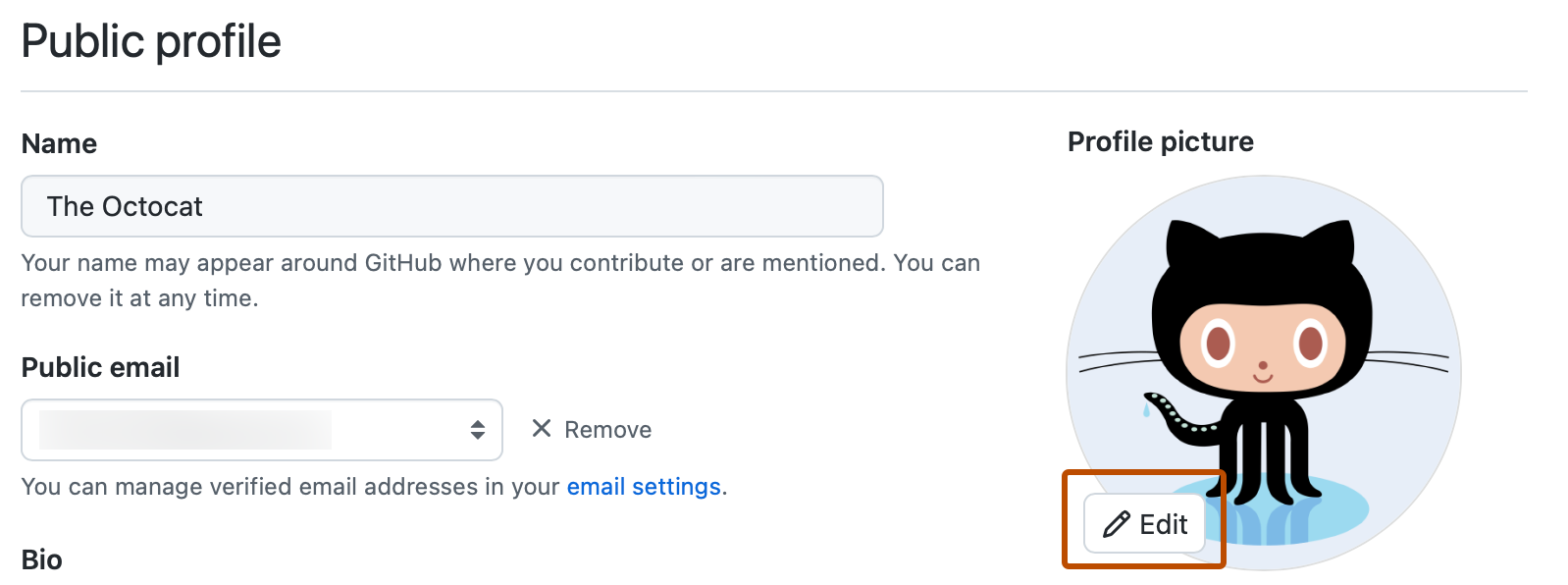
-
Wähle ein Bild aus, und klicke dann auf Hochladen.
-
Schneide das Bild zu.
-
Klicke auf Neues Profilbild festlegen.

Als Nächstes fügen wir einige grundlegende Informationen über dich hinzu, die du mit anderen GitHub-Benutzenden teilen kannst. Diese Informationen werden unter deinem Profilbild auf deiner Profilseite angezeigt.
Hinzufügen einer Biografie
-
Klicke auf deiner Profilseite unter deinem Profilbild auf Profil bearbeiten.
-
Schreibe unter "Bio" einen oder zwei Sätze über dich selbst, z. B. wer du bist und was du tust.
Hinweis
Halte die Biografie kurz. Im folgenden Abschnitt fügen wir in der Infodatei des Profils eine längere Beschreibung deiner Interessen hinzu.
-
Wenn du deiner Biografie ein Emoji hinzufügen möchtest, navigiere zum Emoji-Spickzettel, kopiere ein Emoji, und füge es in das Dialogfeld „Bio“ ein.
-
Füge optional deine Arbeitsplatz, Ort und Zeitzone hinzu.
-
Klicke auf Speichern.
Hinzufügen einer Profil-README
Als Nächstes erstellen wir ein spezielles Repository und eine Infodatei, die direkt auf Ihrer Profilseite angezeigt wird.
Dein Profil-README enthält Informationen über deine Interessen, Fähigkeiten und deinen Hintergrund und kann eine gute Möglichkeit sein, dich anderen Personen auf GitHub vorzustellen und deine Arbeit zu präsentieren.
Im Tutorial Hello World hast du erfahren, dass README.md-Dateien mit Markdownsyntax geschrieben werden. Die stellt nur eine Möglichkeit zum Formatieren von Nur-Text dar. Beachte dazu auch die .md-Dateierweiterung.
In den folgenden Schritten erstellen und bearbeiten wir dein Profil README.
Schritt 1: Erstellen eines neuen Repositorys für dein Profil README
-
Wähle in der rechten oberen Ecke einer beliebigen Seite , und klicke dann auf Neues Repository.
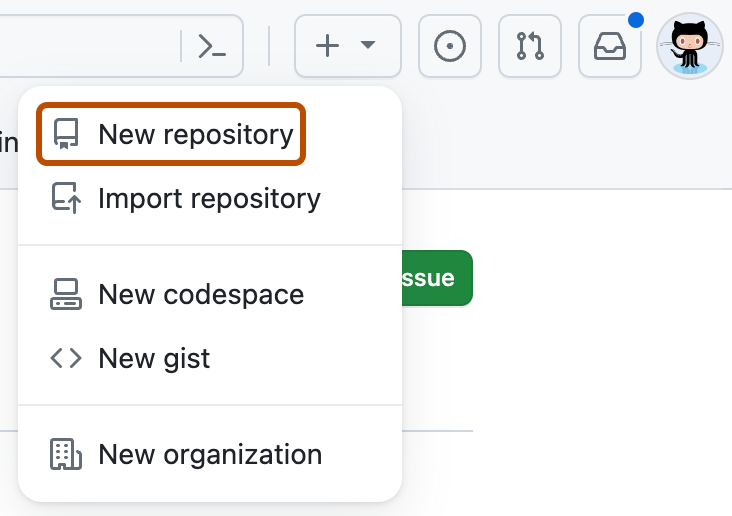
-
Gibt unter "Repository name" (Repositoryname) einen Repositorynamen ein, der deinem GitHub-Benutzernamen entspricht. Wenn dein Benutzername beispielsweise "octocat" lautet, muss der Repositoryname "octocat" sein.
-
Gib optional im Feld „Beschreibung“ eine Beschreibung deines Repositorys ein. Beispiel: "Mein persönliches Repository".
-
Wähle Öffentlich aus.
-
Setzen Sie README auf Ein.
-
Klicke auf Repository erstellen.

Schritt 2: Bearbeiten der README.md Datei
-
Wähle neben der Infodatei deines Profils aus.

-
In der Ansicht "Bearbeiten" siehst du bereits ausgefüllten Text für die ersten Schritte. Lösche in Zeile 1 den Text, der
### Hi therebesagt, und gib# About meein.###stellt in der Markdown-Syntax den normalen Text als kleine Überschrift ("dritte Ebene") dar, während##bzw.#jeweils eine Überschrift der zweiten und der ersten Ebene darstellt.
-
Wechsle zu "Vorschau", um zu sehen, wie der reine Text jetzt gerendert wird. Der neue Text sollte als viel größere Überschrift angezeigt werden.
-
Schalte zurück zur Ansicht "Bearbeiten".
-
Lösche Zeile 3 und Zeile 16.
- Diese HTML-Syntax (z. B.
<!--) behält die anderen Zeilen ausgeblendet, wenn du auf "Vorschau" umschaltest.
- Diese HTML-Syntax (z. B.
-
Schließe einige der Eingabeaufforderungen in den Zeilen 8 bis 15 ab, und lösche alle nicht gewünschten Zeilen. Füge z. B. deine Interessen, Fähigkeiten, Hobbys oder eine lustige Tatsache über dich selbst hinzu.
-
Schalte jetzt auf "Vorschau" um. Die abgeschlossenen Eingabeaufforderungen sollten als Aufzählung gerendert werden.
-
Wechsle zurück zu "Bearbeiten", und entferne alle anderen Textzeilen, die in deinem Profil nicht angezeigt werden sollen.
-
Passe weiterhin dein Profil-README an und bearbeite es.
- Verwende denEmojispickzettel, um Emojis hinzuzufügen.
- Verwende den Markdownspickzettel, um mit zusätzlicher Markdownformatierung zu experimentieren.

Schritt 3: Veröffentlichen deiner Änderungen in deinem Profil
- Wenn du damit zufrieden bist, wie dein Profil README in "Vorschau" aussieht, und du bereit bist, es zu veröffentlichen, klicke auf Änderungen übernehmen.
- Klicken Sie im geöffneten Dialogfeld erneut auf Änderungen übernehmen.
- Navigiere zurück zu deiner Profilseite. Dein neues Profil-README wird in deinem Profil angezeigt.
Nächste Schritte
- Wenn du mehr über die Markdownsyntax lernen und bei deiner Profilinfodatei anspruchsvollere Formatierung verwenden möchtest, findest du weitere Informationen unter Schnellstart zum Schreiben auf GitHub.
- Alternativ kannst du den Kurs GitHub Skills "Kommunizieren mit Markdown" ausprobieren.
- Im nächsten Tutorial, Inspiration auf GitHub finden, erfährst du, wie du auf GitHub Projekte und interessante Personen suchen kannst.