Informationen zu Benachrichtigungen in GitHub Desktop
GitHub Desktop zeigt eine Systembenachrichtigung für Ereignisse an, die im aktuell ausgewählten Repository auftreten. In den folgenden Fällen werden Benachrichtigungen angezeigt:
- Bei der Überprüfung eines Pull Requests ist ein Fehler aufgetreten.
- Bei der Überprüfung eines Pull Requests wurde ein Kommentar hinterlassen, steht eine Genehmigung aus, oder Änderungen wurden angefordert.
Durch Klicken auf die Benachrichtigung wechselt der Anwendungsfokus zu GitHub Desktop, und es werden weitere detaillierte Informationen angezeigt.
Benachrichtigungen zu Fehlern bei der Überprüfung von Pull Requests
Wenn Änderungen an einem Pull-Request-Branch vorgenommen werden, erhältst du eine Systembenachrichtigung, wenn bei der Überprüfung ein Fehler auftritt.
Durch Klicken auf die Benachrichtigung wird ein Dialogfeld mit Details zu den Überprüfungen angezeigt. Nachdem du überprüft hast, warum die Überprüfungen fehlgeschlagen sind, kannst du sie erneut ausführen oder schnell zum Pull-Request-Branch wechseln, um die Fehler zu beheben. Weitere Informationen finden Sie unter Anzeigen und erneutes Ausführen von Überprüfungen in GitHub Desktop.
Benachrichtigungen zu Überprüfungen von Pull Requests
GitHub Desktop zeigt eine Systembenachrichtigung an, wenn ein Teammitglied Änderungen in deinem Pull Request genehmigt, kommentiert oder angefordert hat. Weitere Informationen zu Pull Request-Reviews findest du unter Informationen zu Pull-Request-Reviews.
Durch Klicken auf die Benachrichtigung wechselt der Anwendungsfokus zu GitHub Desktop, und es werden weitere Informationen zum Kommentar im Zusammenhang mit der Überprüfung des Pull Requests angezeigt.
Aktivieren von Benachrichtigungen
Wenn Systembenachrichtigungen für GitHub Desktop deaktiviert sind, kannst du die folgenden Schritte ausführen, um sie zu aktivieren.
-
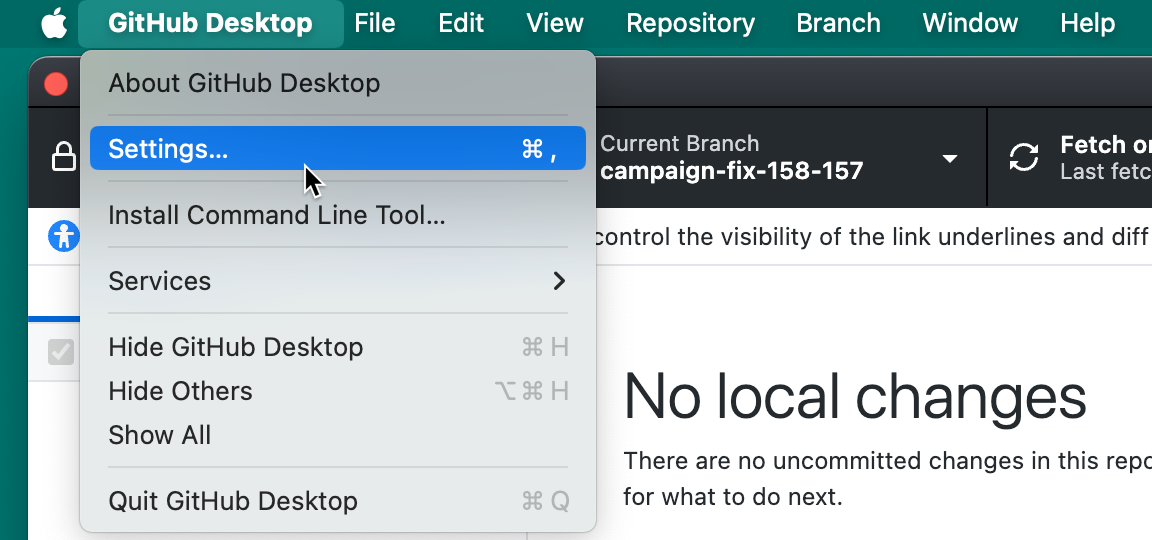
Wähle in der Menüleiste GitHub Desktop aus, und klicke dann auf Einstellungen.
-
Wähle im Fenster „Einstellungen“ im Bereich „Benachrichtigungen“ die Option Benachrichtigungen aktivieren aus.
-
Klicken Sie im Beschreibungsfeld "Benachrichtigungen aktivieren" auf den Link Benachrichtigungseinstellungen, um den Bereich "Benachrichtigungen" im macOS-Fenster "Systemeinstellungen" zu öffnen.
-
Wählen Sie in der Liste „Anwendungsbenachrichtigungen“ die Option GitHub Desktop aus.
-
Klicke auf Benachrichtigungen zulassen.

Weitere Informationen zu macOS-Systembenachrichtigungen findest du unter Verwenden von Benachrichtigungen auf deinem Mac.
-
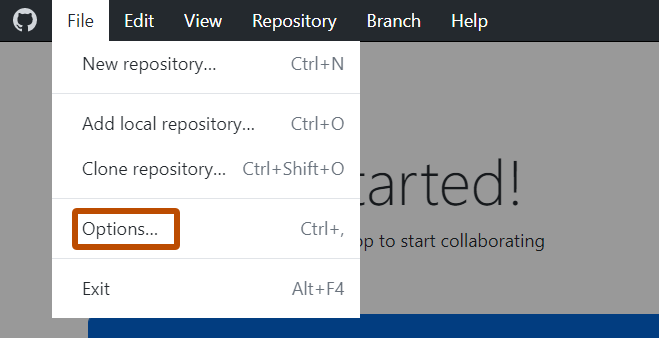
Wähle das Menü Datei aus, und klicke dann auf Optionen.
-
Wählen Sie in den Fenstern "Optionen" im Bereich "Benachrichtigungen" die Option Benachrichtigungen aktivieren aus.
-
Klicken Sie im Beschreibungsfeld "Benachrichtigungen aktivieren" auf den Link Benachrichtigungseinstellungen, um den Bereich "Benachrichtigungen" im Fenster "Windows-Einstellungen" zu öffnen.
-
Klicken Sie unter "Benachrichtigungen", um Benachrichtigungen für Windows zu aktivieren, auf Ein.
-
Suchen Sie unter "Benachrichtigungen von Apps und anderen Absendern" in der Anwendungsliste "GitHub Desktop", und klicken Sie auf Ein.

Weitere Informationen zu Windows-Systembenachrichtigungen findest du unter Ändern der Benachrichtigungseinstellungen unter Windows.