Was passiert, wenn ich Benutzerkonto lösche?
Durch das Löschen eines Benutzerkontos werden alle Repositories, Forks von privaten Repositories, Wikis, Issues, Pull Requests, Seiten sowie Pakete und Container-Images, die dem Benutzerkonto gehören, entfernt. Durch das Löschen eines Benutzerkontos werden eventuell Softwareprojekte und Workflows unterbrochen, die von diesen Dingen abhängen.
Issues und Pull Requests, die der Benutzer erstellt hat, sowie Kommentare, die er in Repositorys abgegeben hat, die sich im Besitz anderer Benutzer oder Organisationen befinden, werden nicht gelöscht, sondern einem ghost-Benutzerkonto zugeordnet.
Nachdem ein Benutzerkonto gelöscht wurde, kann der Benutzername für ein anderes Konto auf Ihre GitHub Enterprise Server-Instance verwendet werden.
Wann kann ich ein Benutzerkonto löschen?
Ein Benutzer, der derzeit ein Organisationsbesitzer ist, können Sie nicht löschen.
- Wenn der Benutzer der einzige Besitzer ist: Übertragen Sie den Besitz an eine andere Person oder löschen Sie die Organisation. Weitere Informationen findest du unter Inhaberschaft an einer Organisation übertragen und Löschen eines Organisationskontos.
- Wenn es andere Besitzer gibt: Entfernen Sie den Benutzer aus der Organisation. Weitere Informationen findest du unter Sich selbst aus einer Organisation entfernen.
Ihr eigenes Benutzerkonto können Sie nicht löschen. Wenn Sie Ihr eigenes Benutzerkonto löschen müssen, bitten Sie einen anderen Websiteadministrator, Ihr Konto für Sie zu löschen.
Wenn Sie die SCIM-Bereitstellung für Ihre Instance aktiviert haben, können Sie keine Benutzer löschen, die von SCIM bereitgestellt wurden.
Sollte ich ein Benutzerkonto löschen oder sperren?
GitHub empfiehlt, Benutzer wenn möglich zu sperren, anstatt ihre Konten zu löschen. Durch die Sperrung von Benutzerkonten auf GitHub Enterprise Server bleibt der Verlauf der Ressourcen erhalten, die dem Benutzerkonto gehören, z. B. Repositorys und Pull Requests, und der lizenzierte, der zuvor vom Benutzer belegt wurde, wird freigegeben. Weitere Informationen findest du unter Benutzer sperren und entsperren.
Wenn Sie verhindern möchten, dass die Repositorys eines Benutzers endgültig aus Ihrem Unternehmen entfernt werden, können Sie alternativ zum Löschen oder Sperren eines Benutzerkontos eine Aufbewahrung des Benutzerkontos für juristische Zwecke veranlassen. Weitere Informationen findest du unter Festlegen einer gesetzlichen Aufbewahrungspflicht für einen Benutzer oder eine Organisation.
Löschen eines Benutzers im Websiteadministrator-Dashboard
Bevor Sie ein Benutzerkonto löschen, sollten Sie überlegen, ob eine Sicherungskopie der vom Benutzerkonto verwalteten Repositorys, privaten Forks, Wikis, Issues und Pull Requests erforderlich ist. Weitere Informationen findest du unter Informationen zum Sicherungsdienst für GitHub Enterprise Server und Backup eines Repositorys durchführen.
- Klicke in einem Verwaltungskonto für GitHub Enterprise Server in der rechten oberen Ecke einer beliebigen Seite auf .
- Wenn du dich nicht bereits auf der Seite „Websiteadministrator“ befindest, klicke in der oberen linken Ecke auf Websiteadministrator.
- Gib unter „Benutzer, Organisationen, Teams, Repositorys, Gists und Anwendungen durchsuchen“ den Namen des Benutzers oder der Benutzerin in das Textfeld ein.
- Wähle rechts neben dem Textfeld die Option Suchen aus.

- Wenn keine genaue Übereinstimmung mit dem Kontonamen gefunden wird, wähle unter „Suchergebnisse: Konten“ im Abschnitt „Fuzzyübereinstimmungen“ den Namen des Benutzers bzw. der Benutzerin aus, den bzw. die du verwalten möchtest.
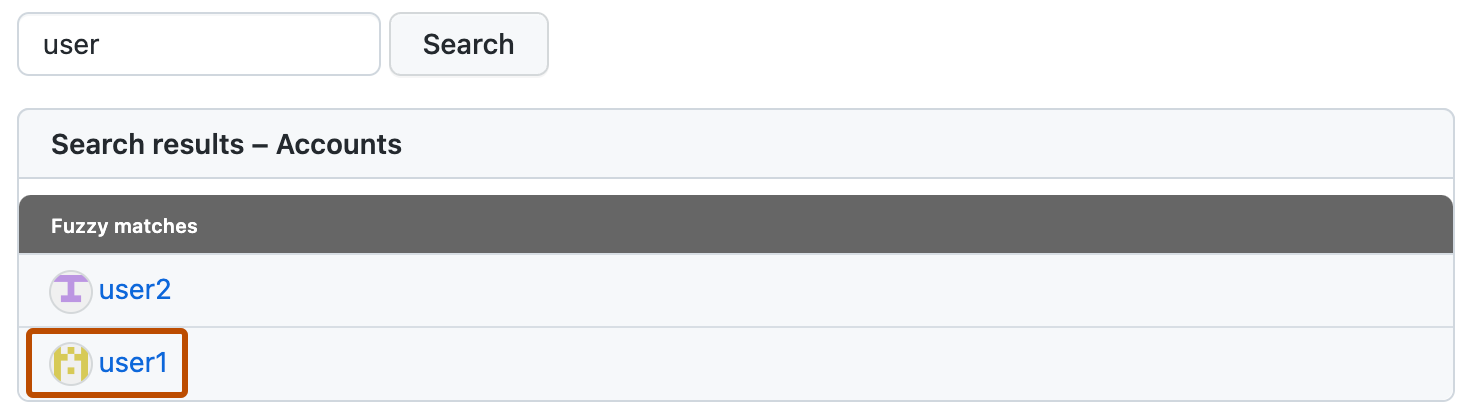
- Wenn keine genaue Übereinstimmung mit dem Kontonamen gefunden wird, wähle unter „Suchergebnisse: Konten“ im Abschnitt „Fuzzyübereinstimmungen“ den Namen des Benutzers bzw. der Benutzerin aus, den bzw. die du verwalten möchtest.
- Überprüfe die Benutzerdetails auf der Websiteadministratorseite, um zu bestätigen, dass du den/die richtigen Benutzerin identifiziert haben.
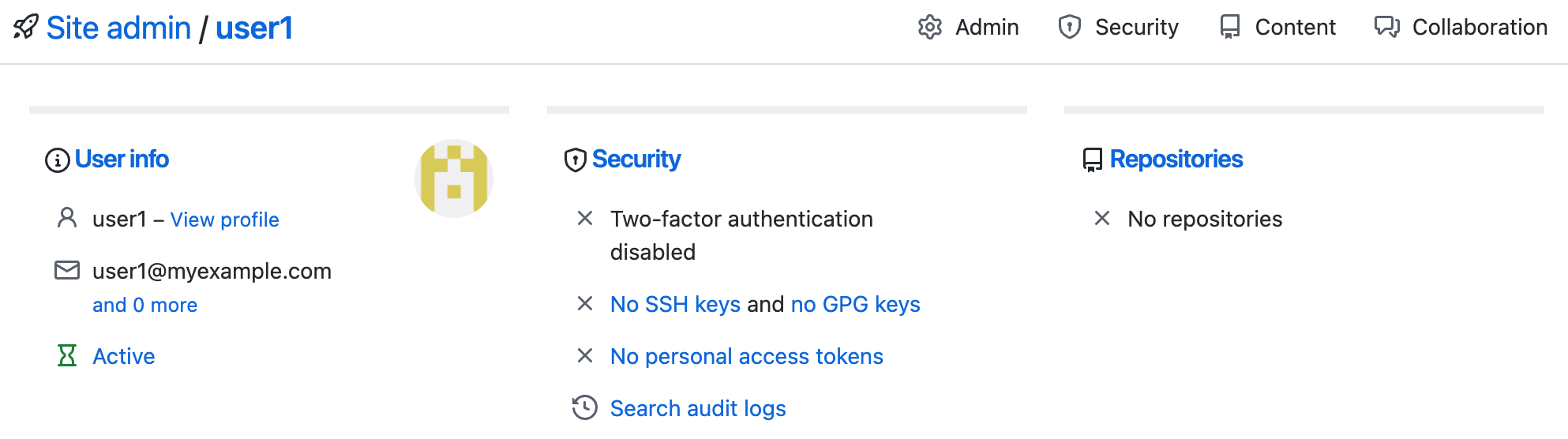
- Klicke in der oberen rechten Ecke der Seite auf Admin.

- Klicken Sie unter „Konto löschen“ im Abschnitt „Gefahrenzone“ auf Dieses Konto löschen.
- Prüfen Sie die Änderungen im Dialog „Konto löschen“ unter „Vergewissern Sie sich, dass Sie das wirklich tun möchten“. Geben Sie zum Bestätigen den Benutzernamen des zu löschenden Kontos ein.
- Klicken Sie auf Dieses Konto löschen.


