Voraussetzungen
Um den Benachrichtigungseingang für GitHub und GitHub Mobile zu verwenden, musst du Benachrichtigungen sowohl für E-Mails als auch für Auf GitHub in deinen Benachrichtigungseinstellungen aktivieren. Weitere Informationen findest du unter Benachrichtigungen konfigurieren.
Zugreifen auf deinen Posteingang
Um auf Ihren Benachrichtigungseingang zuzugreifen, klicken Sie in der oberen rechten Ecke einer beliebigen Seite auf .
Dein Posteingang zeigt alle Benachrichtigungen an, die du nicht deaktiviert oder als Erledigt markiert hast. Du kannst deinen Posteingang an deinen Workflow anpassen, indem du Filter verwendest, alle oder nur ungelesene Benachrichtigungen anzeigst und deine Benachrichtigungen gruppierst, um eine schnelle Übersicht zu erhalten.
Standardmäßig werden in deinem Posteingang gelesene und ungelesene Benachrichtigungen angezeigt. Um nur ungelesene Benachrichtigungen anzuzeigen, klicke auf Ungelesen, oder verwende die Abfrage is:unread.
Selektionsoptionen
Du hast mehrere Optionen, um Benachrichtigungen in deinem Posteingang zu selektieren.
| Selektionsoptionen | BESCHREIBUNG |
|---|---|
| Speichern | Sichert deine Benachrichtigung für spätere Überprüfung. Um eine Benachrichtigung zu speichern, klicke rechts neben der Benachrichtigung auf . Gespeicherte Benachrichtigungen werden unbegrenzt aufbewahrt und können angezeigt werden, indem du in der Randleiste auf Gespeichert klickst, oder mit der is:saved-Abfrage. Wenn Deine gesicherte Benachrichtigung älter als 5 Monate ist und Du sie nicht mehr sicherst, wird die Benachrichtigung innerhalb eines Tages aus Deinem Posteingang entfernt. |
| Fertig | Markiert eine Benachrichtigung als erledigt und entfernt die Benachrichtigung aus deinem Posteingang. Du kannst alle abgeschlossenen Benachrichtigungen anzeigen, indem du auf der Randleiste auf Erledigt klickst oder die Abfrage is:done verwendest. Benachrichtigungen, die als Erledigt gekennzeichnet sind, werden fünf Monate lang gespeichert. |
| Abbestellen | Entfernt die Benachrichtigung automatisch aus deinem Posteingang und gekündigt dich von der Unterhaltung, bis du bist @mentioned, ein Team, auf dem du @mentioneddich befindest, oder du wirst zur Überprüfung angefordert. |
| Lesen | Markiert eine Benachrichtigung als gelesen. Um nur gelesene Benachrichtigungen in deinem Posteingang anzuzeigen, verwende die Abfrage is:read. Diese Abfrage enthält keine Benachrichtigungen, die als Erledigt gekennzeichnet sind. |
| Ungelesen | Markiert Benachrichtigungen als ungelesen. Um nur ungelesene Benachrichtigungen in deinem Posteingang anzuzeigen, verwende die Abfrage is:unread. |
Informationen zu den verfügbaren Tastenkombinationen findest du unter Tastenkombinationen.
Bevor du eine Selektionsoption wählst, kannst du die Details deiner Benachrichtigung zuerst anzeigen und untersuchen. Weitere Informationen finden Sie unter Eine einzelne Benachrichtigung priorisieren.
Mehrere Benachrichtigungen gleichzeitig selektieren
Um mehrere Benachrichtigungen gleichzeitig zu selektieren, wähle die entsprechenden Benachrichtigungen aus, und verwende das -Dropdownmenü, um eine Selektionsoption auszuwählen.

Standard-Benachrichtigungsfilter
Standardmäßig verfügt dein Posteingang über Filter, nach denen du zugewiesen wirst, an einem Thread teilnehmen, aufgefordert werden, eine Pullanforderung zu überprüfen, oder wenn dein Benutzername direkt oder ein Team ist @mentioned , bei dem du Mitglied @mentionedbist.
Deinen Posteingang mit benutzerdefinierten Filtern anpassen
Du kannst bis zu 15 eigene, benutzerdefinierte Filter hinzufügen. Informationen zu den verfügbaren Filtern findest du unter Posteingangsfilter.
-
Klicke in der oberen rechten Ecke einer beliebigen Seite auf .
-
Um die Filtereinstellungen zu öffnen, klicke auf der linken Randleiste neben „Filter“ auf .
Tipp
Du kannst schnell eine Vorschau der Ergebnisse deines Posteingangfilters anzeigen, indem du eine Abfrage in der Ansicht deines Posteingangs erstellst und auf Save klickst. Dadurch werden die Einstellungen für benutzerdefinierte Filter geöffnet.
-
Füge deinem Filter einen Namen und eine Filterabfrage hinzu. Um beispielsweise nur Benachrichtigungen für ein bestimmtes Repository anzuzeigen, kannst du einen Filter mithilfe der Abfrage
repo:octocat/open-source-project-name reason:participatingerstellen. Du kannst auch Emojis mit einer lokalen Emoji-Tastatur hinzufügen. Eine Liste der unterstützten Suchabfragen findest du unter Posteingangsfilter.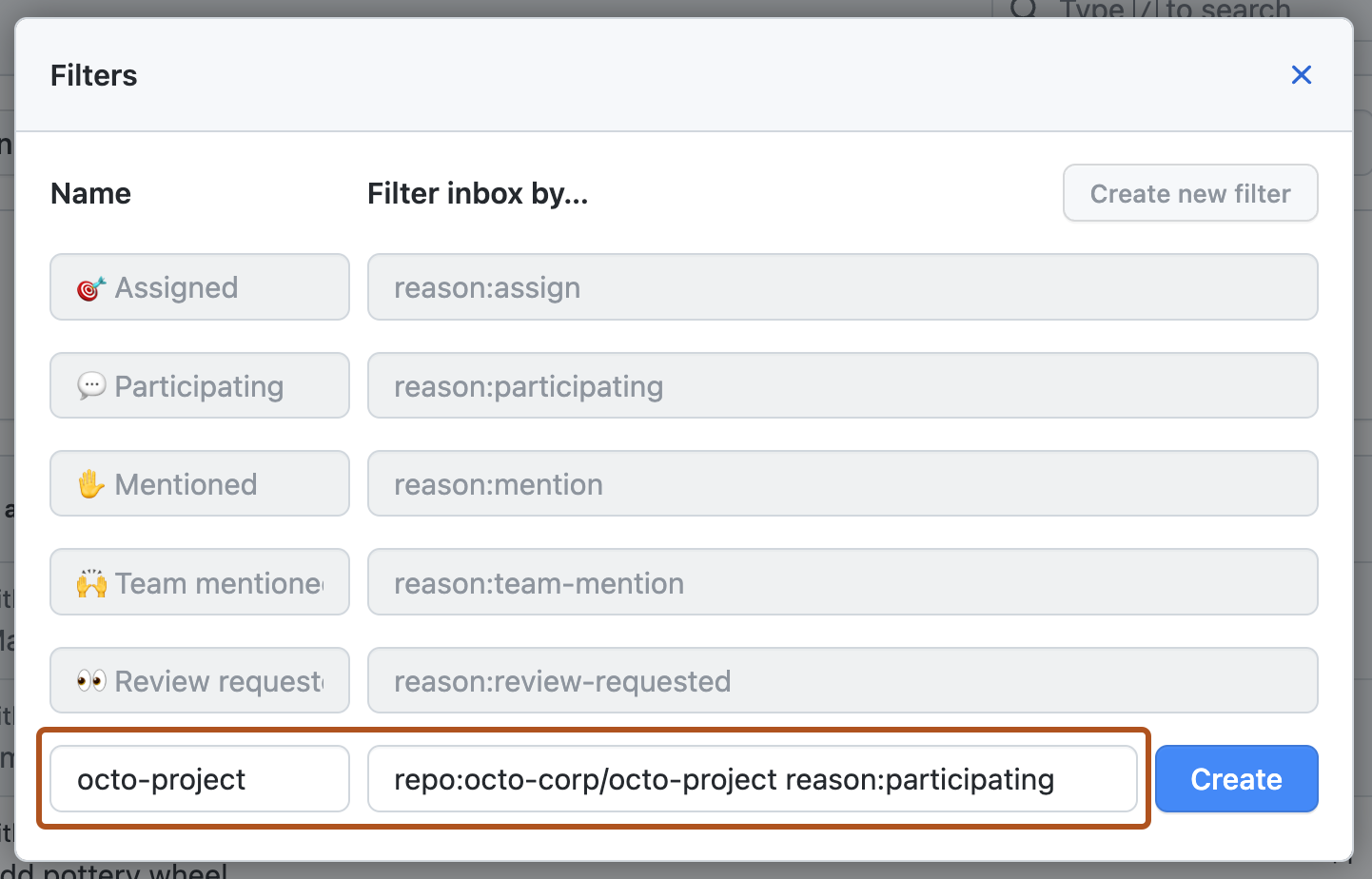
-
Klicken Sie auf "Erstellen".

