Informationen zu Commits
Ähnlich wie beim Speichern einer Datei, die bearbeitet wurde, zeichnet ein Commit Änderungen an einer oder mehreren Dateien in Ihrem Branch auf. Git weist jedem Commit eine eindeutige ID zu, die als SHA oder Hash bezeichnet wird. Damit wird Folgendes identifiziert:
- Die jeweiligen Änderungen
- Der Zeitpunkt der Änderungen
- Wer die Änderungen vorgenommen hat
Wenn Du einen Commit durchführst, musst Du eine Commit-Mitteilung hinzufügen, in der die Änderungen kurz beschrieben werden.
Wenn Commits für das Repository, das du committest, abgezeichnet werden müssen und du den Commit über die Webschnittstelle durchführst, zeichnest du den Commit automatisch im Rahmen des Commitvorgangs ab. Weitere Informationen finden Sie unter Verwalten der Richtlinie für das Abzeichnen von Commits für dein Repository.
Du kannst für Commits, an denen du mitarbeitest, einen Co-Autoren hinzufügen. Weitere Informationen finden Sie unter Einen Commit mit mehreren Autoren erstellen.
Mit Rebasing kannst du mehrere Commits ändern und die Reihenfolge der Commits auf deiner Zeitachse ändern. Weitere Informationen finden Sie unter Informationen zu Git-Rebase.
Informationen zu Commitbranches und Tagbezeichnungen
Du kannst sehen, zu welchem Branch ein Commit gehört, indem du dir die Bezeichnungen unter dem Commit auf der Commit-Seite ansiehst.
-
Navigieren Sie auf GitHub zur Hauptseite des Repositorys.
-
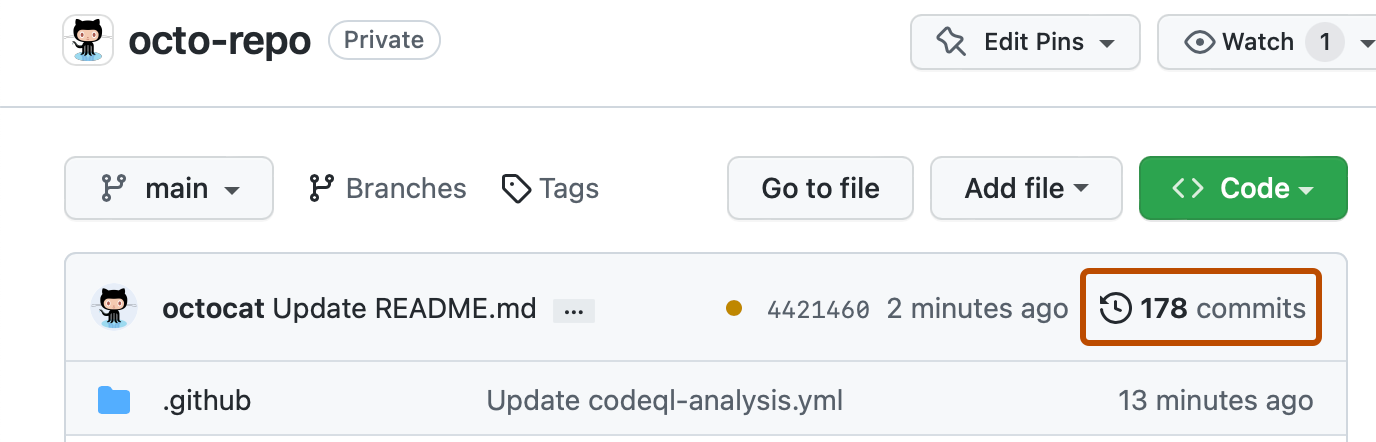
Klicke auf der Hauptseite des Repositorys über der Dateiliste auf commits.
-
Um zu einem bestimmten Commit zu navigieren, wähle die Commitnachricht für den jeweiligen Commit aus.

-
Indem du das Label unter der Commit-Nachricht ansiehst, kannst du herausfinden, zu welchem Branch der Commit gehört.
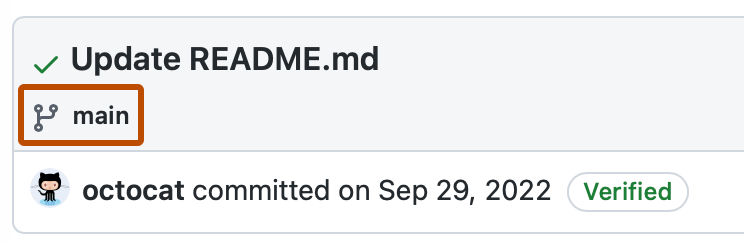


Wenn sich dein Commit nicht im Standardbranch (main) befindet, zeigt die Bezeichnung an, welche Branches den Commit enthalten. Wenn der Commit Teil eines nicht zusammengeführten Pull Requests ist, kannst du auf den Link klicken, um zum Pull Request zu wechseln.
Sobald sich der Commit auf dem Standardbranch befindet, werden alle Tags angezeigt, die den Commit enthalten, und der Standardbranch wird als einziger Branch aufgeführt. Weitere Informationen zu Tags findest du in der Git-Dokumentation unter Git-Grundlagen – Tagging.

Verwenden des Dateibaums
Du kannst auch mithilfe der Dateistruktur zwischen Dateien in einem Commit navigieren.
-
Navigieren Sie auf GitHub zur Hauptseite des Repositorys.
-
Klicke auf der Hauptseite des Repositorys über der Dateiliste auf commits.
-
Um zu einem bestimmten Commit zu navigieren, wähle die Commitnachricht für den jeweiligen Commit aus.
-
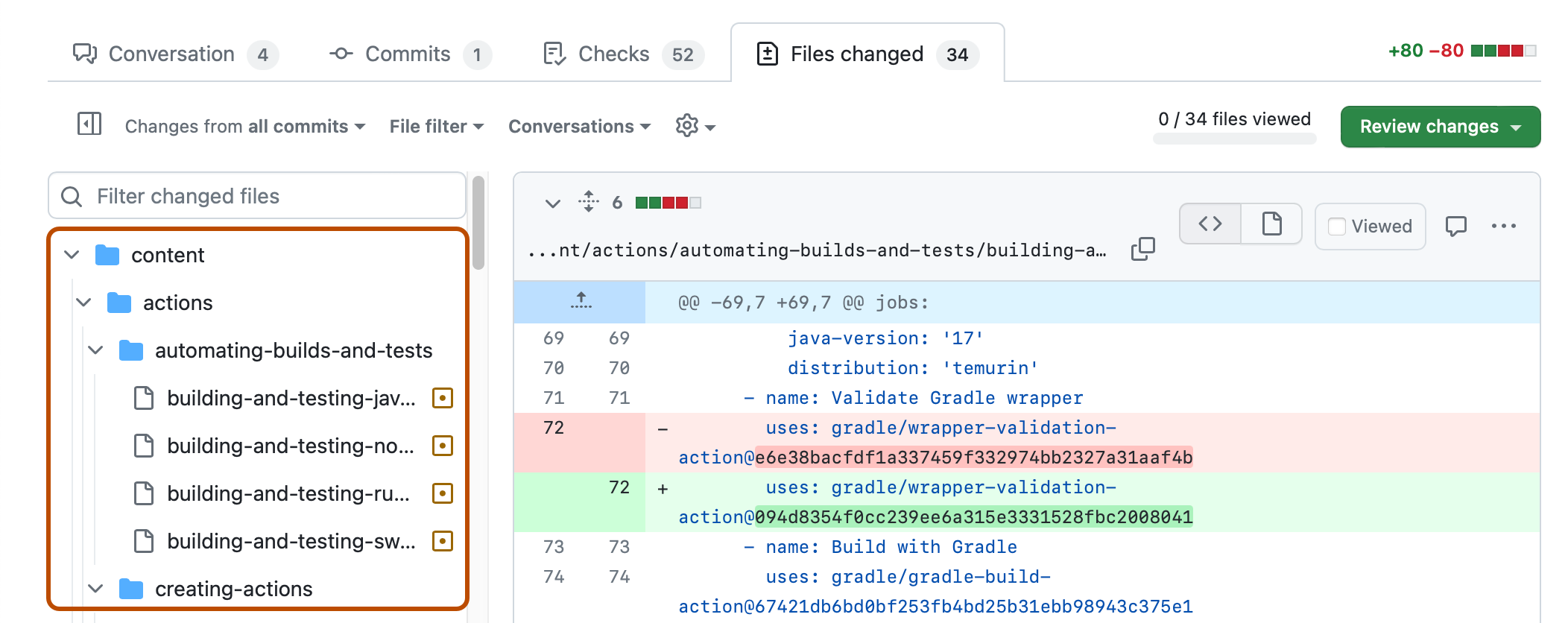
Klicke auf eine Datei im Dateibaum, um den entsprechenden Dateiunterschied anzuzeigen. Wenn die Dateistruktur ausgeblendet ist, klicke auf , um sie anzuzeigen.
Hinweis
Die Dateistruktur wird nicht angezeigt, wenn der Bildschirm nicht breit genug ist oder der Commit nur eine Datei enthält.
-
Um nach Dateipfad zu filtern, gib den Dateipfad ganz oder teilweise im Suchfeld Nach geänderten Dateien filtern ein.

Weiterführende Lektüre
-
[AUTOTITLE](/desktop/making-changes-in-a-branch/committing-and-reviewing-changes-to-your-project-in-github-desktop#about-commits) für GitHub Desktop