Hinweis
Auf GitHub Enterprise Server gehostete Runner werden aktuell nicht auf GitHub unterstützt.
Informationen zu GitHub Actions Berechtigungen für Ihre Organisation
Standardmäßig ist nach Aktivierung von GitHub Actions auf GitHub Enterprise Server in allen Repositorys und in allen Organisationen aktiviert. Du kannst GitHub Actions deaktivieren oder auf Aktionen in deinem Unternehmen beschränken. Weitere Informationen GitHub Actionsfinden Sie unter Schreiben von Workflows.
Sie können GitHub Actions für alle Repositories in Ihrer Organisation aktivieren. Wenn Sie GitHub Actions aktivieren, können Workflows Aktionen in Ihrem Repository und anderen öffentlichen oder internen Repositorys ausführen. Sie können GitHub Actions für alle Repositorys in Ihrer Organisation deaktivieren. Wenn Du GitHub Actions deaktivierst, werden keine Workflows in Deinem Repository ausgeführt.
Alternativ können Sie GitHub Actions für alle Repositories in Ihrer Organisation aktivieren, aber die Aktionen , die ein Workflow ausführen kann, einschränken.
Verwalten von GitHub Actions-Berechtigungen für Ihre Organisation
Sie können GitHub Actions für alle Repositories in Ihrer Organisation deaktivieren oder nur bestimmte Repositories zulassen. Sie können auch die Verwendung öffentlicher Aktionen einschränken, sodass Personen nur lokale Aktionen verwenden können, die in Ihrer Unternehmensorganisation vorhanden sind.
Hinweis
Möglicherweise können Sie diese Einstellungen nicht verwalten, wenn Ihre Organisation von einem Unternehmen verwaltet wird, das über eine übergeordnete Richtlinie verfügt. Weitere Informationen finden Sie unter Erzwingen von Richtlinien für GitHub Actions in Ihrem Unternehmen.
-
Klicke in der rechten oberen Ecke von GitHub auf dein Profilbild und dann auf Your organizations.
-
Wählen Sie eine Organisation aus, indem Sie darauf klicken.
-
Klicke unter dem Organisationsnamen auf Settings. Wenn die Registerkarte „Einstellungen“ nicht angezeigt wird, wähle im Dropdownmenü die Option Einstellungen aus.

-
Klicke in der linken Randleiste auf Actions und dann auf General.
-
Wähle unter „Richtlinien“ eine Option aus.
Wenn du Ausgewählte Aktionen zulassen auswählst, werden Aktionen innerhalb deines Unternehmens zugelassen, und es stehen zusätzliche Optionen zur Verfügung, um andere spezifische Aktionen zuzulassen. Weitere Informationen findest du unter Zulassen der Ausführung ausgewählter Aktionen.
Wenn du Require actions to be pinned to a full-length commit SHA festlegst, müssen alle Aktionen an einen vollständigen Commit-SHA angeheftet werden, damit diese verwendet werden können. Das schließt Aktionen deines Unternehmens und durch GitHub erstellte Aktionen ein. Weitere Informationen findest du unter Referenz zur sicheren Verwendung.
-
Klicke auf Speichern.

Zulassen der Ausführung von ausgewählten Aktionen
Wenn Sie auswählen Ausgewählte Aktionen zulassen, sind lokale Aktionen (./ und $/) zulässig, und es gibt zusätzliche Optionen zum Zulassen anderer spezifischer Aktionen:
Hinweis
Möglicherweise kannst du diese Einstellungen nicht verwalten, wenn für deine Organisation eine übergeordnete Richtlinie gilt oder sie von einem Unternehmen verwaltet wird, für das eine übergeordnete Richtlinie gilt. Weitere Informationen findest du unter Deaktivieren oder Einschränken von GitHub Actions für Ihre Organisation oder Erzwingen von Richtlinien für GitHub Actions in Ihrem Unternehmen.
-
Aktionen zulassen, die von GitHub erstellt wurden: Sie können zulassen, dass alle von GitHub erstellten Aktionen von Workflows verwendet werden. Die von GitHub erstellten Aktionen befinden sich in den Organisationen
actionsundgithub. Weitere Informationen findest du unter denactionsundgithubOrganisationen. -
**Marketplace-Aktionen von verifizierten Erstellern zulassen:**Diese Option ist verfügbar, wenn Sie GitHub Connect aktiviert und mit GitHub Actions konfiguriert haben. Weitere Informationen finden Sie unter Aktivieren des automatischen Zugriffs auf GitHub.com Aktionen mithilfe von GitHub Connect. Sie können zulassen, dass alle GitHub Marketplace Aktionen, die von bestätigten Erstellern erstellt wurden, von Workflows verwendet werden. Wenn GitHub den Ersteller der Aktion als Partnerorganisation überprüft hat, wird das Signal neben der Aktion in GitHub Marketplaceangezeigt.
-
Bestimmte Aktionen und wiederverwendbare Workflows zulassen oder blockieren auf die Verwendung von Aktionen in bestimmten Organisationen und Repositorys beschränken. Angegebene Aktionen können nicht auf mehr als 1000 festgelegt werden.
Um den Zugriff auf bestimmte Tags einzuschränken oder SHAs einer Aktion zu übernehmen, verwenden Sie dieselbe Syntax, die im Workflow zum Auswählen der Aktion verwendet wird.
- Für eine Aktion ist die Syntax
OWNER/REPOSITORY@TAG-OR-SHA. Verwende beispielsweiseactions/javascript-action@v1.0.1zum Auswählen eines Tags oderactions/javascript-action@a824008085750b8e136effc585c3cd6082bd575fzum Auswählen eines SHA-Werts. Weitere Informationen finden Sie unter Verwenden von vordefinierten Bausteinen im Workflow.
Du kannst das Platzhalterzeichen
*verwenden, um Muster abzugleichen. Um beispielsweise alle Aktionen in Organisationen zuzulassen, deren Name mitspace-orgbeginnt, können Siespace-org*/*angeben. Um alle Aktionen in Repositorys zuzulassen, die mit octocat beginnen, können Sie verwenden*/octocat**@*. Weitere Informationen zur Verwendung des*Platzhalters findest du unter Workflowsyntax für GitHub Actions.Verwende
,, um Muster zu trennen. Um beispielsweise alle Aktionen aus denoctocatundoctokitOrganisationen zuzulassen, können Sie angebenoctocat/*, octokit/*.Verwenden Sie das
!Präfix, um Muster zu blockieren. Um beispielsweise alle Aktionen aus der Organisationspace-orgzuzulassen, aber eine bestimmte Aktion wiespace-org/actionzu blockieren, können Siespace-org/*, !space-org/action@*angeben. Standardmäßig sind nur Aktionen zulässig, die in der Liste angegeben sind. Um alle Aktionen zuzulassen und gleichzeitig bestimmte Aktionen zu blockieren, können Sie angeben*, !space-org/action@*. - Für eine Aktion ist die Syntax
In diesem Verfahren wird veranschaulicht, wie Sie der Liste bestimmte Aktionen hinzufügen.
-
Klicke in der rechten oberen Ecke von GitHub auf dein Profilbild und dann auf Your organizations.
-
Wählen Sie eine Organisation aus, indem Sie darauf klicken.
-
Klicke unter dem Organisationsnamen auf Settings. Wenn die Registerkarte „Einstellungen“ nicht angezeigt wird, wähle im Dropdownmenü die Option Einstellungen aus.
-
Klicke in der linken Randleiste auf Actions und dann auf General.
-
Wählen Sie Ausgewählte Aktionen zulassen unter "Richtlinien" Ihre erforderlichen Aktionen aus, und fügen Sie sie der Liste hinzu.
-
Klicke auf Speichern.
Beschränken der Verwendung von selbstgehosteten Runnern
Es gibt keine Garantie, dass selbstgehostete Runner für GitHub auf kurzlebigen, bereinigten VMs gehostet werden. Infolgedessen können sie durch nicht vertrauenswürdigen Code in einem Workflow kompromittiert werden.
Ebenso können alle Benutzerinnen, die das Repository forken und Pull Requests starten können (üblicherweise Benutzerinnen mit Lesezugriff auf das Repository), die selbstgehostete Runnerumgebung kompromittieren. Dabei kann u. a. auf Geheimnisse und das GITHUB_TOKEN zugegriffen werden, über das abhängig von den Einstellungen Schreibzugriff auf das Repository erlangt werden kann. Wenngleich der Zugriff auf Umgebungsgeheimnisse in Workflows durch die Verwendung von Umgebungen und erforderlichen Prüfungen gesteuert werden kann, werden diese Workflows nicht in einer isolierten Umgebung ausgeführt. Folglich müssen bei Ausführung in einem selbstgehosteten Runner dieselben Risiken berücksichtigt werden.
Aus diesen und anderen Gründen solltest du möglicherweise verhindern, dass Personen selbstgehostete Runner auf Repositoryebene erstellen.
Hinweis
Wenn deine Organisation zu einem Unternehmen gehört, wurde die Erstellung von selbst gehosteten Runnern auf Repository-Ebene möglicherweise als unternehmensweite Einstellung deaktiviert. In diesem Fall kannst du keine selbstgehosteten Runner auf Repositoryebene in deinen Organisationseinstellungen aktivieren. Weitere Informationen finden Sie unter Erzwingen von Richtlinien für GitHub Actions in Ihrem Unternehmen.
Falls ein Repository bereits über selbstgehostete Runner verfügt, wenn du deren Verwendung deaktivierst, werden diese mit dem Status „Deaktiviert“ aufgeführt, und ihnen werden keine neuen Workflowaufträge zugewiesen.

Hinweis
Wenn die Erstellung selbstgehosteter Runner auf Repositoryebene deaktiviert ist, können Workflows weiterhin auf selbstgehostete Runner auf Unternehmens- oder Organisationsebene zugreifen.
-
Klicke in der rechten oberen Ecke von GitHub auf dein Profilbild und dann auf Your organizations.
-
Wählen Sie eine Organisation aus, indem Sie darauf klicken.
-
Klicke unter dem Organisationsnamen auf Settings. Wenn die Registerkarte „Einstellungen“ nicht angezeigt wird, wähle im Dropdownmenü die Option Einstellungen aus.
-
Klicke in der linken Randleiste auf Actions und dann auf General.
-
Verwenden das Dropdownmenü unter „Runner“, um deine bevorzugte Einstellung auszuwählen:
- Alle Repositorys: Selbstgehostete Runner können für jedes Repository in deiner Organisation verwendet werden.
- Ausgewählte Repositorys: Selbstgehostete Runner können nur für die von dir ausgewählten Repositorys verwendet werden.
- Deaktiviert: Selbstgehostete Runner können auf Repositoryebene nicht erstellt werden.
-
Wenn du Ausgewählte Repositorys ausgewählt hast:
- Klicken Sie auf .
- Aktiviere die Kontrollkästchen der Repositorys, für die du selbstgehostete Runner zulassen möchtest.
- Klicken Sie auf Repositories auswählen.
Deaktivieren von standardmäßig gehosteten Runnern
Sie können standardmäßige, auf GitHub gehostete Runner auf Organisationsebene deaktivieren. Diese Einstellung erfordert, dass Workflows Runner über Runner-Gruppen adressieren, und trägt dazu bei, konsistente Zugriffskontrollen und Governance durchzusetzen.
Informationen zu den Grenzwerten für die Auftragsparallelität bei GitHub-gehosteten Runnern finden Sie unter Actions-Grenzwerte.
-
Klicke in der rechten oberen Ecke von GitHub auf dein Profilbild und dann auf Your organizations.
-
Wählen Sie eine Organisation aus, indem Sie darauf klicken.
-
Klicke unter dem Organisationsnamen auf Settings. Wenn die Registerkarte „Einstellungen“ nicht angezeigt wird, wähle im Dropdownmenü die Option Einstellungen aus.
-
Klicke in der linken Randleiste auf Actions und dann auf General.
-
Navigieren Sie zum Abschnitt „Standard-Hosted-Runner“ und klicken Sie auf „Für alle Repositorys deaktivieren“.
-
Klicke auf Speichern.
Aktivieren von Workflows für private Repository-Forks
Wenn du für deine privaten Repositorys Forks verwendest, kannst du Richtlinien konfigurieren, die steuern, wie Benutzer Workflows für pull_request-Ereignisse ausführen können. Du kannst diese Richtlinieneinstellungen für dein Unternehmen, Organisationen oder Repositorys konfigurieren. Dies ist jedoch nur für private und interne Repositorys verfügbar.
Wenn eine Richtlinie für ein Unternehmen deaktiviert ist, kann sie nicht für Organisationen aktiviert werden. Wenn eine Richtlinie für eine Organisation deaktiviert ist, kann sie nicht für Repositorys aktiviert werden. Wenn eine Organisation eine Richtlinie aktiviert, kann die Richtlinie für einzelne Repositorys deaktiviert werden.
- Ausführen von Workflows aus Fork-Pull Requests: Ermöglicht Benutzern das Ausführen von Workflows aus Fork-Pull Requests mit einem
GITHUB_TOKENmit ausschließlicher Leseberechtigung und ohne Zugriff auf geheime Schlüssel. - Senden von Schreibtoken an Workflows aus Pull Requests: Ermöglicht Pull Requests aus Forks die Verwendung eines
GITHUB_TOKENmit Schreibberechtigung. - Senden von Geheimnissen an Workflows aus Pull Requests: Stellt dem Pull Request alle Geheimnisse zur Verfügung.
- Genehmigung für Fork-Pull Request-Workflows erforderlich: Workflows, die ohne Schreibberechtigung für Pull Requests von Projektmitarbeiter*innen ausgeführt werden, müssen von einer Person mit Schreibberechtigung genehmigt werden, bevor sie ausgeführt werden können.
Konfigurieren der privaten Forkrichtlinie für eine Organisation
-
Klicke in der rechten oberen Ecke von GitHub auf dein Profilbild und dann auf Your organizations.
-
Wählen Sie eine Organisation aus, indem Sie darauf klicken.
-
Klicke unter dem Organisationsnamen auf Settings. Wenn die Registerkarte „Einstellungen“ nicht angezeigt wird, wähle im Dropdownmenü die Option Einstellungen aus.
-
Klicke in der linken Randleiste auf Actions und dann auf General.
-
Wähle unter Pull Request-Workflows forken deine Optionen aus.
-
Klicke auf Speichern, um die Einstellung zu übernehmen.
Festlegen der Berechtigungen von GITHUB_TOKEN für deine Organisation
Du kannst die Standardberechtigungen festlegen, die dem GITHUB_TOKEN erteilt werden. Weitere Informationen zum GITHUB_TOKEN findest du unter Verwenden von GITHUB_TOKEN für die Authentifizierung in Workflows. Du kannst eine eingeschränkte Gruppe von Berechtigungen als Standard festlegen oder freizügige Einstellungen vornehmen.
Du kannst die Standardberechtigungen für GITHUB_TOKEN in den Einstellungen für deine Organisation oder deine Repositorys festlegen. Wenn du in den Einstellungen deiner Organisation eine restriktive Option als den Standard festlegst, wird dieselbe Option auch in den Einstellungen für Repositorys innerhalb deiner Organisation ausgewählt, und die freizügige Option wird deaktiviert. Wenn Ihre Organisation zu einem GitHub Enterprise Konto gehört und in den Unternehmenseinstellungen eine restriktivere Standardeinstellung ausgewählt wurde, können Sie in den Organisationseinstellungen nicht die zulässigere Standardeinstellung auswählen.
Jeder mit Schreibzugriff auf ein Repository kann die dem GITHUB_TOKEN erteilten Berechtigungen ändern und Zugriff nach Bedarf hinzufügen oder entfernen, indem er den permissions-Schlüssel in der Workflowdatei bearbeitet. Weitere Informationen findest du unter permissions.
Konfigurieren der GITHUB_TOKEN-Standardberechtigungen
Wenn Sie eine neue Organisation erstellen, wird die Einstellung standardmäßig von dem geerbt, was in den Unternehmenseinstellungen konfiguriert ist.
-
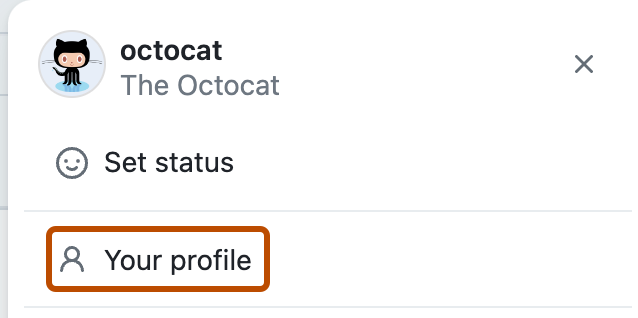
Klicke in der rechten oberen Ecke von GitHub auf dein Profilbild und dann auf Your profile.
-
Klicke in der rechten oberen Ecke von GitHub auf dein Profilbild und dann auf Your organizations.
-
Wählen Sie eine Organisation aus, indem Sie darauf klicken.
-
Klicke unter dem Organisationsnamen auf Settings. Wenn die Registerkarte „Einstellungen“ nicht angezeigt wird, wähle im Dropdownmenü die Option Einstellungen aus.
-
Klicke in der linken Randleiste auf Actions und dann auf General.
-
Wähle unter „Workflow permissions“ aus, ob
GITHUB_TOKENLese- und Schreibzugriff für alle Berechtigungen (permissive Einstellung) oder nur Lesezugriff für diecontents- undpackages-Berechtigungen (eingeschränkte Einstellung) haben soll. -
Klicke auf Save (Speichern), um die Einstellungen zu übernehmen.

GitHub Actions daran hindern, Pull Requests zu erstellen oder zu genehmigen
Du kannst zulassen oder verhindern, dass GitHub Actions-Workflows Pull Requests erstellen oder genehmigen.
Wenn du eine neue Organisation erstellst, dürfen Workflows standardmäßig keine Pull Requests erstellen oder genehmigen.
-
Klicke in der rechten oberen Ecke von GitHub auf dein Profilbild und dann auf Your profile.
-
Klicke in der rechten oberen Ecke von GitHub auf dein Profilbild und dann auf Your organizations.
-
Wählen Sie eine Organisation aus, indem Sie darauf klicken.
-
Klicke unter dem Organisationsnamen auf Settings. Wenn die Registerkarte „Einstellungen“ nicht angezeigt wird, wähle im Dropdownmenü die Option Einstellungen aus.
-
Klicke in der linken Randleiste auf Actions und dann auf General.
-
Verwenden Sie unter "Workflowberechtigungen" die Allow-GitHub Actions zum Erstellen und Genehmigen von Pullanforderungen, um zu konfigurieren, ob
GITHUB_TOKENPullanforderungen erstellen und genehmigen kann. -
Klicke auf Save (Speichern), um die Einstellungen zu übernehmen.
Verwalten des GitHub Actions Cachespeichers für Ihre Organisation
Administratoren der Organisation können anzeigen und den GitHub Actions-Cache-Speicher für alle Repositorys in der Organisation verwalten.
Anzeigen des GitHub Actions Cachespeichers nach Repository
Für jedes Repository in deiner Organisation kannst du einsehen, wie viel Cache ein Repository verwendet, wie viele aktive Caches vorhanden sind und ob ein Repository fast die gesamte Cachegröße nutzt. Weitere Informationen zur Cachenutzung und -entfernung findest du unter Referenz zum Zwischenspeichern von Abhängigkeiten.
-
Klicke in der rechten oberen Ecke von GitHub auf dein Profilbild und dann auf Your profile.
-
Klicke in der rechten oberen Ecke von GitHub auf dein Profilbild und dann auf Your organizations.
-
Wählen Sie eine Organisation aus, indem Sie darauf klicken.
-
Klicke unter dem Organisationsnamen auf Settings. Wenn die Registerkarte „Einstellungen“ nicht angezeigt wird, wähle im Dropdownmenü die Option Einstellungen aus.
-
Klicken Sie in der linken Randleiste auf "Aktionen", und klicken Sie dann auf "Caches".
-
Überprüfen Sie die Liste der Repositorys, um Informationen zu ihren GitHub Actions Caches zu finden. Du kannst auf einen Repositorynamen klicken, um weitere Details zu den Caches des Repositorys anzuzeigen.
Konfigurieren des GitHub Actions Cachespeichers für Ihre Organisation
Standardmäßig ist der gesamte Cachespeicher, den GitHub Actions im externen Speicher für GitHub verwendet, auf 10 GB pro Repository beschränkt. Die maximal zulässige Größe, die für ein Repository festgelegt werden kann, beträgt 25 GB.
Sie können die Größenbeschränkung für GitHub Actions Caches konfigurieren, die für jedes Repository in Ihrer Organisation gelten. Die Cachegrößenbeschränkung für eine Organisation darf den in der Unternehmensrichtlinie festgelegten Grenzwert für die Cachegröße nicht überschreiten. Repositoryadministrator*innen können in ihren Repositorys einen niedrigeren Grenzwert festlegen.
-
Klicke in der rechten oberen Ecke von GitHub auf dein Profilbild und dann auf Your profile.
-
Klicke in der rechten oberen Ecke von GitHub auf dein Profilbild und dann auf Your organizations.
-
Wählen Sie eine Organisation aus, indem Sie darauf klicken.
-
Klicke unter dem Organisationsnamen auf Settings. Wenn die Registerkarte „Einstellungen“ nicht angezeigt wird, wähle im Dropdownmenü die Option Einstellungen aus.
-
Klicke in der linken Randleiste auf Actions und dann auf General.
-
Gib unter Größenlimit für Cache einen neuen Wert ein.
-
Klicke auf Speichern, um die Änderungen zu übernehmen.