Behandeln von Warnungen
Sobald ein Geheimnis an ein Repository übergeben wurde, solltest du das Geheimnis als kompromittiert betrachten. GitHub empfiehlt die folgenden Maßnahmen für kompromittierte Geheimnisse:
-
Überprüfen Sie, ob das an GitHub committete Geheimnis gültig ist.
-
Überprüfen und aktualisieren Sie Dienste, die das alte Token nutzen. Bei GitHubpersonal access tokens löschen Sie das kompromittierte Token und erstellen ein neues Token. Weitere Informationen findest du unter Verwalten deiner persönlichen Zugriffstoken.
-
Je nach Anbieter des geheimen Schlüssels sollten Sie Ihre Sicherheitsprotokolle auf unautorisierte Aktivitäten überprüfen.
Schließen von Warnungen
Hinweis
Secret scanning Benachrichtigungen werden nicht automatisch geschlossen, wenn das entsprechende Token aus dem Repository entfernt wurde. Sie müssen diese Warnmeldungen in der Warnungsliste auf GitHub manuell schließen.
-
Navigieren Sie auf GitHub zur Hauptseite des Repositorys.
-
Klicken Sie unter dem Repositorynamen auf die Security Registerkarte. Wenn die Registerkarte " Security" nicht angezeigt wird, wählen Sie das Dropdownmenü aus, und klicken Sie dann auf Security.
-
Klicken Sie in der linken Randleiste unter "Sicherheitsrisikowarnungen" auf Secret scanning.
-
Klicken Sie unter "Secret scanning" auf die Warnung, die Sie anzeigen möchten.
-
Um eine Warnung zu schließen, wählen Sie das Dropdownmenü „Schließen als“ aus, und klicken Sie auf einen Grund zum Beheben einer Warnung.
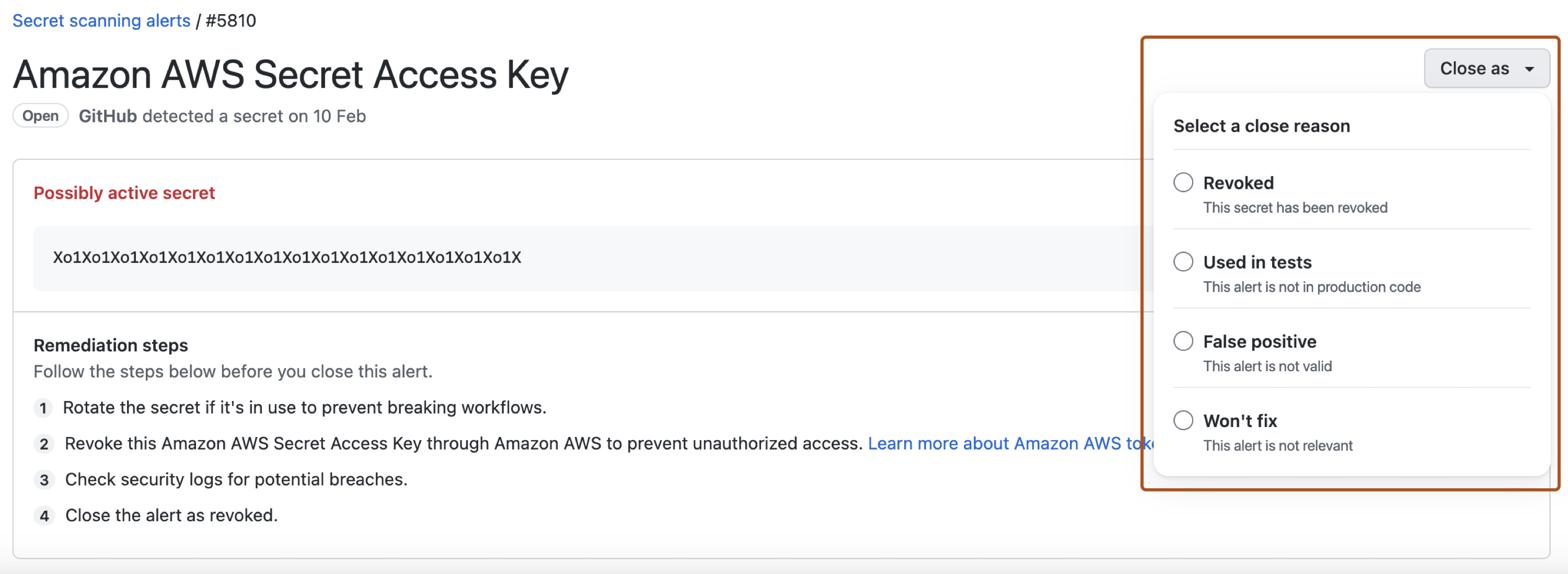
-
Fügen Sie optional im Feld „Kommentar“ einen Kommentar zum Schließen der Warnung hinzu. Der Kommentar zum Schließen wird der Zeitleiste der Warnung hinzugefügt und kann bei Prüfungen und Berichterstellungen als Begründung verwendet werden.
-
Klicken Sie auf Warnung schließen.
