Informationen zum Beenden und Starten eines Codespaces
Sie können einen Codespace jederzeit beenden. Wenn Sie einen Codespace beenden, werden alle ausgeführten Prozesse beendet. Alle gespeicherten Änderungen in deinem Codespace sind weiterhin verfügbar, wenn du den Codespace beim nächsten Mal startest. Der Terminalverlauf wird beibehalten, aber der sichtbare Inhalt des Terminalfensters wird nicht zwischen Codespacesitzungen beibehalten.
Wenn du einen Codespace nicht explizit beendest, läuft er weiter, bis er wegen Inaktivität automatisch beendet wird. Das Schließen eines Codespaces beendet den Codespace nicht. Wenn Sie beispielsweise einen Codespace im VS Code-Webclient verwenden und den Browser-Tab schließen, wird der Codespace weiter auf dem Remotecomputer ausgeführt. Weitere Informationen zu Timeouts findest du unter Grundlegendes zum Codespacelebenszyklus.
Nur beim Ausführen von Codespaces fallen CPU-Gebühren an. Für einen beendeten Codespace fallen nur Speicherkosten an.
Es kann sinnvoll sein, einen Codespace zu beenden und neu zu starten, um Änderungen anzuwenden. Wenn du z. B. den für deinen Codespace verwendeten Computertyp änderst, musst du den Codespace beenden und neu starten, damit die Änderungen wirksam werden. Du kannst deinen Codespace auch beenden und entscheiden, ihn neu zu starten oder zu löschen, wenn ein Fehler auftritt oder etwas Unerwartetes passiert.
Unabhängig davon, wo du deine Codespaces erstellt hast oder darauf zugreifst, kannst du sie in deinem Browser unter https://github.com/codespaces anzeigen und verwalten.
Beenden eines Codespaces
- Navigiere zur Seite „Deine Codespaces“ unter https://github.com/codespaces.
- Klicke rechts neben dem Codespace, den du beenden möchtest, auf die Auslassungspunkte ( ... ).
- Klicke auf Codespace beenden.

Hinweis
Weitere Informationen zur GitHub CLI findest du unter Informationen zu GitHub CLI.
Wenn du einen Codespace beenden möchtest, benutze den Unterbefehl gh codespace stop und wähle dann den gewünschten Codespace aus der angezeigten Liste aus.
gh codespace stop
gh codespace stop
- Öffne die VS Code Command Palette (UMSCHALT+BEFEHL+P (Mac) / STRG+UMSCHALT+P (Windows/Linux)).
- Gib
stopein, und wähle in der Liste der Optionen Codespaces: Codespace beenden aus. - Wähle in der Liste der Codespaces den Codespace aus, den du beenden möchtest.
Neustarten eines Codespaces
-
Navigiere zur Seite „Deine Codespaces“ unter https://github.com/codespaces.
-
Klicke auf den Namen des Codespaces, den du neu starten möchtest.
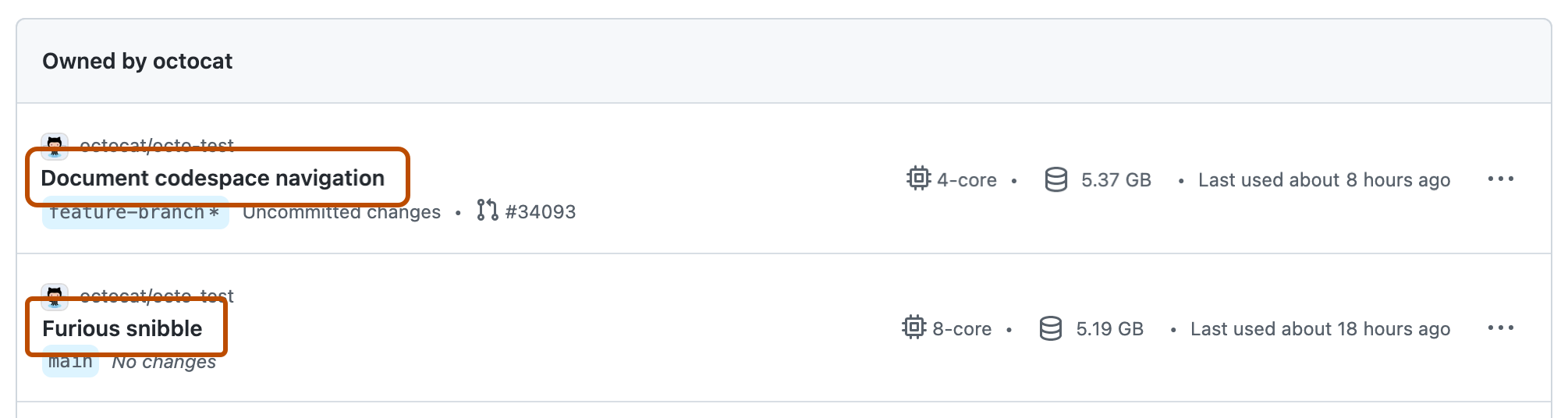

Wenn du einen Codespace neu startest, kannst du ihn wahlweise in Visual Studio Code oder in deinem Browser öffnen.
-
Um einen Codespace neu zu starten und ihn in Visual Studio Code zu öffnen, verwende den Unterbefehl
gh codespace code. Wähle anschließend in der angezeigten Liste den Codespace aus, den du neu starten möchtest.Shell gh codespace code
gh codespace code -
Um einen Codespace neu zu starten und ihn in deinem Browser zu öffnen, verwende den Unterbefehl
gh codespace open --web. Wähle anschließend in der angezeigten Liste den Codespace aus, den du neu starten möchtest.Shell gh codespace open --web
gh codespace open --web
- Öffne die VS Code Command Palette (UMSCHALT+BEFEHL+P (Mac) / STRG+UMSCHALT+P (Windows/Linux)).
- Gib
connectein, und wähle in der Liste der Optionen Codespaces: Mit Codespace verbinden aus. - Wähle in der Liste der Codespaces den Codespace aus, den du neu starten möchtest.