-
在 GitHub 上,导航到站点的仓库。1. 导航到站点的发布来源。 有关详细信息,请参阅“为您的 GitHub Pages 网站配置发布源”。1. 在文件列表上方,选择“Add file” 下拉菜单,然后单击“ Create new file”********。
也可在左侧的文件树状视图中单击 。

-
在“文件名”字段中,键入
404.html或404.md。 -
如果将文件命名为
404.md,请将以下 YAML 前页添加到文件的开头:--- permalink: /404.html --- -
在 YAML 前页(如果存在)下方添加要在 404 页面上显示的内容。
-
单击“提交更改...”
-
在“提交消息”字段中,输入简短、有意义的提交消息,以描述对文件的更改。 您可以在提交消息中将提交归于多个作者。 有关详细信息,请参阅“创建包含多个作者的提交或代表某个组织创建提交”。
-
如果有多个 GitHub电子邮件地址与帐户关联,请单击电子邮件地址下拉菜单,并选择用作 Git 作者电子邮件地址的电子邮件地址。 只有经过验证的电子邮件地址才会出现在此下拉菜单中。 如果启用了电子邮件地址隐私,则使用无回复电子邮件地址作为默认提交作者的电子邮件地址。 有关无回复电子邮件地址可以采用的确切格式的详细信息,请参阅“设置提交电子邮件地址”。


-
在提交消息字段下面,确定是要将提交添加到当前分支还是新分支。 如果当前分支是默认分支,则应选择为提交创建新分支,然后创建拉取请求。 有关详细信息,请参阅“创建拉取请求”。
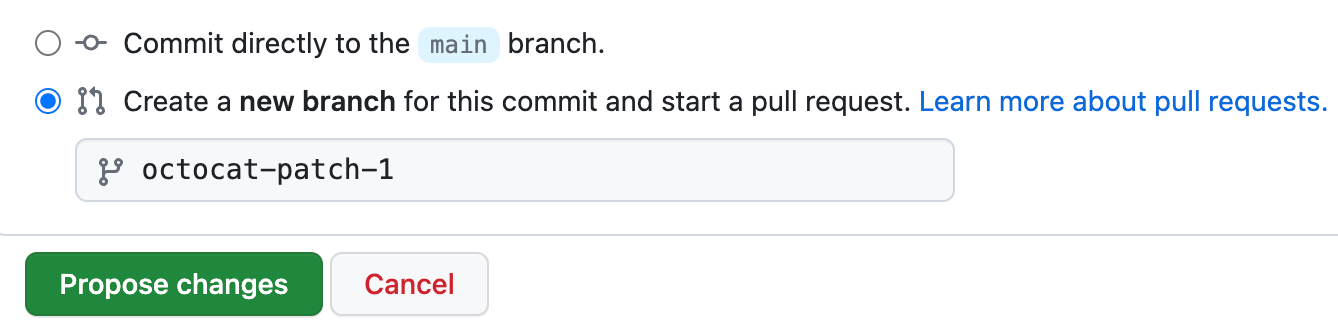
-
单击“提交更改”或“建议更改” 。

延伸阅读
-
Jekyll 文档中的[前页](https://jekyllrb.com/docs/frontmatter)