关于发行版管理
可以使用发行说明、@mentions 参与者和指向二进制文件的链接创建新发行版,以及编辑或删除现有发行版。 还可以使用“发布 API”创建、修改和删除发行版。 有关详细信息,请参阅 REST API 文档中的“REST API 发布端点”。
创建发行版
提示
如果为代码库启用了不可变发布版本,建议首先创建发布作为草稿,附加所有资源,然后再发布。 这样可以确保在发行版不可更改之前,一切都准备就绪。 有关详细信息,请参阅“不可变版本”。
-
在 GitHub 上,导航到存储库的主页面。1. 在文件列表右侧,单击“发布”。
1. 在页面顶部,单击“起草新版本”。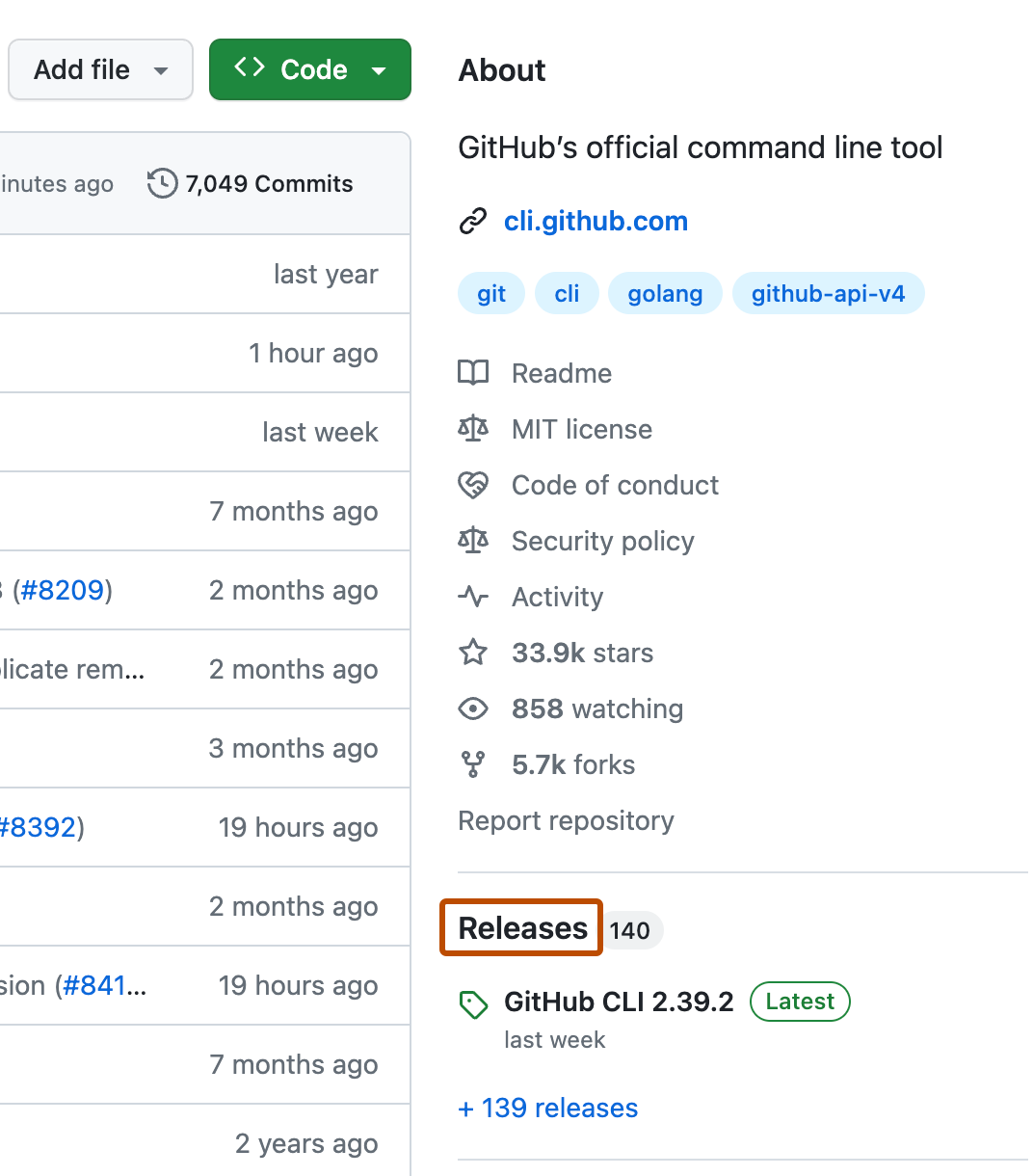
-
若要为该版本选择标记,请选择“选择标记”下拉菜单。
- 若要使用现有标记,请单击该标记。
- 若要创建新标记,请键入该版本的版本号,然后单击“创建新标记”。
-
如果已创建新标记,请选择“目标”下拉菜单,然后单击包含要发布的项目的分支。1. (可选)在说明字段上方,选择“上一个标记”下拉菜单,然后单击标识上一版本的标记。
1. 在“发布标题”字段中,键入发布的标题。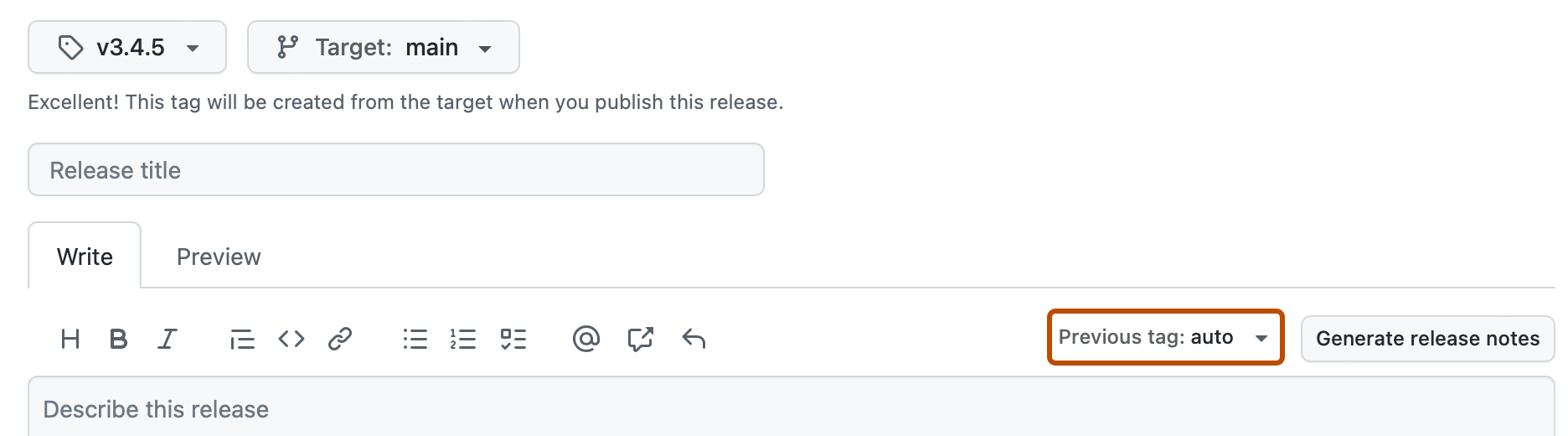
-
在“描述此发行版”字段中,键入此发行版的说明。 如果在说明中 @mention 任何用户,已发布发行版将包括参与者部分以及所有提及用户的头像列表。 或者,可以通过单击“生成发行说明”自动生成发行说明。
-
(可选)要在发行版中包含二进制文件(例如已编译的程序),请在二进制文件框中拖放或手动选择文件。
-
(可选)若要通知用户发行版尚未准备投入生产,并且可能不稳定,请选择“这是预发行版”。
-
(可选)选择“设置为最新版本”。 如果未选择此选项,系统会根据语义版本控制自动分配最新版本标签。
-
(可选)如果为存储库启用了 GitHub Discussions,请为发行版创建讨论。
- 选择为此发行版创建讨论。
- 选择“类别”下拉菜单,然后单击某个类型进行发行版讨论。****
-
如果已准备好公开发行版,请单击“发布发行版”。 若要稍后处理版本,请单击“ 保存草稿”。如果为存储库启用了不可变版本,请先创建草稿,以便在发布变为不可变之前附加所有资产。


注意
若要详细了解 GitHub CLI,请参阅“关于 GitHub CLI”。
-
若要创建发行版,请使用
gh release create子命令。 将tag替换为发行版所需的标记。gh release create TAG -
按照交互式提示进行操作。 或者,你可以指定参数以跳过这些提示。 有关可能的参数的详细信息,请参阅 GitHub CLI 手册。 例如,此命令将创建具有指定标题和注释的预发行版。
gh release create v1.3.2 --title "v1.3.2 (beta)" --notes "this is a 公开预览 release" --prerelease
如果你 @mention 备注中的任何 GitHub 用户,已发布发行版将包括参与者部分以及所有提及用户的头像列表。
编辑发行版
注意
如果已为存储库启用不可变发行版,则只能在发行版发布后编辑标题和发行说明。 请参阅“不可变版本”。
-
在 GitHub 上,导航到存储库的主页面。1. 在文件列表右侧,单击“发布”。
1. 在要编辑的版本旁边,单击 。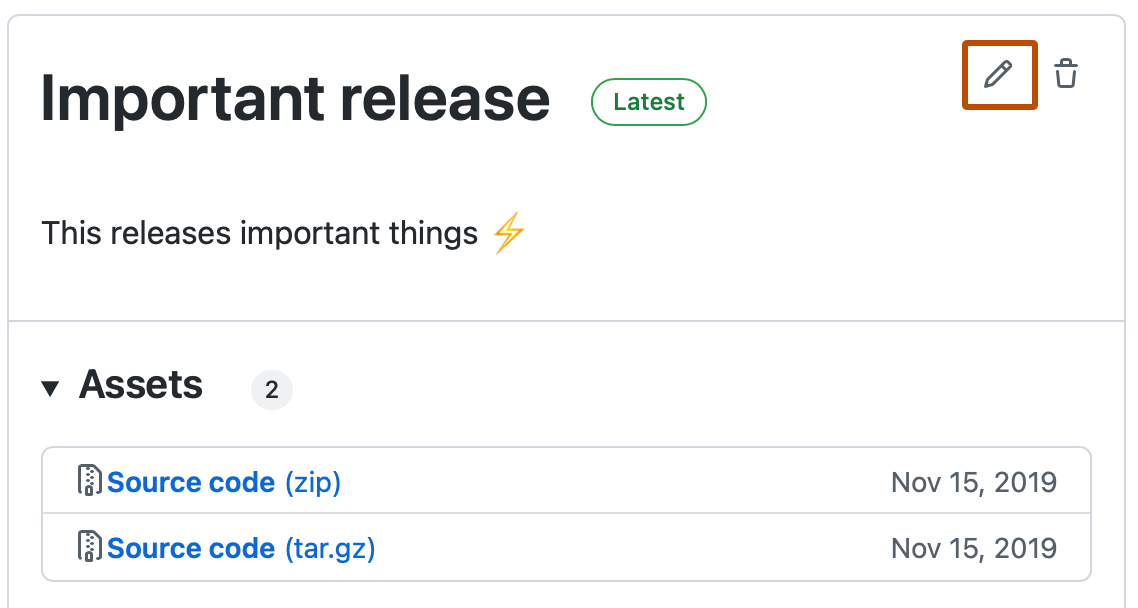
-
编辑窗体中的发行版详细信息,然后单击“更新发行版”****。 如果在说明中添加或删除任何GitHub用户的@mentions,这些用户将会被添加或从发布的贡献者部分中的头像列表中删除。

-
要编辑一个发行版,请使用
gh release edit子命令。 将TAG替换为表示要编辑的发行版的标记。 例如,要编辑一个发行版的标题,请使用如下代码,并将NEW-TITLE替换为更新后的标题:gh release edit TAG -t "NEW-TITLE"有关可能的参数的详细信息,请参阅 GitHub CLI 手册。
删除发行版
-
在 GitHub 上,导航到存储库的主页面。
-
在文件列表右侧,单击“发布”。
-
在页面右侧要删除的发行版旁边,单击“”。
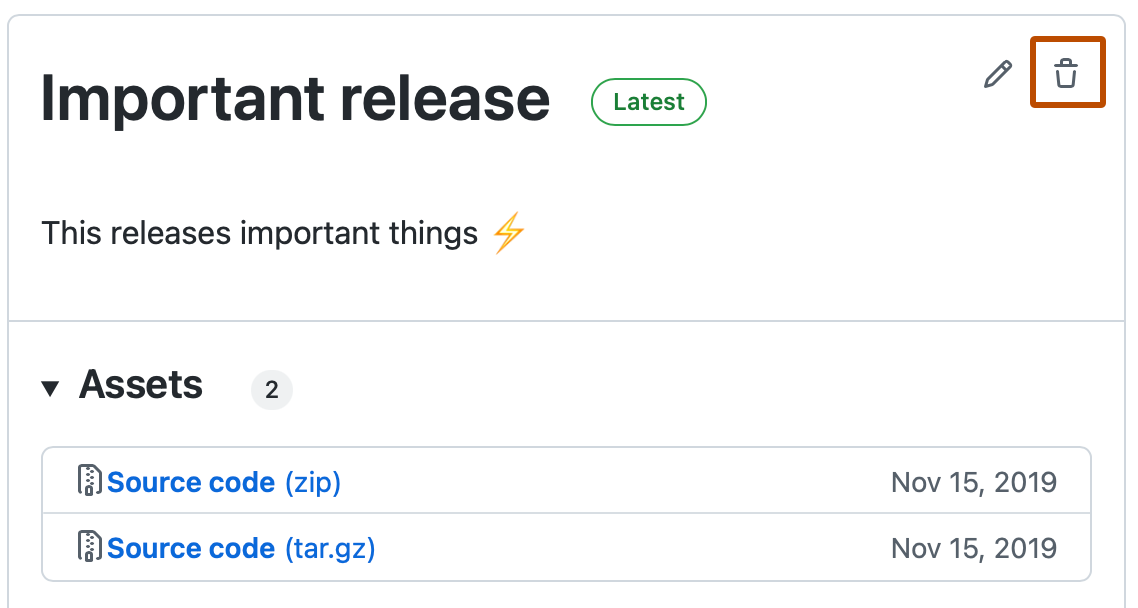
-
单击“删除此发行版”****。

-
若要删除发行版,请使用
gh release delete子命令。 将tag替换为要删除的发行版标记。 使用-y标志跳过确认。gh release delete TAG -y