Необходимые компоненты
Чтобы использовать почтовые ящики уведомлений на GitHub и GitHub Mobile, необходимо включить уведомления как для электронной почты **, так и **для GitHub в параметрах уведомлений. Для получения дополнительной информации см. Настройка уведомлений.
Доступ к папке "Входящие"
Чтобы получить доступ к входящему ящике уведомлений, в правом верхнем углу любой страницы нажмите .
В папке "Входящие" отображаются все уведомления, которые не были отменены или помечены как Готово. Вы можете настроить папку "Входящие" в соответствии с вашим рабочим процессом с помощью фильтров, просматривая все или только непрочитанные уведомления и группируя уведомления для краткого обзора.
По умолчанию в папке "Входящие" отображаются прочитанные и непрочитанные уведомления. Чтобы просмотреть только непрочитанные уведомления, нажмите кнопку Непрочитанные или используйте запрос is:unread.
Варианты рассмотрения
У вас есть несколько вариантов рассмотрения уведомлений в папке "Входящие".
| Варианты рассмотрения | Description |
|---|---|
| Сохранение | Сохраняет уведомление для последующей проверки. Чтобы сохранить уведомление, справа от него нажмите . Сохраненные уведомления хранятся бессрочно, и их можно просмотреть, нажав кнопку Сохранено на боковой панели или с помощью запроса is:saved. Если сохраненное уведомление создано более 5 месяцев назад и его сохранение отменено, уведомление исчезнет из папки «Входящие» в течение дня. |
| Готово | Помечает уведомление как завершенное и удаляет уведомление из папки "Входящие". Чтобы просмотреть все завершенные уведомления, нажмите кнопку Готово на боковой панели или в запросе is:done. Уведомления, помеченные как Готово, сохраняются в течение 5 месяцев. |
| Отмена подписки | Автоматически удаляет уведомление из папки "Входящие" и отменяет подписку на беседу до тех пор, пока кто-то не упомянет (@mentioned) вас или вашу команду или не запросит у вас проверку. |
| Читать | Помечает уведомление как прочтенное. Чтобы просмотреть только прочитанные уведомления в папке "Входящие", используйте запрос is:read. Этот запрос не содержит уведомлений со статусом Готово. |
| Непрочитанные | Помечает уведомление как непрочитанное. Чтобы просмотреть только прочитанные уведомления в папке "Входящие", используйте запрос is:unread. |
Сведения о доступных сочетаниях клавиш см. в разделе сочетания клавиш;.
Прежде чем выбрать вариант рассмотрения, вы можете просмотреть сведения об уведомлении. Дополнительные сведения см. в разделе Рассмотрение одного уведомления.
Одновременное рассмотрение нескольких уведомлений
Чтобы одновременно сортировать несколько уведомлений, выберите соответствующие уведомления и воспользуйтесь выпадающим меню, чтобы выбрать опцию сортировки.

Фильтры уведомлений по умолчанию
По умолчанию в папке "Входящие" есть фильтры, когда вы назначены, участвуете в цепочке, получили запрос на проверку запроса на вытягивание или было упомянуто (@mentioned) ваше имя пользователя или был упомянута (@mentioned) команда, к которой вы относитесь.
Настройка папки "Входящие" с помощью пользовательских фильтров
Вы можете добавить до 15 собственных пользовательских фильтров. Сведения о доступных фильтрах см. в разделе Фильтры папки "Входящие".
-
В правом верхнем углу любой страницы нажмите . Если значок не отображается, перейдите непосредственно на страницу уведомлений.

-
Чтобы открыть настройки фильтра, в левой боковой панели рядом с разделом «Filters» нажмите .
Совет
Вы можете быстро просмотреть результаты папки "Входящие", создав запрос в представлении папки "Входящие" и нажав кнопку "Сохранить", чтобы открыть настраиваемые параметры фильтра.
-
Добавьте имя фильтра и запрос фильтра. Например, чтобы просмотреть уведомления только для определенного репозитория, можно создать фильтр с помощью запроса
repo:octocat/open-source-project-name reason:participating. Вы также можете добавить эмодзи с помощью нативной клавиатуры эмодзи. Список поддерживаемых поисковых запросов см. в разделе Фильтры папки "Входящие".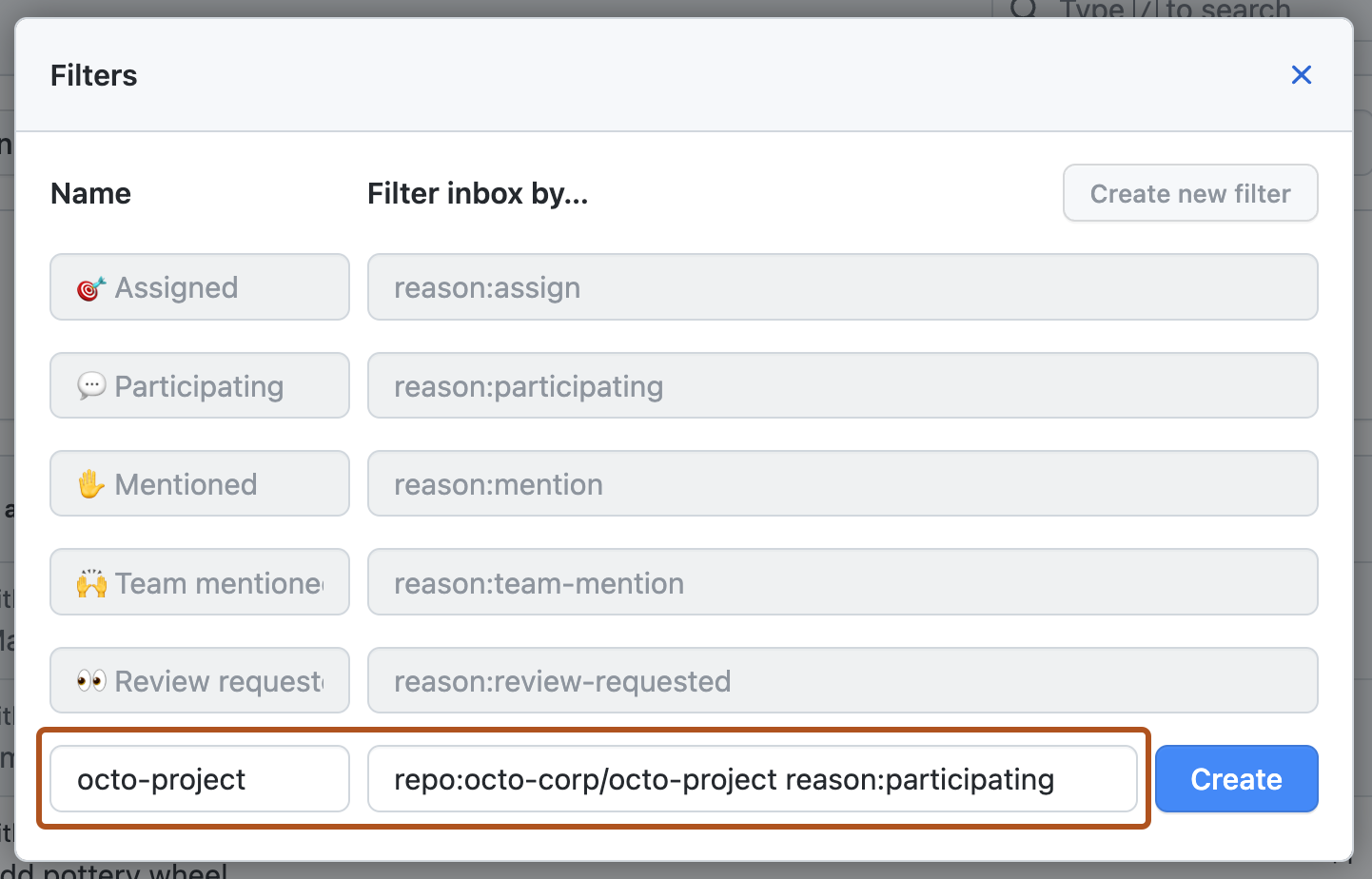
-
Нажмите кнопку Создать.

