Совет
GitHub Enterprise Server Вместо этого администраторы должны видеть Скачивание лицензии для предприятия или организации.
Просмотр сводки по использованию
Доступные параметры зависят от вашей роли и плана GitHub .
Облако GitHub :
- Любой пользователь может просматривать данные об использовании для своих собственных личная учетная запись, если их учетная запись не управляется их предприятием (EMU).
- Если вы являетесь владельцем или **менеджер по выставлению счетов предприятия или организацией на GitHub Team, у вас также будет доступ к данным об использовании для этой организации или корпоративной учетной записи.
GitHub Enterprise Server:
- Владельцы предприятия могут получить доступ к данным об использовании и скачать данные об использовании лицензий, см. раздел Скачивание лицензии для предприятия или организации.
Личные учетные записи
-
Откройте страницу обзора оплаты: https://github.com/settings/billing.
-
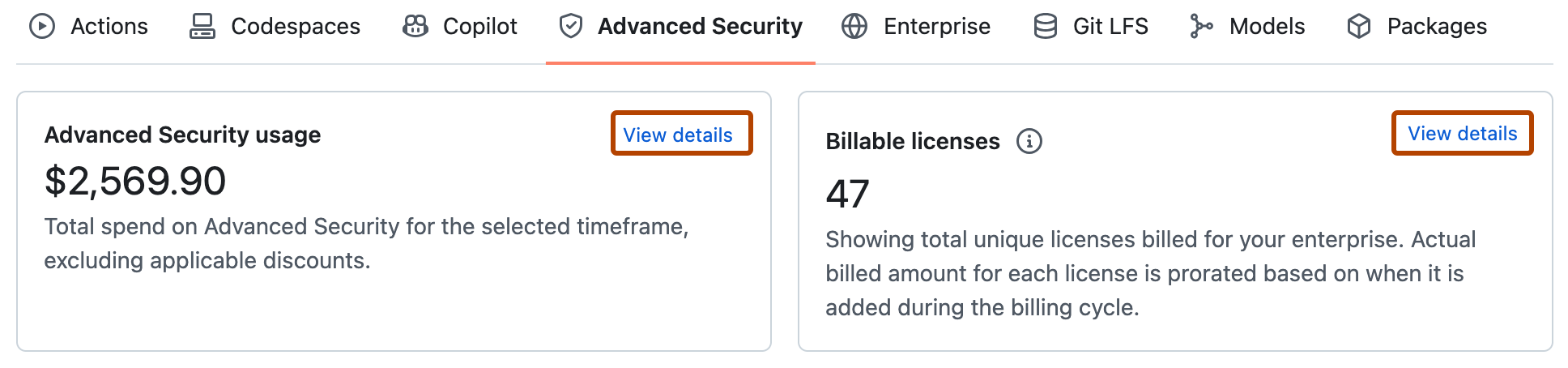
Используйте представление табуляции, чтобы просмотреть сводку по используемому продукту (в этом примере отображается вкладка "Advanced Security".
-
При необходимости щелкните "Просмотреть сведения" , чтобы отобразить более подробные сведения.

Учетные записи организации и предприятия
- Переходите в вашу организацию или предприятие. Например, со страниц «Организации или предприятия » на GitHub.com.
- Щелкните Выставление счетов и лицензирование , чтобы отобразить общие сведения о выставлении счетов и лицензировании для учетной записи:
- Учетные записи организации : в разделе "Access" на боковой панели для параметров.
- Корпоративные учетные записи: отдельная вкладка в верхней части страницы.
Более подробное изучение данных об использовании
Кроме того, вы можете подробнее изучить данные об использовании для всех продуктов с учетом использования в представлении "Использование " или "Лимитное использование ".
- Фильтрация данных на странице: щелкните в текстовом поле, чтобы просмотреть список доступных фильтров.
- Групповые данные: параметры в параметре "Группа" зависят от заданных фильтров.
- Выберите период времени: используйте параметр "Time Frame".
Диаграмма использования и таблица разбиения использования отображают текущий выбор данных.

Анализ использования запросов класса Premium
Примечание.
Данные аналитики премиум-запросов доступны с 1 августа 2025 года. Отдельные данные об использовании функций, использующих премиум-запросы, доступны с 1 ноября 2025 года для Copilot, Spark, и Copilot облачный агент.
Аналитика на уровне пользователя имеет разные права доступа в зависимости от вашей роли.
- Владельцы предприятий и менеджеры по биллингу могут видеть аналитику премиум-запросов по пользователям.
- Владельцы организаций не могут просматривать аналитику премиум-запросов по пользователям или использовать параметр
userв API. Чтобы просмотреть пользовательское использование, эти пользователи могут скачать отчет о премиум-запросах по использованию. См . раздел AUTOTITLE.
Если вы используете запросы уровня "Премиум", в разделе "Использование" отображается дополнительное представление аналитики запросов premium. Это представление можно использовать для более глубокого анализа того, как вы используете включенные запросы и где выставляются счета за дополнительные запросы. Например:
- Что такое общее использование запросов premiums во всех продуктах?
- Хорошо ли пользователи используют запросы уровня "Премиум", включенные в лицензию для Copilot?
- Какие пользователи потребляли больше ежемесячной квоты?
- Насколько широко распространено внедрение в организациях, где мы развернули Copilot?
При изменении фильтра", "Временной интервал" и "Группировать по" и "Параметры" все области страницы обновляются, чтобы отразить выбранные варианты. На диаграмме показаны первые 5 потребителей и объединяются другие потребители в "Все остальные".

Чтобы отобразить более подробную информацию для лучших 100 пользователей или организаций, использующих запросы premium, используйте (%% octicon "chevron-right" aria-label="Show Usage Breakdown" aria-hidden="true" %} (%) для развертывания и сворачивания данных.

Скачивание отчетов об использовании
Перейдите на страницу "Измеренное использование", чтобы получить доступ к отчету о дозированном выставлении счетов для всех продуктов, или перейдите на страницу "Аналитика запросов Premium", чтобы получить специализированный отчет, предназначенный для отслеживания действий по запросам Premium.
- В верхней части страницы нажмите кнопку "Получить отчет об использовании".
- Укажите детали отчета.
-
**Нажмите Отправить отчет по электронной почте**.
Когда отчет готов к скачиванию, вы получите сообщение основной учетной записи электронной почты со ссылкой на скачивание отчета. Срок действия ссылки истекает через 24 часа.
Дополнительные сведения о полях, включенных в отчеты, см. в разделе Справочник по отчетам о выставлении счетов.
Скачивание данных, которые отображаются на диаграмме
Если на странице "Использование" или "Аналитика запросов уровня "Премиум" отображаются данные, которые требуется скачать, нажмите кнопку "Параметры диаграммы" и выберите нужный формат.
