자동 병합 정보
자동 병합은 모든 필수 검토 및 상태 검사를 통과한 후 끌어오기 요청을 자동으로 병합합니다. 자동 병합을 사용하려면 먼저 리포지토리에 대해 사용하도록 설정해야 합니다. 리포지토리의 끌어오기 요청에 대한 자동 병합 관리을(를) 참조하세요.
쓰기 권한이 없는 사용자가 헤드 분기에 새 변경 내용을 푸시하거나 기본 분기를 전환하면 자동 병합을 사용할 수 없습니다.
자동 병합을 사용하도록 설정
참고
자동 병합을 사용하도록 설정하는 옵션은 즉시 병합할 수 없는 끌어오기 요청에만 표시됩니다. 예를 들어 분기 보호 규칙이 “병합 전에 끌어오기 요청 검토 필요” 또는 “병합하기 전에 상태 검사 필요”를 적용하는 경우 이러한 조건은 아직 충족되지 않은 것입니다. 자세한 내용은 브랜치 보호 규칙 관리을(를) 참조하세요.
리포지토리에 대한 쓰기 권한이 있는 사용자는 끌어오기 요청에 대해 자동 병합을 사용하도록 설정할 수 있습니다.
-
GitHub에서 리포지토리의 기본 페이지로 이동합니다.
-
리포지토리 이름에서 Pull requests를 클릭합니다.

-
"끌어오기 요청" 목록에서 자동 병합하려는 끌어오기 요청을 클릭합니다.
-
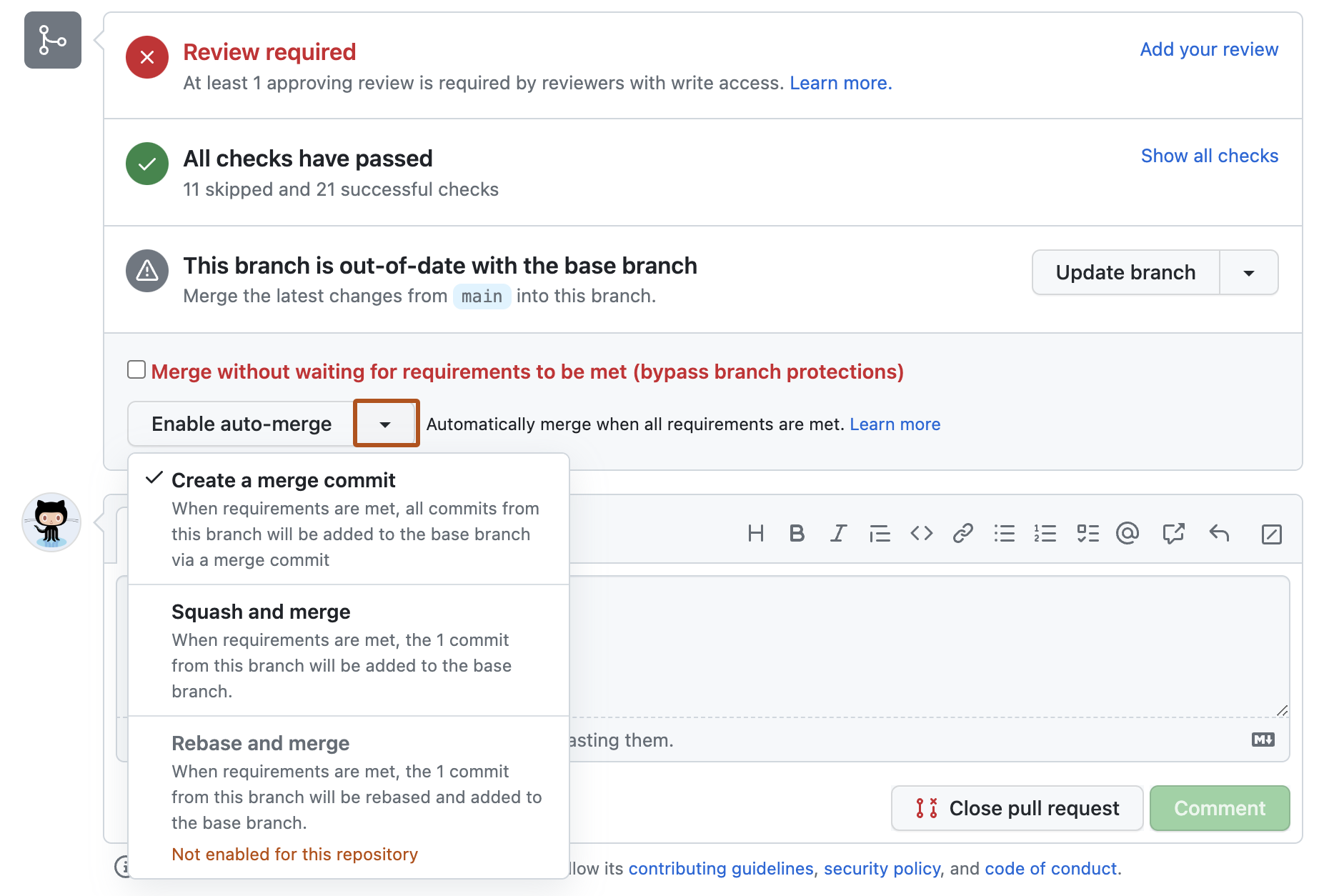
필요한 경우 드롭다운 메뉴를 선택한 다음 병합 방법을 클릭합니다. 끌어오기 요청 병합을(를) 참조하세요.
-
자동 병합 사용을 클릭합니다.
-
병합 또는 Squash 및 병합 방법을 선택한 경우 커밋 메시지와 설명을 입력합니다.
-
자동 병합 확인을 클릭합니다.


자동 병합 사용 안 함
리포지토리 및 끌어오기 요청 작성자에게 쓰기 권한이 있는 사용자는 끌어오기 요청에 대해 자동 병합을 사용하지 않도록 설정할 수 있습니다.
-
GitHub에서 리포지토리의 기본 페이지로 이동합니다.
-
리포지토리 이름에서 Pull requests를 클릭합니다.
-
"끌어오기 요청" 목록에서 자동 병합을 사용하지 않도록 설정할 끌어오기 요청을 클릭합니다.
-
병합 상자에서 자동 병합 사용 안 함을 클릭합니다.