끌어오기 요청 주석 설명
끌어오기 요청의 대화 탭에 댓글을 달면 일반적인 메모, 질문 또는 칭찬을 남길 수 있습니다. 끌어오기 요청 작성자가 주석에서 직접 적용할 수 있는 변경 내용을 제안할 수도 있습니다.
끌어오기 요청의 파일 변경 탭에서 파일의 특정 파일 또는 섹션에 대해 개별 줄 또는 파일 주석 또는 끌어오기 요청 검토의 일부로 주석을 달 수도 있습니다. 줄 또는 파일 주석을 추가하는 것은 구현에 대한 질문을 논의하거나 작성자에게 피드백을 제공하는 좋은 방법입니다. 끌어오기 요청 검토을(를) 참조하세요.
끌어오기 요청에서 제안된 변경 내용 검토을(를) 참조하세요.
참고
이메일을 통해 끌어오기 요청에 회신하면 댓글이 대화 탭에 추가되며 끌어오기 요청 검토의 일부가 되지는 않습니다.
기존 줄 또는 파일 메모에 회신하려면 대화 탭 또는 파일 변경 탭 의 메모로 이동합니다. 그런 다음 아래에 다른 주석을 추가합니다.
변경된 파일 탭에서 끌어오기 요청의 주석에 대한 반응을 추가할 수 있습니다.
끌어오기 요청에 댓글 추가
-
리포지토리 이름에서 Pull requests를 클릭합니다.

-
끌어오기 요청 목록에서 줄 주석을 남기려는 끌어오기 요청을 클릭합니다.
-
끌어오기 요청에서 파일 변경됨을 클릭합니다.

-
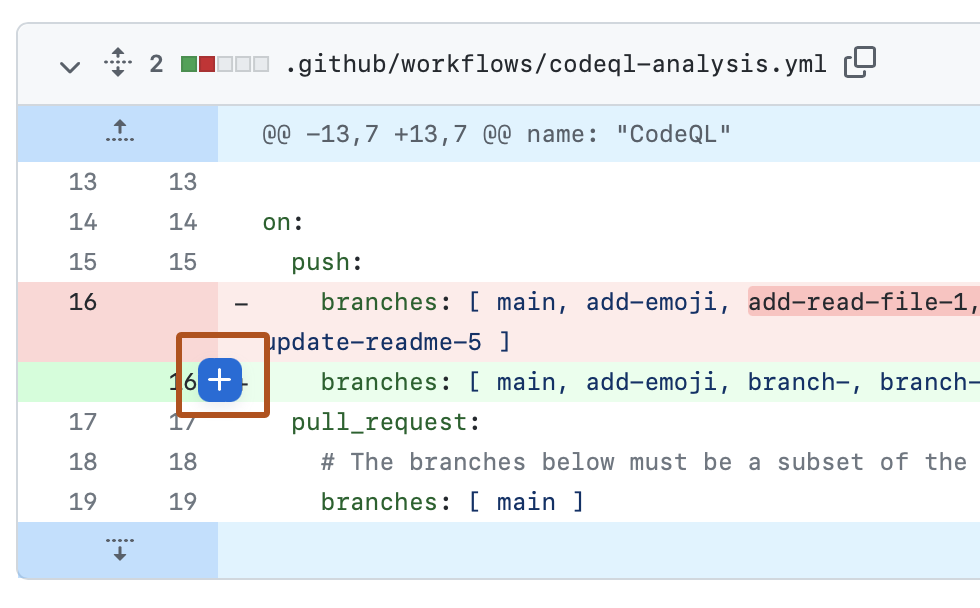
설명을 추가할 코드 줄을 마우스로 가리키고 파란색 설명 아이콘을 클릭합니다.
-
선택적으로 여러 줄에 설명을 추가할 수 있습니다. 줄 범위를 선택하려면 메모할 첫 번째 줄의 줄 번호를 클릭한 다음 마지막 줄로 끌어다 놓거나 Shift 키를 누 른 채 마지막 줄 번호를 클릭합니다. 그런 다음 메모할 마지막 줄에서 파란색 메모 아이콘을 클릭할 수 있습니다. 또는 설명을 추가할 첫 번째 줄 옆에 있는 파란색 메모 아이콘을 클릭한 다음, 설명을 추가할 마지막 줄로 끌어다 놓을 수 있습니다.
-
주석 필드에 주석을 입력합니다.
-
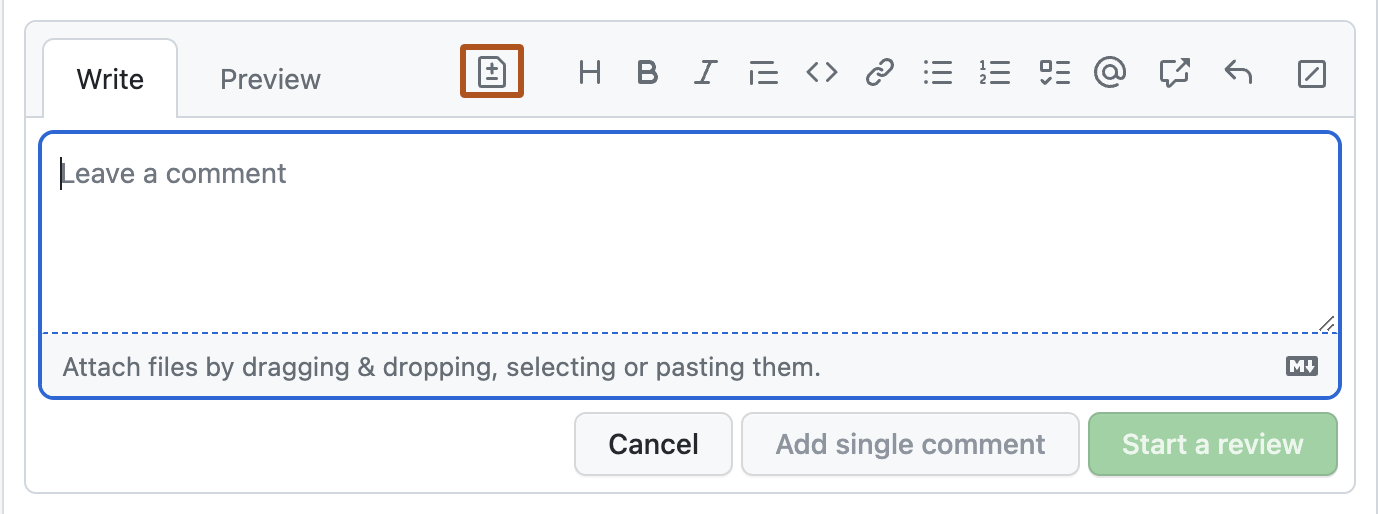
필요에 따라 줄에 대한 특정 변경을 제안하려면 을 클릭한 다음, 제안 블록 내에서 텍스트를 편집합니다.
-
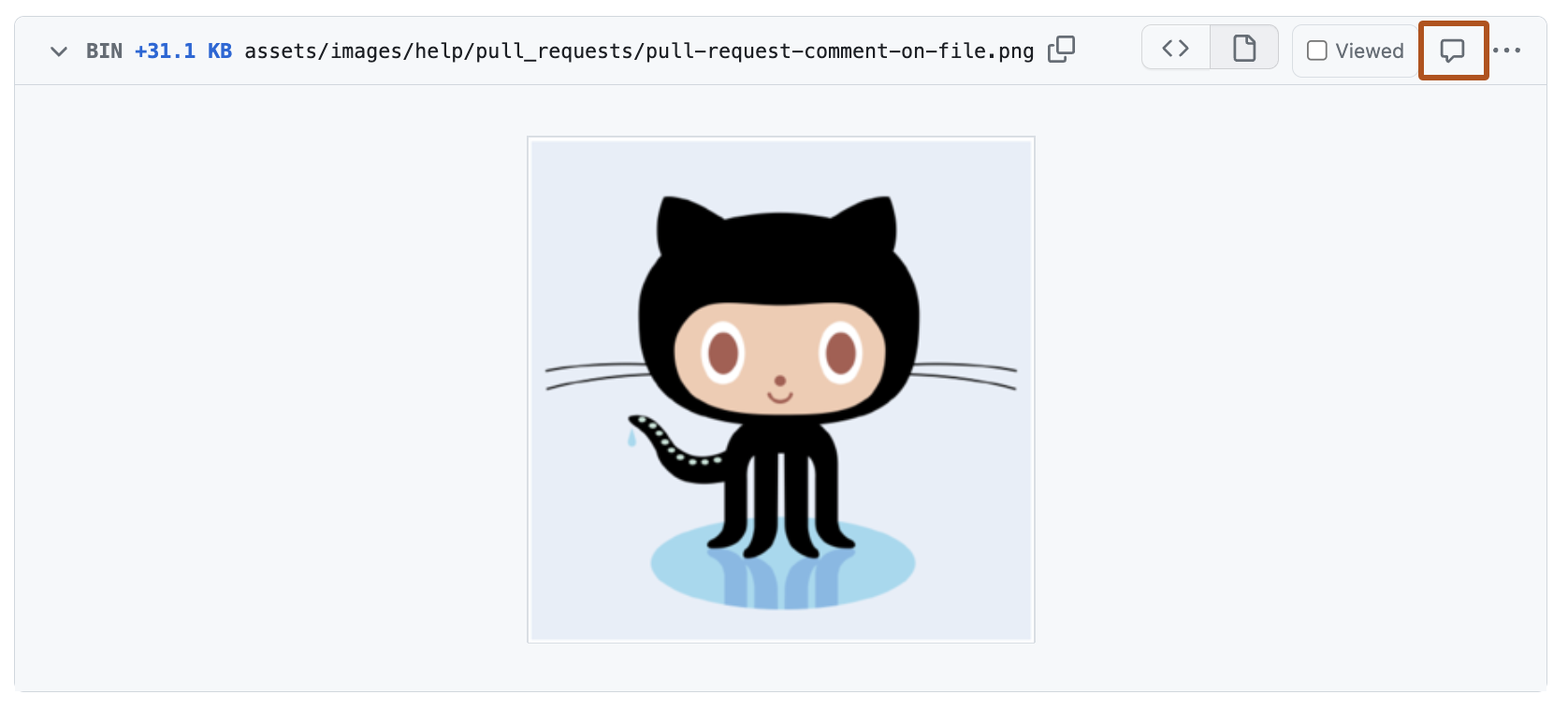
파일에 직접 메모를 달려면 파일 오른쪽에서 을(를) 클릭하고 메모를 입력합니다.
-
작업을 마쳤으면 다음을 수행하세요:
-
이 한 개의 댓글만 추가하려면 단일 댓글 추가를 클릭하세요.
-
여러 댓글을 추가하려면 검토 시작을 클릭한 다음 계속해서 댓글을 추가하세요.
완료되면 검토 완료를 클릭하고 검토 요약을 그대로 두고 검토 제출을 클릭합니다.
-


끌어오기 요청이나 리포지토리를 주시하고 있는 모든 사용자에게 댓글 알림이 전송됩니다. 주석을 일괄 처리하면 여러 알림을 보내지 않습니다.
대화 해결
끌어오기 요청을 시작했거나 끌어오기 요청이 시작된 리포지토리에 대한 쓰기 액세스 권한이 있는 경우 끌어오기 요청에서 대화를 확인할 수 있습니다.
변경된 파일 탭의 대화를 완료되었다고 표시하려면 대화 해결을 클릭합니다.
전체 대화가 접히고 해결된 것으로 표시됩니다. 이렇게 하면 여전히 해결해야 하는 대화를 더 쉽게 찾을 수 있습니다.
주석의 제안이 끌어오기 요청의 범위를 벗어난 경우 피드백을 추적하고 원래 주석으로 다시 연결하는 새 이슈를 열 수 있습니다. 문제 만들기을(를) 참조하세요.
대화 검색 및 탐색
파일 변경 탭의 대화 메뉴를 사용하여 끌어오기 요청의 모든 대화를 검색하고 탐색 할 수 있습니다.
이 보기에서는 해결되지 않은 대화, 해결됨 및 오래된 대화를 확인할 수 있습니다. 그러면 대화를 쉽게 검색하고 해결할 수 있습니다.
