Copilot 스페이스 관련 개요는 GitHub Copilot 스페이스 정보을(를) 참조하세요.
스페이스 만들기
-
공간을 만들려면 https://github.com/copilot/spaces로 이동하고 공간 만들기 클릭합니다.
-
공간에 이름을 지정합니다.
-
공간이 사용자의 소유인지 또는 사용자의 조직의 소유인지 여부를 선택하세요. 조직 소유의 공백는 GitHub의 기본 제공 권한 모델을 사용하여 공유할 수 있습니다.
-
**Create Space**를 클릭합니다. -
필요에 따라 스페이스에 들어간 후 스페이스 이름 아래에 설명을 추가할 수 있습니다. 이는 Copilot이 공간에서 제공하는 응답에는 영향을 미치지 않지만, 다른 사용자가 공간의 컨텍스트를 이해하는 데는 도움이 될 수 있습니다.
참고
스페이스 이름과 설명은 언제든지 해당 항목 위에 마우스를 올리고 을 클릭하여 변경할 수 있습니다.
스페이스에 컨텍스트 추가
다음 두 가지 컨텍스트 유형을 공간에 추가할 수 있습니다.
-
**지침**: 이 공간에서 Copilot이(가) 집중해야 하는 사항을 설명하는 자유 형식 텍스트입니다. 전문 분야, 도움을 줘야 하는 작업의 종류, 피해야 할 작업이 포함됩니다. Copilot은(는) 이를 통해 의도를 기반으로 더 관련성 있는 응답을 제공할 수 있습니다.예를 들어:
여러분은 SQL 생성기입니다. 여러분의 임무는 첨부된 파일에 정의된 샘플 쿼리와 데이터 스키마를 기반으로 사용자의 목표에 맞는 SQL 쿼리를 생성하는 것입니다.
-
**소스**: 질문에 더욱 관련성 높은 답변을 제공하는 데 이 컨텍스트가 사용됩니다. 그리고 공백은(는) 리포지토리의 `main` 분기에 있는 최신 버전 코드를 항상 참조합니다.소스를 추가하려면 소스 추가를 클릭하고 다음 옵션 중에서 하나를 선택하세요.
-
**<svg version="1.1" width="16" height="16" viewBox="0 0 16 16" class="octicon octicon-file-code" aria-label="file-code" role="img"><path d="M4 1.75C4 .784 4.784 0 5.75 0h5.586c.464 0 .909.184 1.237.513l2.914 2.914c.329.328.513.773.513 1.237v8.586A1.75 1.75 0 0 1 14.25 15h-9a.75.75 0 0 1 0-1.5h9a.25.25 0 0 0 .25-.25V6h-2.75A1.75 1.75 0 0 1 10 4.25V1.5H5.75a.25.25 0 0 0-.25.25v2.5a.75.75 0 0 1-1.5 0Zm1.72 4.97a.75.75 0 0 1 1.06 0l2 2a.75.75 0 0 1 0 1.06l-2 2a.749.749 0 0 1-1.275-.326.749.749 0 0 1 .215-.734l1.47-1.47-1.47-1.47a.75.75 0 0 1 0-1.06ZM3.28 7.78 1.81 9.25l1.47 1.47a.751.751 0 0 1-.018 1.042.751.751 0 0 1-1.042.018l-2-2a.75.75 0 0 1 0-1.06l2-2a.751.751 0 0 1 1.042.018.751.751 0 0 1 .018 1.042Zm8.22-6.218V4.25c0 .138.112.25.25.25h2.688l-.011-.013-2.914-2.914-.013-.011Z"></path></svg> 파일 및 리포지토리 추가**: 파일, 폴더 및 전체 GitHub 리포지토리를 추가할 수 있습니다. 리포지토리 추가 시 Copilot이(가) 해당 콘텐츠를 검색하여 관련 정보를 찾을 수 있습니다. 그러나 작업과 가장 관련성이 있는 특정 파일이나 폴더를 직접 추가하면 가장 좋은 결과를 얻을 수 있습니다. Copilot이(가) 공간의 컨텍스트를 이해하는 데 도움이 되는 문서, 코드 파일 및 기타 콘텐츠가 여기에 포함될 수 있습니다. -
**<svg version="1.1" width="16" height="16" viewBox="0 0 16 16" class="octicon octicon-link" aria-label="link" role="img"><path d="m7.775 3.275 1.25-1.25a3.5 3.5 0 1 1 4.95 4.95l-2.5 2.5a3.5 3.5 0 0 1-4.95 0 .751.751 0 0 1 .018-1.042.751.751 0 0 1 1.042-.018 1.998 1.998 0 0 0 2.83 0l2.5-2.5a2.002 2.002 0 0 0-2.83-2.83l-1.25 1.25a.751.751 0 0 1-1.042-.018.751.751 0 0 1-.018-1.042Zm-4.69 9.64a1.998 1.998 0 0 0 2.83 0l1.25-1.25a.751.751 0 0 1 1.042.018.751.751 0 0 1 .018 1.042l-1.25 1.25a3.5 3.5 0 1 1-4.95-4.95l2.5-2.5a3.5 3.5 0 0 1 4.95 0 .751.751 0 0 1-.018 1.042.751.751 0 0 1-1.042.018 1.998 1.998 0 0 0-2.83 0l-2.5 2.5a1.998 1.998 0 0 0 0 2.83Z"></path></svg> 링크 파일, 끌어오기 요청 및 문제**: 끌어오기 요청 및 문제를 포함하여 GitHub 콘텐츠의 URL을 붙여넣을 수 있습니다. -
**<svg version="1.1" width="16" height="16" viewBox="0 0 16 16" class="octicon octicon-upload" aria-label="upload" role="img"><path d="M2.75 14A1.75 1.75 0 0 1 1 12.25v-2.5a.75.75 0 0 1 1.5 0v2.5c0 .138.112.25.25.25h10.5a.25.25 0 0 0 .25-.25v-2.5a.75.75 0 0 1 1.5 0v2.5A1.75 1.75 0 0 1 13.25 14Z"></path><path d="M11.78 4.72a.749.749 0 1 1-1.06 1.06L8.75 3.811V9.5a.75.75 0 0 1-1.5 0V3.811L5.28 5.78a.749.749 0 1 1-1.06-1.06l3.25-3.25a.749.749 0 0 1 1.06 0l3.25 3.25Z"></path></svg> 파일 업로드**: 직접 로컬 머신의 파일을 업로드할 수 있습니다. 스프레드시트, 텍스트 파일, 이미지, 서식 있는 문서 등이 여기에 포함됩니다. -
**<svg version="1.1" width="16" height="16" viewBox="0 0 16 16" class="octicon octicon-paste" aria-label="paste" role="img"><path d="M3.626 3.533a.249.249 0 0 0-.126.217v9.5c0 .138.112.25.25.25h8.5a.25.25 0 0 0 .25-.25v-9.5a.249.249 0 0 0-.126-.217.75.75 0 0 1 .752-1.298c.541.313.874.89.874 1.515v9.5A1.75 1.75 0 0 1 12.25 15h-8.5A1.75 1.75 0 0 1 2 13.25v-9.5c0-.625.333-1.202.874-1.515a.75.75 0 0 1 .752 1.298ZM5.75 1h4.5a.75.75 0 0 1 .75.75v3a.75.75 0 0 1-.75.75h-4.5A.75.75 0 0 1 5 4.75v-3A.75.75 0 0 1 5.75 1Zm.75 3h3V2.5h-3Z"></path></svg> 텍스트 콘텐츠 추가**: 대화 기록이나 메모 또는 Copilot에서 스페이스의 컨텍스트를 이해하는 데 도움이 되는 기타 관련 정보와 같은 자유 텍스트 콘텐츠를 입력하거나 붙여넣을 수 있습니다.
-
컨텍스트로 리포지토리 또는 파일 선택
공간에 원본을 추가할 때 전체 리포지토리 또는 개별 파일을 첨부하도록 선택할 수 있습니다. Copilot에서 최상의 결과를 얻기 위해 각 옵션의 작동 방식을 이해하는 것이 중요합니다.
-
**리포지토리 연결**: 리포지토리를 연결할 때 Copilot는 전체 project 메모리에 로드하지 않습니다. 대신 리포지토리를 검색하고 질문에 대답하는 데 필요한 가장 관련성이 큰 콘텐츠만 검색합니다. 대규모 사용 사례(예: 리포지토리의 모든 설명서에서 질문에 답변)에 권장됩니다. -
**개별 파일 첨부**: 파일을 첨부하면 전체 콘텐츠가 Copilot의 컨텍스트 창에 로드되고 해당 공간의 모든 쿼리에 대해 고려됩니다. Copilot이(가) 특정 문서 또는 작은 파일 집합의 우선순위를 일관성 있게 지정하기를 원하는 경우 가장 적합합니다.
작업할 때 컨텍스트 추가
GitHub의 코드 뷰에서 직접 공간에 파일을 추가할 수 있으므로 공간에 대한 컨텍스트를 작성할 때 흐름을 중단하지 않아도 됩니다.
-
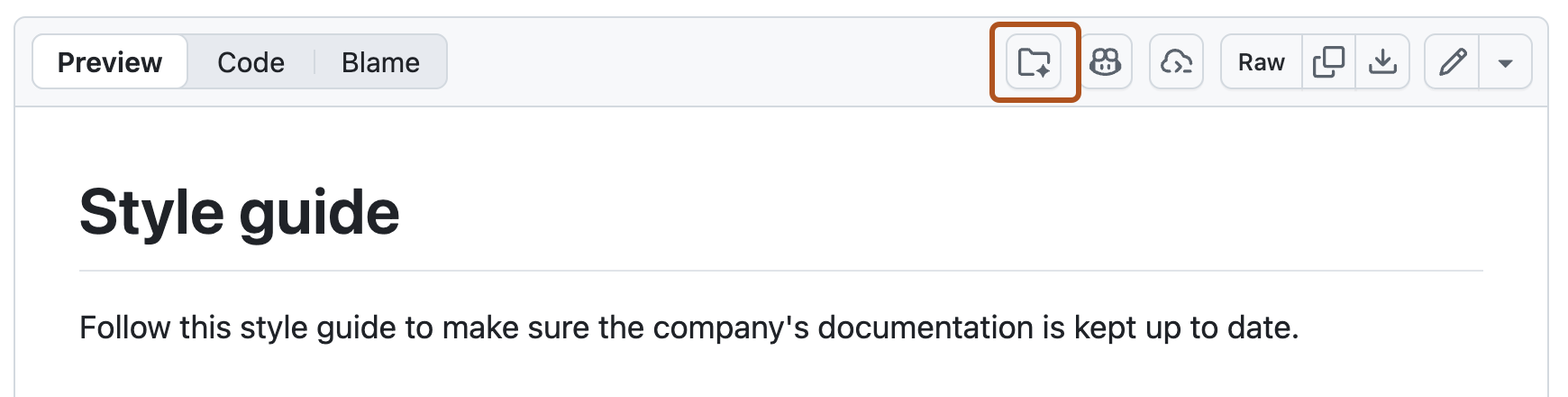
코드 보기의 파일 상단에서 을(를) 클릭하세요.

-
드롭다운에서 파일을 추가할 공간을 선택하거나 새 공간을 만듭니다.
다음 단계
- GitHub 및 IDE에서 공백을 사용에 대한 자세한 내용은 GitHub Copilot 스페이스 사용를 참조하세요.
- 공백를 사용하여 개발 작업에 도움이 되는 방법에 대한 자세한 내용은 GitHub 부조종사 공간으로 개발 작업 속도 향상을(를) 참조하세요.
- 팀과 공간을 공유하는 방법을 알아보려면 GitHub 부조종사 공간을 사용하여 다른 사용자와 공동 작업 참조하세요.