인증 정보
계정을 안전하게 유지하려면 GitHub Desktop의 리소스에 GitHub로 액세스하기 전에 먼저 인증해야 합니다.
GitHub Desktop는 GitHub.com에 인증할 때 수명이 짧은 토큰을 사용합니다. 이렇게 하면 손상된 토큰을 사용할 수 있는 기간을 제한하여 보안을 향상시킵니다.
인증하기 전에 에 계정이 이미 있어야 합니다.GitHub 자세한 내용은 GitHub 계정 만들기을 참조하세요.
GitHub 계정 인증하기
-
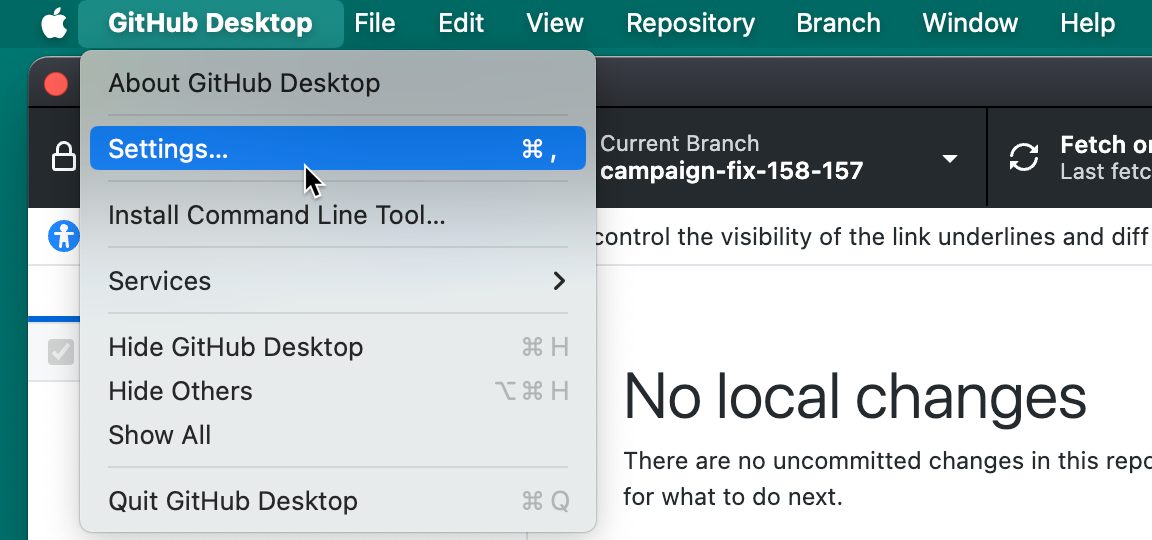
메뉴 바에서 GitHub Desktop 을 선택하고 Settings을 클릭합니다.
-
"설정" 창의 계정 창에서 적절한 "Sign Into" 버튼을 클릭합니다. Sign Into GitHub Enterprise 를 사용하여 GitHub Enterprise Server 또는 데이터 보존 기능을 갖춘 GitHub Enterprise Cloud에 로그인합니다.

-
GitHub Enterprise에서 계정에 로그인하는 경우 "로그인" 모달 창에서 GitHub에 액세스하는 URL을 입력한 다음 계속을 클릭합니다.
-
"브라우저를 사용하여 로그인" 모달 창에서 브라우저를 이용해 진행을 클릭합니다. GitHub Desktop에서 기본 브라우저가 열립니다.
-
GitHub에 인증하려면 브라우저에서 로그인 정보를 입력하고 Sign in을 클릭합니다.
또는 GitHub에 이미 로그인한 경우 프롬프트에 따라 GitHub Desktop으로 돌아가서 인증을 완료합니다.
-
GitHub에 대해 2FA(2단계 인증)를 구성한 경우 다음 중 하나를 수행합니다.
- SMS를 통해 2FA를 설정하는 경우 SMS 메시지에서 2FA 코드를 검색합니다.
- TOTP 애플리케이션을 사용하여 2FA를 설정하는 경우 2FA 코드를 생성합니다.
그런 다음 GitHub 의 프롬프트에 2FA 코드를 입력하고 인증을 클릭합니다.
-
GitHub가 계정을 인증한 후 안내에 따라 GitHub Desktop로 돌아가세요.


사용자 GitHub 계정에 인증하기
-
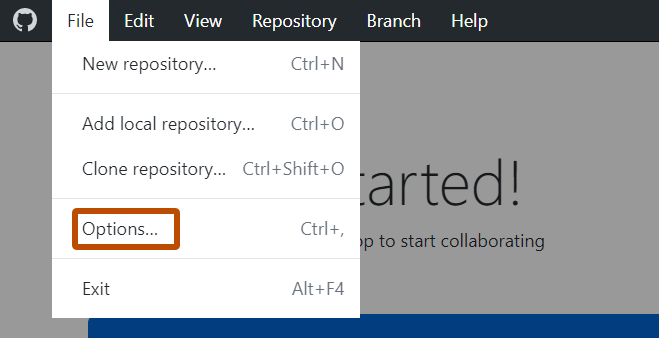
파일 메뉴에서 옵션을 클릭합니다.
-
"옵션" 창의 계정 창에서 적절한 "Sign Into" 버튼을 클릭합니다. Sign Into GitHub Enterprise 를 사용하여 GitHub Enterprise Server 또는 데이터 보존 기능을 갖춘 GitHub Enterprise Cloud에 로그인합니다.

-
GitHub Enterprise에서 계정에 로그인하는 경우 "로그인" 모달 창에서 GitHub에 액세스하는 URL을 입력한 다음 계속을 클릭합니다.
-
"브라우저를 사용하여 로그인" 모달 창에서 브라우저를 이용해 진행을 클릭합니다. GitHub Desktop에서 기본 브라우저가 열립니다.
경고
사용자 이름과 암호를 사용하여 GitHub에 인증할 수 없습니다. 대신, 브라우저를 사용하여 인증해야 합니다.
-
GitHub에 인증하려면 브라우저에서 로그인 정보를 입력하고 Sign in을 클릭합니다.
또는 GitHub에 이미 로그인한 경우 프롬프트에 따라 GitHub Desktop으로 돌아가서 인증을 완료합니다.
-
GitHub에 대해 2FA(2단계 인증)를 구성한 경우 다음 중 하나를 수행합니다.
- SMS를 통해 2FA를 설정하는 경우 SMS 메시지에서 2FA 코드를 검색합니다.
- TOTP 애플리케이션을 사용하여 2FA를 설정하는 경우 2FA 코드를 생성합니다.
그런 다음 GitHub 의 프롬프트에 2FA 코드를 입력하고 인증을 클릭합니다.
-
GitHub에서 계정을 인증한 후 안내에 따라 GitHub Desktop(으)로 돌아갑니다.


인증 문제 해결
GitHub Desktop 인증 오류가 발생하면 오류 메시지를 사용하여 문제를 해결할 수 있습니다.
인증 오류가 발생하는 경우 먼저 GitHub Desktop에서 계정에서 로그아웃한 후 다시 로그인해 보세요.
일부 오류의 경우 GitHub Desktop가 오류 메시지를 표시합니다. 프롬프트가 표시되지 않는 경우 또는 오류에 대한 자세한 정보를 찾으려면 다음 단계를 사용하여 GitHub Desktop 로그 파일을 확인합니다.
-
메뉴 모음에서 도움말을 선택한 다음 Finder에서 로그 표시를 클릭합니다.

-
인증 오류가 발생한 날짜에서 로그 파일을 선택합니다.

-
도움말 드롭다운 메뉴에서 탐색기에 로그 표시를 클릭합니다.

-
인증 오류가 발생한 날짜에서 로그 파일을 선택합니다.

오류 메시지가 나타나는 경우 아래의 문제 해결 정보를 검토하세요.
잘못된 자격 증명
Error: Bad credentials
이 오류는 저장된 계정 자격 증명에 문제가 있음을 의미합니다.
문제를 해결하려면 GitHub Desktop에서 계정에서 로그아웃한 다음 다시 로그인합니다.
빈 토큰
info: [ui] [AppStore.withAuthenticatingUser] account found for repository: node - USERNAME (empty token)
이 오류는 GitHub Desktop가 시스템 키체인에 만든 액세스 토큰을 찾을 수 없음을 의미합니다.
문제를 해결하려면 GitHub Desktop에서 계정에서 로그아웃한 다음 다시 로그인합니다.
리포지토리를 찾을 수 없음
fatal: repository 'https://github.com/<user>/<repo>.git' not found

(The error was parsed as 8: The repository does not seem to exist anymore. You may not have access, or it may have been deleted or renamed.)
이 오류는 복제하려는 리포지토리에 액세스할 수 있는 권한이 없음을 의미합니다.
문제를 해결하려면 권한을 관리하는 조직 내 담당자에게 문의하세요.
원격 리포지토리에서 읽을 수 없음
git@github.com: Permission denied (publickey).
fatal: Could not read from remote repository.

Please make sure you have the correct access rights and the repository exists.
이 오류는 유효한 SSH 키가 설정되어 있지 않음을 의미합니다.
문제를 해결하려면 새 SSH 키 생성 및 ssh-agent에 추가을(를) 참조하세요.
복제 실패
fatal: clone of 'git@github.com:<user>/<repo>' into submodule path '<path>' failed
Failed to clone 'src/github.com/<user>/<repo>'. Retry scheduled
Cloning into '<path>'...
git@github.com: Permission denied (publickey).
fatal: Could not read from remote repository.
Please make sure you have the correct access rights
and the repository exists.
이 오류는 복제하려는 리포지토리에 액세스 권한이 없거나 유효한 SSH 키가 설정되어 있지 않은 하위 모듈이 있음을 의미합니다.
하위 모듈에 액세스할 수 없는 경우 리포지토리에 대한 액세스 권한을 관리하는 담당자에게 문의하여 문제를 해결합니다.
유효한 SSH 키를 설정하지 않은 경우 새 SSH 키 생성 및 ssh-agent에 추가을(를) 참조하세요.
AskPass 응답을 읽을 수 없음
error: unable to read askpass response from '/Users/<path>/GitHub Desktop.app/Contents/Resources/app/static/ask-pass-trampoline.sh'
fatal: could not read Username for 'https://github.com': terminal prompts disabled
이 오류는 다양한 이벤트로 인해 발생할 수 있습니다.
Command Processor 레지스트리 항목이 수정되면 GitHub Desktop은 Authentication failed 오류와 함께 응답합니다. 레지스트리 항목이 수정되었는지 확인하려면 다음 단계를 수행합니다.
- 레지스트리 편집기(
regedit.exe)를 열고 다음 위치로 이동합니다.HKEY_CURRENT_USER\Software\Microsoft\Command Processor\HKEY_LOCAL_MACHINE\SOFTWARE\Microsoft\Command Processor\ - 둘 중 한 위치에
Autorun값이 있는지 확인합니다. Autorun값이 있는 경우 삭제합니다.
Windows 사용자 이름에 확장 유니코드 문자가 있는 경우 AskPass 응답 오류가 발생할 수 있습니다. 문제를 해결하려면 새 Windows 사용자 계정을 만들고 파일을 해당 계정으로 마이그레이션합니다. 자세한 내용은 Microsoft 설명서의 Windows에 사용자 계정 만들기를 참조하세요.