SSH 키의 권한 부여 정보
기존 SSH 키에 권한을 부여하거나 새 SSH 키를 만든 후 권한을 부여할 수 있습니다. 새 SSH 키 만들기에 대한 자세한 내용은 새 SSH 키 생성 및 ssh-agent에 추가을(를) 참조하세요.
연동된 ID를 승인해야 합니다.
또는 SSH 키에 personal access token 권한을 부여하려면 먼저 연결된 외부 ID가 있어야 합니다. SSO가 활성화된 조직의 구성원인 경우, ID 공급자(IdP)를 사용해 조직에 한 번 이상 인증하면 연결된 외부 ID를 만들 수 있습니다. 자세한 내용은 Single Sign-On을 사용한 인증에 대하여을(를) 참조하세요.
또는 SSH 키에 personal access token 권한을 부여한 후 토큰 또는 키는 다음 방법 중 하나로 해지될 때까지 권한을 유지합니다.
- 조직 또는 엔터프라이즈 소유자가 권한 부여를 취소합니다. 조직 및 엔터프라이즈 소유자는 개별 사용자, 모든 사용자 또는 특정 자격 증명 유형에 대한 권한 부여를 취소할 수도 있습니다. 엔터프라이즈에서 SSO 권한 부여 취소 또는 자격 증명 삭제을 참조하세요.
- 조직에서 제거됩니다.
- personal access token 내 범위가 수정되거나 토큰이 재생성됩니다.
- personal access token이(가) 생성 시 정의된 대로 만료되었습니다.
참고
조직에서 SSH 키에 부여한 권한을 철회하는 경우 동일한 키를 다시 인증할 수 없습니다. 새 SSH 키를 만들고 권한을 부여해야 합니다. 새 SSH 키 만들기에 대한 자세한 내용은 새 SSH 키 생성 및 ssh-agent에 추가을(를) 참조하세요.
조직의 SSH 인증 기관(CA)에서 서명한 SSH 인증서에 권한을 부여할 필요가 없습니다.
SSH 키 권한 부여
-
GitHub의 페이지 오른쪽 상단에서 프로필 사진을 선택한 다음, Settings를 클릭합니다.
-
사이드바의 "Access" 섹션에서 SSH and GPG keys를 클릭합니다.
-
권한을 부여하려는 SSH 키의 오른쪽에서 SSO 구성을 클릭합니다. SSO 구성이 표시되지 않으면 한 번 이상 ID 공급자를 통해 인증하여 GitHub의 리소스에 액세스했는지 확인하세요. 자세한 내용은 Single Sign-On을 사용한 인증에 대하여을(를) 참조하세요.
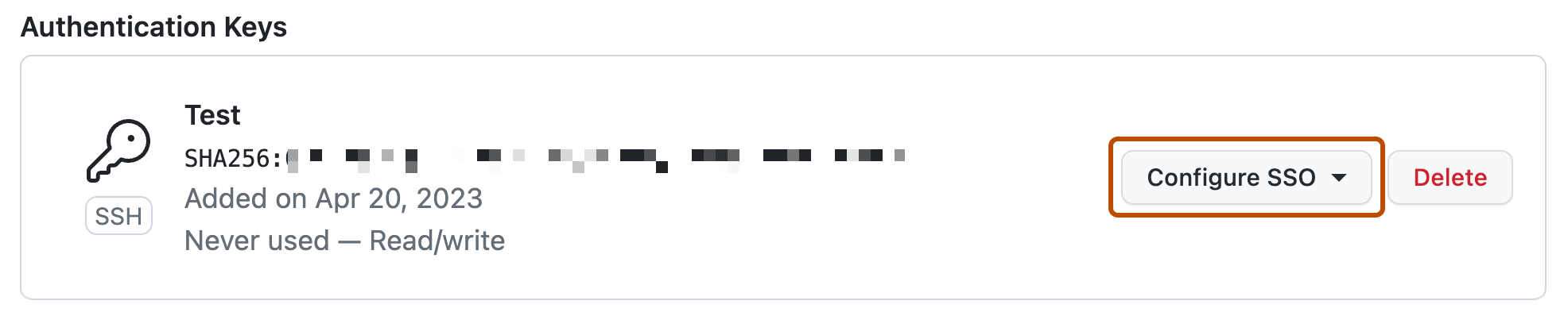
-
드롭다운 메뉴에서 SSH 키에 대한 권한을 부여하려는 조직의 오른쪽에 있는 권한 부여를 클릭합니다.

참고
엔터프라이즈 수준에서 IP 허용 목록과 Single Sign-On을 모두 사용하도록 설정된 엔터프라이즈에 속한 조직 내에서 사용할 SSH 키에 권한을 부여하는 경우 IP도 엔터프라이즈 수준에서 허용되어야 합니다. IP 허용 목록을 사용하여 엔터프라이즈에 대한 네트워크 트래픽 제한을(를) 참조하세요.