(Note: Since the actual content is not provided, the below is a hypothetical translation improvement example based on the assumption that the English text involves navigating or filtering through issues and pull requests on GitHub.)
"課題とプルリクエストをフィルターする方法についてのヒント: [具体的な手順をここに挿入]"
Please replace this example with the actual placeholder content for a faithful and fluent translation.
Issue およびPull Requestをフィルタリングする
Issue およびPull Requestには、適用してリストを整理するためのデフォルトのフィルタが備わっています。
Issue およびPull Requestをフィルタリングして、以下を探すことができます:
- すべてのオープンな Issue およびPull Request
- 自分で作成した Issue およびPull Request
- 自分に割り当てられた Issue およびPull Request
-
        [
        **
        @mentioned
        **
        ](/get-started/writing-on-github/getting-started-with-writing-and-formatting-on-github/basic-writing-and-formatting-syntax#mentioning-people-and-teams) である現在の issue と pull request
(Note: Since the actual content is not provided, the below is a hypothetical translation improvement example based on the assumption that the English text involves navigating or filtering through issues and pull requests on GitHub.)
"課題とプルリクエストをフィルターする方法についてのヒント: [具体的な手順をここに挿入]"
Please replace this example with the actual placeholder content for a faithful and fluent translation.
-
GitHub で、リポジトリのメイン ページに移動します。1. リポジトリ名の下にある [Issues] または [Pull requests] をクリックします。
![リポジトリのメイン ページのスクリーンショット。 水平ナビゲーション バーの [Issues] と [Pull requests] タブが、オレンジ色の枠線で囲まれています。](/assets/cb-51787/images/help/repository/repo-settings-issues-pull-requests-global-nav-update.png)
-
一覧の上にある [フィルター] を選び、関心のあるフィルターの種類をクリックします。
![リポジトリの issue の一覧のスクリーンショット。 一覧の上には、[フィルター] というラベルが付いたドロップダウン メニューが濃いオレンジ色の枠線で囲まれています。](/assets/cb-49430/images/help/issues/issues-filter-dropdown.png)
![リポジトリのメイン ページのスクリーンショット。 水平ナビゲーション バーの [Issues] と [Pull requests] タブが、オレンジ色の枠線で囲まれています。](/assets/cb-51787/mw-1440/images/help/repository/repo-settings-issues-pull-requests-global-nav-update.webp)
![リポジトリの issue の一覧のスクリーンショット。 一覧の上には、[フィルター] というラベルが付いたドロップダウン メニューが濃いオレンジ色の枠線で囲まれています。](/assets/cb-49430/mw-1440/images/help/issues/issues-filter-dropdown.webp)
issue に対する高度なフィルターの構築
リポジトリの issue ページと issue ダッシュボードでブール型クエリと入れ子になったクエリを使用して、高度なフィルターを作成できます。 フィルターを入力すると、GitHub に使用可能な修飾子が表示され、値が提案され、フィルターに問題がある場合は警告が表示されます。
ブール演算子の使用
`AND` 演算子と `OR` 演算子を使用してフィルターを絞り込むことができます。
両方のステートメントが true の結果が必要な場合は、AND を使用します。 次のフィルター例では、結果は @octocat ユーザーに割り当てられている、"question" ラベルの issue で構成されます。
label:"question" AND assignee:octocat
いずれかのステートメントが true の結果を返すには、OR を使用します。 次の例では、@octocat または @hubot に割り当てられた issue が結果に含まれます。
assignee:octocat OR assignee:hubot
`AND` 演算子と `OR` 演算子を使用しない場合、GitHub はステートメント間のスペースを `OR` 演算子として扱います。
より複雑なフィルターにかっこを使用する
かっこを使用して、フィルターとグループ修飾子を入れ子にすることもできます。 次の例の結果には、種類が "bug" で @octocat に割り当てられている issue、または種類が "Feature" で @hubot に割り当てられている issue が含まれます。
(type:"Bug" AND assignee:octocat) OR (type:"Feature" AND assignee:hubot)
最大 5 段階の深さまでのかっこを使用してフィルターを入れ子にすることができます。
Issue およびPull Requestをアサインされた人でフィルタリングする
[issue または pull request を他のユーザーに割り当て](/issues/tracking-your-work-with-issues/assigning-issues-and-pull-requests-to-other-github-users)ると、作業しているユーザーに基づいて項目を見つけることができます。
-
GitHub で、リポジトリのメイン ページに移動します。1. リポジトリ名の下にある [Issues] または [Pull requests] をクリックします。
-
issue または pull request の一覧の上にある [担当者] ドロップダウン メニューを選びます。
![issue の一覧のスクリーンショット。 一覧の上にあるヘッダーの [担当者] というラベルが付いたドロップダウン メニューが濃いオレンジ色の枠線で囲まれています。](/assets/cb-49381/images/help/issues/issues-assignee-dropdown.png)
-
[Assignee] ドロップダウンメニューには、リポジトリへの書き込み権限のあるすべてのユーザがリストされます。 確認したい割り当て済みの項目を持つユーザの名前をクリックするか、 Assigned to nobody をクリックして未割り当ての issue を表示します。
![issue の一覧のスクリーンショット。 一覧の上にあるヘッダーの [担当者] というラベルが付いたドロップダウン メニューが濃いオレンジ色の枠線で囲まれています。](/assets/cb-49381/mw-1440/images/help/issues/issues-assignee-dropdown.webp)
ヒント
フィルターの選択を解除するには、 Clear current search query, filters, and sorts をクリックします。
Issue およびPull Requestをラベルでフィルタリングする
[issue または pull request にラベルを適用](/issues/using-labels-and-milestones-to-track-work/managing-labels)すると、そのラベルに基づいて項目を見つけることができます。
データリユーザブル.repositories.navigate-to-repo %} データリユーザブル.repositories.sidebar-issue-pr %} データリユーザブル.project-management.labels %}
- ラベルの一覧でラベルをクリックします。
ヒント
フィルターの選択を解除するには、 Clear current search query, filters, and sorts をクリックします。
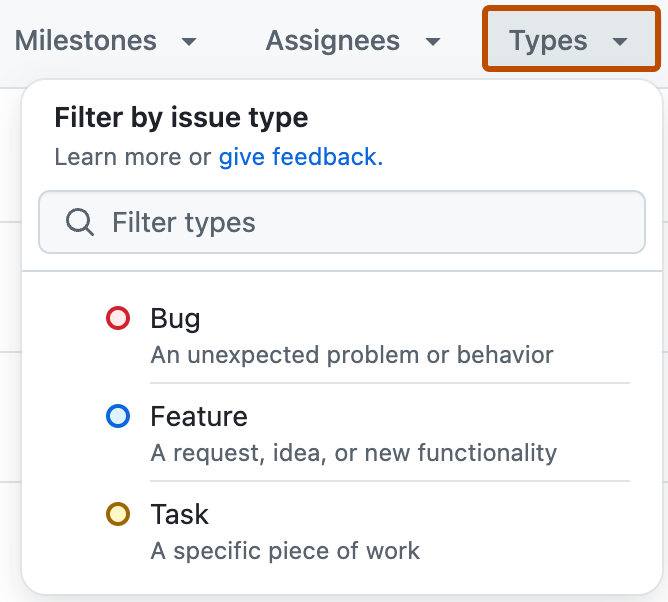
issue の種類によるフィルター処理
組織で issue の種類を使用している場合は、特定の種類の issue をフィルター処理できます。 フィルターに直接 type: 修飾子を入力することもできます。
-
GitHub で、リポジトリのメイン ページに移動します。1. リポジトリ名の下にある [Issues] をクリックします。
![リポジトリのメイン ページのスクリーンショット。 水平ナビゲーション バーでは、[イシュー] というラベルが付いたタブが濃いオレンジ色の枠線で囲まれています。](/assets/cb-51267/images/help/repository/repo-tabs-issues-global-nav-update.png)
-
issue の一覧の上にある [種類] ドロップダウン メニューを選びます。
-
種類の一覧で、issue の種類をクリックします。
![リポジトリのメイン ページのスクリーンショット。 水平ナビゲーション バーでは、[イシュー] というラベルが付いたタブが濃いオレンジ色の枠線で囲まれています。](/assets/cb-51267/mw-1440/images/help/repository/repo-tabs-issues-global-nav-update.webp)

問題フィールドによるフィルター処理
組織で問題フィールドを使用している場合は、フィールド値で問題をフィルター処理できます。
field. の後にフィールド名と値を入力して、フィルターを設定してください。 スペースを含むフィールド名は引用符で囲む必要があります。
例:
*
field.priority:high -- 優先度が "high" に設定されている問題を見つける
*
field."target date":>=2026-03-01 -- 2026 年 3 月 1 日以降の目標日に関する問題を見つける
*
field.story-points:>5 -- 数値フィールドの値が 5 より大きい問題を見つける
*
field.priority:high,medium -- 優先度が "high" または "medium" に設定されている問題を見つけます
問題フィールドの管理の詳細については、 組織内の問題フィールドの管理 を参照してください。
プルリクエストをレビューステータスでフィルタリングする
フィルタを使用して、レビューステータスでPull Requestをフィルタリングしたり、自分でレビューしたPull Requestや他のユーザにレビューするよう依頼されたPull Requestを検索したりできます。
Pull Requestのリポジトリのリストをフィルタリングして、次の検索を行えます:
- まだレビューされていない pull request
- マージできるようになる前にレビューを必要とする pull request
- レビュー担当者が承認したPull Request
- レビュー担当者が変更を求めているPull Request
- 自分がレビューした pull request
- 誰かから直接レビューを求められた pull request
-
[他のユーザーから、またはメンバーであるチームからレビューするよう求められた](/pull-requests/collaborating-with-pull-requests/proposing-changes-to-your-work-with-pull-requests/requesting-a-pull-request-review) pull request
-
GitHub で、リポジトリのメイン ページに移動します。1. リポジトリ名の下にある [Pull requests] をクリックします。
![リポジトリのメイン ページのスクリーンショット。 水平ナビゲーション バーでは、[pull request] というラベルが付いたタブが濃いオレンジ色の枠線で囲まれています。](/assets/cb-51156/images/help/repository/repo-tabs-pull-requests-global-nav-update.png)
-
右上隅の [レビュー] ドロップダウンメニューを選びます。
![pull request の一覧の上にあるフィルター メニューのスクリーンショット。 [レビュー] ドロップダウンが濃いオレンジ色の枠線で囲まれています。](/assets/cb-46801/images/help/pull_requests/reviews-filter-dropdown.png)
-
フィルタを選択してます。そのフィルタのステータスのPull Requestすべてが検索されます。
![リポジトリのメイン ページのスクリーンショット。 水平ナビゲーション バーでは、[pull request] というラベルが付いたタブが濃いオレンジ色の枠線で囲まれています。](/assets/cb-51156/mw-1440/images/help/repository/repo-tabs-pull-requests-global-nav-update.webp)
![pull request の一覧の上にあるフィルター メニューのスクリーンショット。 [レビュー] ドロップダウンが濃いオレンジ色の枠線で囲まれています。](/assets/cb-46801/mw-1440/images/help/pull_requests/reviews-filter-dropdown.webp)
検索を使用して Issue およびプルリクエストをフィルタリングする
特定の条件を満たす issue や Pull Request を検索するために、高度なフィルターを使うことができます。
IssueやPull Requestの検索
Issue とPull Requestの検索バーを使用すると、独自のカスタムフィルターを定義し、さまざまな基準で並べ替えることができます。 検索バーは、各リポジトリの [Issue] タブと [Pull requests] タブ、および [Issue] ダッシュボードと [Pull requests] ダッシュボードにあります。

ヒント
データ リユーザブル.search.search_issues_and_pull_requests_shortcut %}
GitHub CLIを使ってIssueやPull Requestを検索できます。
gh issue list 引数と検索クエリと共に gh pr list または --search サブコマンドを使用します。
たとえば、担当者がいなくて、help wanted または bug ラベルを持つすべての issue を、作成された日付順に一覧表示できます。
gh issue list --search 'no:assignee label:"help wanted",bug sort:created-asc'
`octo-org/octo-team` チームにメンションするすべての pull request を一覧表示することもできます。
gh pr list --search "team:octo-org/octo-team"
検索語について
Issue およびPull Requestの検索用語により、次のことができます:
- 作成者ごとに issue と pull request をフィルター処理します:
state:open is:issue author:octocat - 特定のユーザーを含むが必ずしも @mention していない issue と pull request をフィルター処理します:
state:open is:issue involves:octocat - 担当者ごとに issue と pull request をフィルター処理します:
state:open is:issue assignee:octocat - ラベルごとに issue と pull request をフィルター処理します:
state:open is:issue label:"bug" - 語句の前に
-を使用して、検索語句を除外します:state:open is:issue -author:octocat
ヒント
- 論理 OR または論理 AND を使って、ラベルで issue をフィルター処理できます。
- 論理和を使用して issue をフィルター処理するには、コンマ構文を使用します:
label:"bug","wip"。 - 論理積を使用して issue をフィルター処理するには、別のラベル フィルターを使用します:
label:"bug" label:"wip"。
- 論理和を使用して issue をフィルター処理するには、コンマ構文を使用します:
`@copilot`を`assignee:`や`author:`などの修飾子と共に使用して、Copilot によって割り当てられた、または作成された問題や pull request を検索できます。 たとえば、`assignee:@copilot` または `author:@copilot` です。
Issueについては、以下も検索に利用できます。
- 閉じている参照で、pull request にリンクされている issue をフィルター処理する:
linked:pr - 問題が閉じられた理由でフィルター処理します。
is:closed reason:completedまたはis:closed reason:"not planned"* 特定の種類の問題をフィルター処理します:is:open type:"Bug" - フィールド値で問題をフィルター処理する:
is:open field.priority:high - メタデータを含む issue をフィルター処理する:
has:label - メタデータが欠落している issue をフィルター処理する:
no:project - 特定のユーザーまたは organization が所有するリポジトリからの issue をフィルター処理する。最大 16 個の
userおよびorg修飾子に制限されます (repo修飾子に制限なし):state:open is:issue org:github OR user:octocat
Pull Requestについては、検索を利用して以下の操作もできます。
-
[ドラフト](/pull-requests/collaborating-with-pull-requests/proposing-changes-to-your-work-with-pull-requests/about-pull-requests#draft-pull-requests)の pull request をフィルター処理する: `is:draft` - まだレビューされていない pull request をフィルター処理する:
state:open is:pr review:none - マージできるようになる前にレビューを必要とする pull request をフィルター処理する:
state:open is:pr review:required - レビュー担当者が承認した pull request をフィルター処理する:
state:open is:pr review:approved - レビュー担当者が変更を求めている pull request をフィルター処理する:
state:open is:pr review:changes_requested -
[レビュー担当者](/pull-requests/collaborating-with-pull-requests/reviewing-changes-in-pull-requests/about-pull-request-reviews)ごとに pull request をフィルター処理する: `state:open is:pr reviewed-by:octocat` -
[レビューを要求した](/pull-requests/collaborating-with-pull-requests/proposing-changes-to-your-work-with-pull-requests/requesting-a-pull-request-review)特定のユーザーで pull request をフィルター処理する: `state:open is:pr review-requested:octocat` - 誰かから直接レビューするよう求められた pull request をフィルター処理する:
state:open is:pr user-review-requested:@me - レビューを要求したチームで pull request をフィルター処理する:
state:open is:pr team-review-requested:github/docs - pull request がクローズできる issue にリンクされている pull request をフィルター処理する:
linked:issue - すべての状態が成功した pull request をフィルター処理します。
status:success - 少なくとも 1 つのエラーまたは失敗状態のプル要求をフィルターする。
status:failure - ステータスがないか、保留中の状態のステータスを少なくとも 1 つ持つプル要求をフィルター処理します。
status:pending -
[結合](/pull-requests/collaborating-with-pull-requests/incorporating-changes-from-a-pull-request/about-pull-request-merges)の状態で pull request をフィルター処理する: `is:merged` または `is:unmerged`
Issue およびPull Requestをソートする
フィルターは、特定の期間の情報をよりよく提供するためにソートできます。
これらのフィルタービューでソートできます。
- 一番新しく作成された Issue またはPull Request
- 一番古くに作成された Issue またはPull Request
- 最もコメントされた Issue またはPull Request
- 最もコメントされていない Issue およびPull Request
- 一番新しく更新された Issue またはPull Request
- 一番古くに更新された Issue またはPull Request
- 最もリアクションがあったIssueまたはPull Request
-
GitHub で、リポジトリのメイン ページに移動します。1. リポジトリ名の下にある [Issues] または [Pull requests] をクリックします。
-
issue または pull request の一覧の上にある [並べ替え] ドロップダウン メニューを選び、並べ替え方法をクリックします。
![リポジトリの issue の一覧のスクリーンショット。 一覧の上には、[並べ替え] というラベルが付いたドロップダウン メニューが濃いオレンジ色の枠線で囲まれています。](/assets/cb-49361/images/help/issues/issues-sort-dropdown.png)
![リポジトリの issue の一覧のスクリーンショット。 一覧の上には、[並べ替え] というラベルが付いたドロップダウン メニューが濃いオレンジ色の枠線で囲まれています。](/assets/cb-49361/mw-1440/images/help/issues/issues-sort-dropdown.webp)
並べ替えの選択を解除するには、[並べ替え] ** > ** [最新] をクリックします。
フィルターを共有する
一定の Issue およびPull Requestをフィルタリングする場合、ブラウザの URL は、次の表示にマッチするように自動的に更新されます。
Issue が生成した URL は、どのユーザにも送れます。そして、あなたが見ているフィルタビューと同じフィルタで表示できます。
たとえば、Hubot にアサインされた Issue でフィルタリングし、最も古いオープン Issue でソートした場合、あなたの URL は、次のように更新されます:
/issues?q=state:open+is:issue+assignee:hubot+sort:created-asc
参考資料
-
[AUTOTITLE](/search-github/searching-on-github/searching-issues-and-pull-requests)