メモ
この機能を使用するには、サイト管理者が code scanning を有効にする必要があります。 GitHub Actionsを使用してコードをスキャンする場合は、サイト管理者もGitHub Actionsを有効にして、必要なインフラストラクチャを設定する必要があります。 詳しくは、「アプライアンスのコード スキャンの構成」をご覧ください。
メモ
この記事では、CodeQL アクションのバージョンと、このバージョンのCodeQL CLIの初期リリースに含まれる関連GitHub Enterprise Serverバンドルで使用できる機能について説明します。 企業で CodeQL アクションのより新しいバージョンを使用している場合は、この記事の GitHub Enterprise Cloud バージョン で最新の機能について説明します。 最新バージョンの使用方法については、「アプライアンスのコード スキャンの構成」を参照してください。
高度にカスタマイズ可能な code scanning 構成が必要ない場合は、 code scanningの既定のセットアップを使用することを検討してください。 詳細については、「コード スキャンのセットアップの種類について」を参照してください。
前提条件
これらの要件を満たしている場合、リポジトリは詳細設定の対象となります。
- CodeQLサポートされている言語を使用するか、サード パーティ製ツールを使用してコード スキャン結果を生成する予定です。
- GitHub Actions が有効になっています。
- GitHub Code Security が有効になっている。
GitHub Enterprise Serverを実行しているサーバーがインターネットに接続されていない場合、サイト管理者は、CodeQL分析バンドルをサーバーで使用できるようにすることで、code scanningCodeQLを有効にすることができます。 詳細については、「アプライアンスのコード スキャンの構成」を参照してください。
code scanning を使用して CodeQL の詳細設定を構成する
ワークフロー ファイルを作成および編集することで、 CodeQL 分析をカスタマイズできます。 詳細設定を選択すると、標準のワークフロー構文を使用してカスタマイズし、 CodeQL アクションのオプションを指定するための基本的なワークフロー ファイルが生成されます。 「ワークフロー」と「コード スキャンのワークフロー構成オプション」を参照してください。
-
GitHub で、リポジトリのメイン ページに移動します。
-
リポジトリ名の下にある [Settings] をクリックします。 [設定] タブが表示されない場合は、 [] ドロップダウン メニューを選び、 [設定] をクリックします。
![タブを示すリポジトリ ヘッダーのスクリーンショット。 [設定] タブが濃いオレンジ色の枠線で強調表示されています。](/assets/cb-28260/images/help/repository/repo-actions-settings.png)
-
サイドバーの [セキュリティ] セクションで、[ Advanced Security] をクリックします。
-
[CodeQL分析] 行で、[セットアップ] を選択、[詳細設定] をクリックします。
メモ
既定のセットアップから高度なセットアップに切り替える場合は、[CodeQL 分析] 行で を選択し、[ 詳細設定に切り替える] をクリックします。 表示されたポップアップ ウィンドウで、[CodeQLを無効にする] をクリックします。
-
code scanning がコードをスキャンする方法をカスタマイズするには、ワークフローを編集します。
一般に、 CodeQL 分析ワークフロー に変更を加えずにコミットできます。 ただし、サード パーティのワークフローの多くでは、追加の構成が必要になるので、コミットする前にワークフローのコメントを読んでください。
詳細については、「コード スキャンのワークフロー構成オプション」および「コンパイル済み言語の CodeQL コード スキャン」を参照してください。
-
[変更のコミット...] をクリックし、コミット変更フォームを表示します。
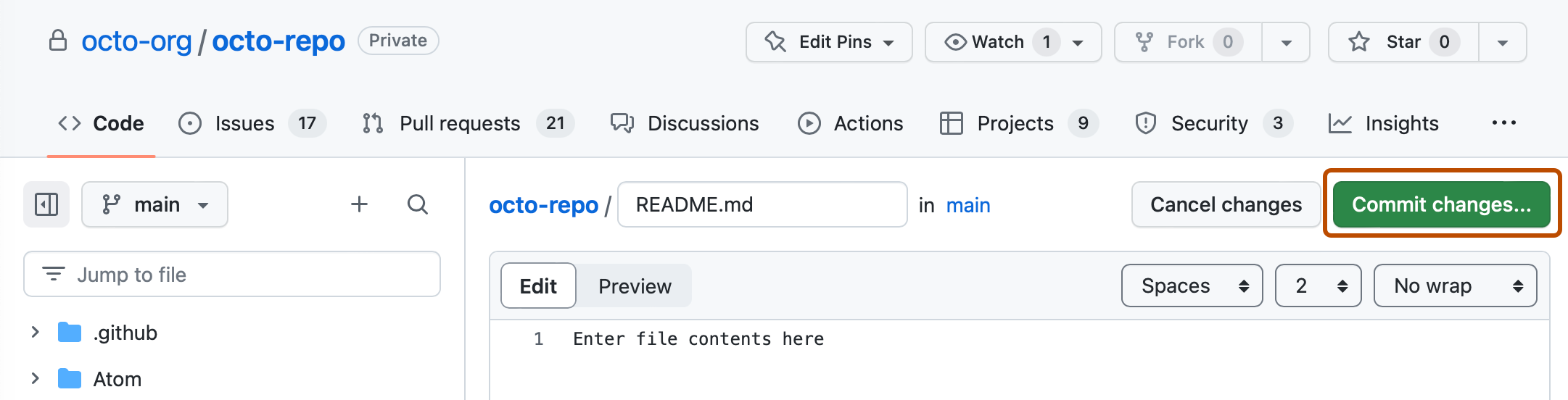
-
[コミット メッセージ] フィールドに、コミット メッセージを入力します。
-
既定のブランチに直接コミットするか、新しいブランチを作成して pull request を開始するかを選択します。
-
[新しいファイルをコミット] をクリックし、ワークフロー ファイルを既定のブランチにコミットするか、[新しいファイルを提案] をクリックし、ファイルを新しいブランチにコミットします。
-
新しいブランチを作成した場合、[pull request の作成] をクリックし、既定のブランチに変更をマージする pull request を投稿します。
![タブを示すリポジトリ ヘッダーのスクリーンショット。 [設定] タブが濃いオレンジ色の枠線で強調表示されています。](/assets/cb-28260/mw-1440/images/help/repository/repo-actions-settings.webp)

推奨される CodeQL 分析ワークフローでは、 code scanning は、変更を既定のブランチまたは保護されたブランチにプッシュするか、既定のブランチに対してプル要求を発生させるたびにコードを分析するように構成されています。 その結果、 code scanning が開始されます。
コード スキャンの on:pull_request と on:push トリガーは、それぞれ異なる目的に役立ちます。 「コード スキャンのワークフロー構成オプション」と「ワークフローをトリガーする」を参照してください。
一括有効化について詳しくは、「CodeQL で大規模にコード スキャンの高度なセットアップを構成する」をご覧ください。
次のステップ
ワークフローが少なくとも 1 回正常に実行されたら、 code scanning アラートの調査と解決を開始する準備が整います。 code scanningアラートの詳細については、「コード スキャンのアラート」および「AUTOTITLE」を参照してください。
プルリクエストのチェックとしての実行動作について知るには、code scanning を参照してください。
各スキャンのタイムスタンプやスキャンされたファイルの割合など、 code scanning 構成に関する詳細情報は、ツールの状態ページで確認できます。 詳細については、「コード スキャンにツールの状態ページを使用する」を参照してください。