メモ
Copilotコーディングエージェント の概要については、「Copilot コーディング エージェントGitHubについて」を参照してください。
概要
Copilot に新しい pull request を作成するように依頼できます。
- GitHub Issues の課題を Copilot に割り当てる ことによって
- GitHub の agents タブまたはパネル
- GitHub のdashboard
-
[Visual Studio Code](#asking-copilot-to-create-a-pull-request-from-copilot-chat-in-visual-studio-code) の Copilot チャット、[JetBrains IDEs](#asking-copilot-to-create-a-pull-request-from-copilot-chat-in-jetbrains-ides), [Eclipse](#asking-copilot-to-create-a-pull-request-from-copilot-chat-in-eclipse) および [Visual Studio 2026](#asking-copilot-to-create-a-pull-request-from-copilot-chat-in-visual-studio-2026) -
[GitHub.com](#asking-copilot-to-create-a-pull-request-from-copilot-chat-in-githubcom) 上の Copilot チャット -
[GitHub CLI](#asking-copilot-to-create-a-pull-request-from-the-github-cli) - GitHub Mobile 上
-
[Model Context Protocol (MCP)](#asking-copilot-to-create-a-pull-request-from-the-github-mcp-server) サポートを使用した任意の IDE またはエージェント コーディング ツール -
[レイキャスト](#asking-copilot-to-create-a-pull-request-from-raycast)ランチャー - GitHub の "新しいリポジトリ" フォーム
Copilot はタスクの処理を開始し、pull request を発行し、処理が完了したら、レビューを依頼します。 詳細については、「Copilot コーディング エージェントGitHubについて」を参照してください。
Copilot に issue を割り当てる
Copilot に issue を割り当てることで、Copilot に issue の処理を開始するように依頼できます。
以下のようにして Copilot に issue を割り当てることができます。
- GitHub.com で (次のセクションを参照してください)
-
[GitHub Mobile](#assigning-an-issue-to-copilot-on-github-mobile) において - GitHub API 経由で (この記事 の後半で を参照してください)
-
[レイキャストランチャー](#assigning-an-issue-to-copilot-from-raycast)の使用 - GitHub CLI を使用する (「
gh issue edit」を参照してください)
GitHub.com で Copilot に issue を割り当てる
メモ
この機能は パブリック プレビュー 段階であり、変更される可能性があります。
-
GitHub で、リポジトリのメイン ページに移動します。
-
リポジトリ名の下にある [Issues] をクリックします。
![リポジトリのメイン ページのスクリーンショット。 水平ナビゲーション バーでは、[イシュー] というラベルが付いたタブが濃いオレンジ色の枠線で囲まれています。](/assets/cb-51267/images/help/repository/repo-tabs-issues-global-nav-update.png)
-
Copilot に割り当てる issue を開きます。
-
右側のメニューで [担当者] をクリックします。
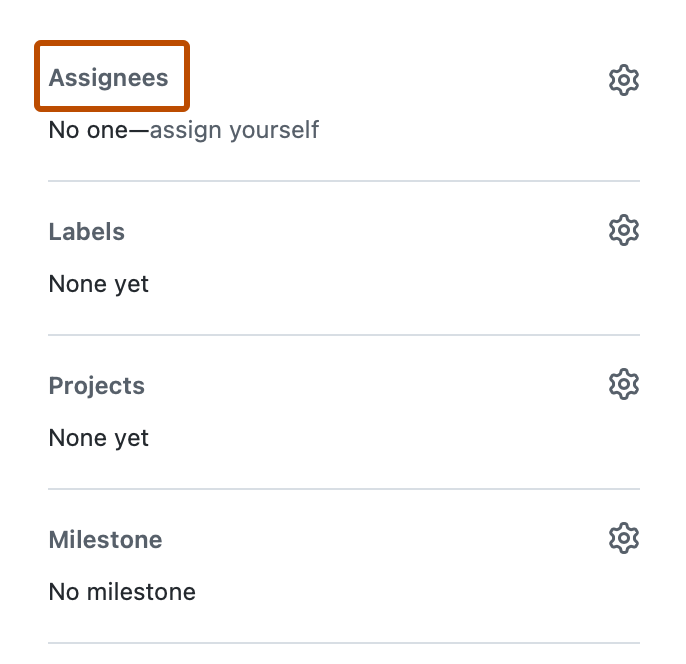
-
担当者の一覧から Copilot をクリックします。
![Issue の [担当者] ウィンドウのスクリーンショット。 一覧にある Copilot を利用できます。](/assets/cb-25260/images/help/copilot/coding-agent/assign-to-copilot.png)
追加のオプションが表示されます。
![[Copilot に割り当てる] ダイアログのスクリーンショットには、ターゲットリポジトリ、開始ブランチ、カスタム エージェント、および追加の手順のオプションが示されています。](/assets/cb-103529/images/help/copilot/coding-agent/assign-to-copilot-dialog.png)
-
**[Optional prompt]** フィールドでは、Copilot に対する具体的なガイダンスを追加できます。 Copilot がタスクを理解して完了するのに役立つコンテキスト、制約、または特定の要件を追加します。たとえば、使用する特定のコーディング パターンやフレームワーク、テストの要件、コード スタイルの優先設定、変更する必要がある、または変更してはならないファイルやディレクトリに関する指示を含めることがあります。
Copilot では、ここで指定する詳細に加えて、ターゲット リポジトリに対して構成されているカスタム指示が使われます。 「GitHub Copilot用のリポジトリカスタム命令の追加」を参照してください。
-
ダイアログのドロップダウン メニューを使って、Copilot が動作するリポジトリと分岐元のブランチを変更できます。
**少なくとも**読み取りアクセス権があるすべてのリポジトリは、リポジトリのドロップダウンメニューに表示されます。 ただし、そのリポジトリに対してCopilotコーディングエージェントが有効になっていて、かつ書き込み権限がある場合にのみ、リポジトリを選択できます。問題のソース組織とは異なる組織のリポジトリを選択した場合、または問題がプライベート リポジトリにあるときにパブリック リポジトリを選択すると、警告が表示されます。
リポジトリを指定しないと、Copilot は issue と同じリポジトリで動作します。 ブランチを指定しないと、Copilot は選ばれたリポジトリの既定のブランチから作業します。
ヒント
ユーザーが issue を割り当てた Copilot には、issue のタイトル、説明、現在存在するすべてのコメントと、ユーザーが指定した追加の指示が送信されます。 Issue を割り当てた後、Copilot はその issue に追加された以降のコメントを認識せず、したがってそれに応答しません。 さらに詳しい情報がある場合、または元の要件に変更がある場合は、Copilot が発生する pull request にコメントとして追加してください。
-
必要に応じて、コーディング エージェントまたは カスタム エージェント に対して特殊な動作とツールを割り当てることを希望する場合は、 をクリックし、エージェントのドロップダウン メニューを開くことができます。 使用中のリポジトリ、organization (組織)、またはエンタープライズから、既存の カスタム エージェント を選択できます。 [ Create an agent (エージェントを作成)] をクリックして、選択したリポジトリとブランチの中に新しい エージェント プロファイル を作成することもできます。 詳しくは、「Copilotコーディングエージェント 用のカスタム エージェントの作成」をご覧ください。
メモ
GitHub Copilot Pro+ プランと Copilot Enterprise プランでは、サードパーティのコーディング エージェントを使用できます。
-
必要に応じて、GitHub Copilot Pro または GitHub Copilot Pro+ ユーザーの場合は、ドロップダウン メニューを使用して、 Copilot が使用するモデルを選択できます。 詳しくは、「GitHub Copilot コーディング エージェントの AI モデルの変更」をご覧ください。
![リポジトリのメイン ページのスクリーンショット。 水平ナビゲーション バーでは、[イシュー] というラベルが付いたタブが濃いオレンジ色の枠線で囲まれています。](/assets/cb-51267/mw-1440/images/help/repository/repo-tabs-issues-global-nav-update.webp)

![Issue の [担当者] ウィンドウのスクリーンショット。 一覧にある Copilot を利用できます。](/assets/cb-25260/mw-1440/images/help/copilot/coding-agent/assign-to-copilot.webp)
![[Copilot に割り当てる] ダイアログのスクリーンショットには、ターゲットリポジトリ、開始ブランチ、カスタム エージェント、および追加の手順のオプションが示されています。](/assets/cb-103529/mw-1440/images/help/copilot/coding-agent/assign-to-copilot-dialog.webp)
GitHub.com のその他の場所から Copilot に issue を割り当てることもできます。
- リポジトリの Issues ページにある issue の一覧から。
- GitHub プロジェクト で問題を表示する場合。
GitHub Mobile
で Copilot に issue を割り当てる
- GitHub Mobile で、Copilot に割り当てる issue が含まれているリポジトリに移動します。
-
**[Issues]** をクリックします。 - Copilot に割り当てる issue を開きます。
-
**<svg version="1.1" width="16" height="16" viewBox="0 0 16 16" class="octicon octicon-info" aria-label="information" role="img"><path d="M0 8a8 8 0 1 1 16 0A8 8 0 0 1 0 8Zm8-6.5a6.5 6.5 0 1 0 0 13 6.5 6.5 0 0 0 0-13ZM6.5 7.75A.75.75 0 0 1 7.25 7h1a.75.75 0 0 1 .75.75v2.75h.25a.75.75 0 0 1 0 1.5h-2a.75.75 0 0 1 0-1.5h.25v-2h-.25a.75.75 0 0 1-.75-.75ZM8 6a1 1 0 1 1 0-2 1 1 0 0 1 0 2Z"></path></svg>** アイコンをタップします。 - [Assignees] の横にある [Edit] をタップします。
- [Copilot] の横にあるプラス記号をクリックします。
-
**完了**をクリックします。
GitHub API を使用して Copilot に問題を割り当てる
メモ
この機能は パブリック プレビュー 段階であり、変更される可能性があります。
GraphQL API または REST API を使用して、Copilot に問題を割り当てることができます。 どちらの API でも、タスクをカスタマイズするためのオプションのエージェント割り当て入力がサポートされています。
| GraphQL パラメーター | REST パラメーター | Description |
|---|---|---|
targetRepositoryId | target_repo | Copilot が動作するリポジトリ |
baseRef | base_branch | Copilot が分岐する元のブランチ |
customInstructions | custom_instructions | Copilot の追加指示 |
customAgent | custom_agent | タスクで使用するための カスタム エージェント |
model | model | Copilot が使用するモデル |
GraphQL API を使用する
メモ
`GraphQL-Features`ヘッダーには、`issues_copilot_assignment_api_support`と`coding_agent_model_selection`の値を含める必要があります。
次の GraphQL ミューテーションを使用して、Copilot に問題を割り当てることができます。
新しい issue の作成と割り当て
-
personal access token や GitHub App ユーザーからサーバーへのトークンなどのユーザー トークンを使用して API で認証していることを確認してください。
メモ
fine-grained personal access token を使用する場合、Copilot を問題に割り当てるには、次のアクセス許可が必要です。
- メタデータへの読み取りアクセス
- アクション、コンテンツ、課題、プルリクエストへのアクセスの読み取りおよび書き込み
personal access token (classic) を使用する場合は、Copilot を issue に割り当てるために
repoスコープが必要です。 -
GraphQL API のリポジトリの
suggestedActorsに Copilot が含まれているかどうかを確認して、Copilotコーディングエージェント がリポジトリで有効になっていることを確認します。octo-orgをリポジトリ所有者に置き換え、octo-repoをリポジトリ名に置き換えます。GraphQL query { repository(owner: "octo-org", name: "octo-repo") { suggestedActors(capabilities: [CAN_BE_ASSIGNED], first: 100) { nodes { login __typename ... on Bot { id } ... on User { id } } } } }query { repository(owner: "octo-org", name: "octo-repo") { suggestedActors(capabilities: [CAN_BE_ASSIGNED], first: 100) { nodes { login __typename ... on Bot { id } ... on User { id } } } } }ユーザーとリポジトリで Copilotコーディングエージェント が有効になっている場合、クエリから返される最初のノードの
login値はcopilot-swe-agentです。 -
このログインの
idの値を記録しておきます。 -
Issue を作成するリポジトリの GraphQL グローバル ID をフェッチし、
octo-orgをリポジトリ所有者に置き換え、octo-repoをリポジトリ名に置き換えます。GraphQL query { repository(owner: "octo-org", name: "octo-repo") { id } }query { repository(owner: "octo-org", name: "octo-repo") { id } } -
       `createIssue` ミューテーションを使って issue を作成します。
       `REPOSITORY_ID` を前のステップで返された ID に置き換え、`BOT_ID` をその前のステップで返された ID に置き換えます。 必要に応じて、 `agentAssignment` 入力を含め、タスクをカスタマイズできます。
Shell gh api graphql -f query='mutation { createIssue(input: { repositoryId: "REPOSITORY_ID", title: "Implement comprehensive unit tests", body: "DETAILS", assigneeIds: ["BOT_ID"], agentAssignment: { targetRepositoryId: "REPOSITORY_ID", baseRef: "main", customInstructions: "Add comprehensive test coverage", customAgent: "", model: "" } }) { issue { id title assignees(first: 10) { nodes { login } } } } }' -H 'GraphQL-Features: issues_copilot_assignment_api_support,coding_agent_model_selection'gh api graphql -f query='mutation { createIssue(input: { repositoryId: "REPOSITORY_ID", title: "Implement comprehensive unit tests", body: "DETAILS", assigneeIds: ["BOT_ID"], agentAssignment: { targetRepositoryId: "REPOSITORY_ID", baseRef: "main", customInstructions: "Add comprehensive test coverage", customAgent: "", model: "" } }) { issue { id title assignees(first: 10) { nodes { login } } } } }' -H 'GraphQL-Features: issues_copilot_assignment_api_support,coding_agent_model_selection'
既存の issue
-
personal access token や GitHub App ユーザーからサーバーへのトークンなどのユーザー トークンを使用して API で認証していることを確認してください。
-
GraphQL API のリポジトリの
suggestedActorsに Copilot が含まれているかどうかを確認して、Copilotコーディングエージェント がリポジトリで有効になっていることを確認します。octo-orgをリポジトリ所有者に置き換え、octo-repoをリポジトリ名に置き換えます。GraphQL query { repository(owner: "monalisa", name: "octocat") { suggestedActors(capabilities: [CAN_BE_ASSIGNED], first: 100) { nodes { login __typename ... on Bot { id } ... on User { id } } } } }query { repository(owner: "monalisa", name: "octocat") { suggestedActors(capabilities: [CAN_BE_ASSIGNED], first: 100) { nodes { login __typename ... on Bot { id } ... on User { id } } } } }ユーザーとリポジトリで Copilotコーディングエージェント が有効になっている場合、クエリから返される最初のノードの
login値はcopilot-swe-agentです。 -
Copilot に割り当てる issue の GraphQL グローバル ID をフェッチし、
monalisaをリポジトリの所有者、octocatを名前、9000を issue 番号に置き換えます。GraphQL query { repository(owner: "monalisa", name: "octocat") { issue(number: 9000) { id title } } }query { repository(owner: "monalisa", name: "octocat") { issue(number: 9000) { id title } } } -
       `replaceActorsForAssignable` ミューテーションを使って、Copilot に既存の issue を割り当てます。
       `ISSUE_ID`を前の手順から返された ID に置き換え、`BOT_ID`その前の手順から返された ID に置き換え、リポジトリ ID で`REPOSITORY_ID`します。 必要に応じて、 `agentAssignment` 入力を含め、タスクをカスタマイズできます。
Shell gh api graphql -f query='mutation { replaceActorsForAssignable(input: { assignableId: "ISSUE_ID", actorIds: ["BOT_ID"], agentAssignment: { targetRepositoryId: "REPOSITORY_ID", baseRef: "main", customInstructions: "Fix the reported bug", customAgent: "", model: "" } }) { assignable { ... on Issue { id title assignees(first: 10) { nodes { login } } } } } }' -H 'GraphQL-Features: issues_copilot_assignment_api_support,coding_agent_model_selection'gh api graphql -f query='mutation { replaceActorsForAssignable(input: { assignableId: "ISSUE_ID", actorIds: ["BOT_ID"], agentAssignment: { targetRepositoryId: "REPOSITORY_ID", baseRef: "main", customInstructions: "Fix the reported bug", customAgent: "", model: "" } }) { assignable { ... on Issue { id title assignees(first: 10) { nodes { login } } } } } }' -H 'GraphQL-Features: issues_copilot_assignment_api_support,coding_agent_model_selection' -
または、
updateIssueの変更を使用して既存の問題を更新し、それを Copilot に割り当てることができます。ISSUE_IDを問題 ID に置き換え、BOT_IDをボット ID に置き換えます。Shell gh api graphql -f query='mutation { updateIssue(input: { id: "ISSUE_ID", assigneeIds: ["BOT_ID"], agentAssignment: { targetRepositoryId: "REPOSITORY_ID", baseRef: "main", customInstructions: "Update feature implementation", customAgent: "", model: "" } }) { issue { id title assignees(first: 10) { nodes { login } } } } }' -H 'GraphQL-Features: issues_copilot_assignment_api_support,coding_agent_model_selection'gh api graphql -f query='mutation { updateIssue(input: { id: "ISSUE_ID", assigneeIds: ["BOT_ID"], agentAssignment: { targetRepositoryId: "REPOSITORY_ID", baseRef: "main", customInstructions: "Update feature implementation", customAgent: "", model: "" } }) { issue { id title assignees(first: 10) { nodes { login } } } } }' -H 'GraphQL-Features: issues_copilot_assignment_api_support,coding_agent_model_selection' -
また、
addAssigneesToAssignableの変異を使用して、他の担当者を維持しながら既存の問題に Copilot を追加することもできます。ISSUE_IDを問題 ID に置き換え、BOT_IDをボット ID に置き換えます。Shell gh api graphql -f query='mutation { addAssigneesToAssignable(input: { assignableId: "ISSUE_ID", assigneeIds: ["BOT_ID"], agentAssignment: { targetRepositoryId: "REPOSITORY_ID", baseRef: "main", customInstructions: "Collaborate on this task", customAgent: "", model: "" } }) { assignable { ... on Issue { id title assignees(first: 10) { nodes { login } } } } } }' -H 'GraphQL-Features: issues_copilot_assignment_api_support,coding_agent_model_selection'gh api graphql -f query='mutation { addAssigneesToAssignable(input: { assignableId: "ISSUE_ID", assigneeIds: ["BOT_ID"], agentAssignment: { targetRepositoryId: "REPOSITORY_ID", baseRef: "main", customInstructions: "Collaborate on this task", customAgent: "", model: "" } }) { assignable { ... on Issue { id title assignees(first: 10) { nodes { login } } } } } }' -H 'GraphQL-Features: issues_copilot_assignment_api_support,coding_agent_model_selection'
REST API の使用
次の REST API エンドポイントを使用して、Copilot に問題を割り当てることができます。
-
[課題に担当者を追加する](/rest/issues/assignees#add-assignees-to-an-issue) -
[問題を作成する](/rest/issues/issues#create-an-issue) -
[問題を更新する](/rest/issues/issues#update-an-issue)
既存の問題への担当者の追加
gh api \
  --method POST \
  -H "Accept: application/vnd.github+json" \
  -H "X-GitHub-Api-Version: 2022-11-28" \
  /repos/OWNER/REPO/issues/ISSUE_NUMBER/assignees \
  --input - <<< '{
  "assignees": ["copilot-swe-agent[bot]"],
  "agent_assignment": {
    "target_repo": "OWNER/REPO",
    "base_branch": "main",
    "custom_instructions": "",
    "custom_agent": "",
    "model": ""
  }
}'
gh api \
  --method POST \
  -H "Accept: application/vnd.github+json" \
  -H "X-GitHub-Api-Version: 2022-11-28" \
  /repos/OWNER/REPO/issues/ISSUE_NUMBER/assignees \
  --input - <<< '{
  "assignees": ["copilot-swe-agent[bot]"],
  "agent_assignment": {
    "target_repo": "OWNER/REPO",
    "base_branch": "main",
    "custom_instructions": "",
    "custom_agent": "",
    "model": ""
  }
}'
新しい問題の作成
gh api \
  --method POST \
  -H "Accept: application/vnd.github+json" \
  -H "X-GitHub-Api-Version: 2022-11-28" \
  /repos/OWNER/REPO/issues \
  --input - <<< '{
  "title": "Issue title",
  "body": "Issue description.",
  "assignees": ["copilot-swe-agent[bot]"],
  "agent_assignment": {
    "target_repo": "OWNER/REPO",
    "base_branch": "main",
    "custom_instructions": "",
    "custom_agent": "",
    "model": ""
  }
}'
gh api \
  --method POST \
  -H "Accept: application/vnd.github+json" \
  -H "X-GitHub-Api-Version: 2022-11-28" \
  /repos/OWNER/REPO/issues \
  --input - <<< '{
  "title": "Issue title",
  "body": "Issue description.",
  "assignees": ["copilot-swe-agent[bot]"],
  "agent_assignment": {
    "target_repo": "OWNER/REPO",
    "base_branch": "main",
    "custom_instructions": "",
    "custom_agent": "",
    "model": ""
  }
}'
既存の問題の更新
gh api \
  --method PATCH \
  -H "Accept: application/vnd.github+json" \
  -H "X-GitHub-Api-Version: 2022-11-28" \
  /repos/OWNER/REPO/issues/ISSUE_NUMBER \
  --input - <<< '{
  "assignees": ["copilot-swe-agent[bot]"],
  "agent_assignment": {
    "target_repo": "OWNER/REPO",
    "base_branch": "main",
    "custom_instructions": "",
    "custom_agent": "",
    "model": ""
  }
}'
gh api \
  --method PATCH \
  -H "Accept: application/vnd.github+json" \
  -H "X-GitHub-Api-Version: 2022-11-28" \
  /repos/OWNER/REPO/issues/ISSUE_NUMBER \
  --input - <<< '{
  "assignees": ["copilot-swe-agent[bot]"],
  "agent_assignment": {
    "target_repo": "OWNER/REPO",
    "base_branch": "main",
    "custom_instructions": "",
    "custom_agent": "",
    "model": ""
  }
}'
RaycastからCopilotに課題を割り当てる
Raycast は、Windows および macOS 用の拡張可能なランチャーです。 Raycast 用 GitHub Copilot 拡張機能を使うと、コンピューター上のどこにいても Copilotコーディングエージェント タスクを開始して追跡できます。
-
Raycast Web サイトから Raycast をインストールします。
-
拡張機能のページにある [Install Extension] ボタンをクリックして、Raycast の GitHub Copilot 拡張機能をインストールします。
-
Raycast を開き、"Copilot" を検索し、 Copilot コマンドに問題を割り当てる コマンドを見つけて、 Enter キーを押します。
-
[GitHub でサインインをクリックし、認証フローを完了します。 Raycast が再び開きます。
-
作業する Copilot をリポジトリを選びます。
-
Copilot に割り当てる問題を選択します。
-
必要に応じて、Copilot の pull request のベース ブランチを選択します。 Copilot は、このブランチに基づいて新しいブランチを作成し、その変更をブランチをターゲットとする pull request にプッシュします。
-
必要に応じて、ドロップダウンメニューから特殊な機能やツールを備えた カスタム エージェント を選択します。 詳しくは、「Copilotコーディングエージェント 用のカスタム エージェントの作成」をご覧ください。1. 必要に応じて、GitHub Copilot Pro または GitHub Copilot Pro+ ユーザーの場合は、ドロップダウン メニューを使用して、 Copilot が使用するモデルを選択できます。 詳しくは、「GitHub Copilot コーディング エージェントの AI モデルの変更」をご覧ください。
-
必要に応じて、追加の手順を指定します。 これらは、問題の内容と共に Copilot に渡されます。
-
<kbd>Command</kbd>+<kbd>Enter</kbd> キーを押して問題を割り当てます。Copilot が新しいセッションを開始します。 Copilot はタスクの作業を行い、その pull request に変更をプッシュし、完了すると、ご自身をレビュー担当者として追加し、通知をトリガーします。
メモ
タスクの開始時に特定のリポジトリを選択できない場合は、リポジトリを所有する組織で OAuth app のアクセス制限が有効になっている可能性があります。 "Raycast の GitHub Copilot" OAuth app の承認を要求する方法については、「OAuth アプリの組織承認を要求する」を参照してください。
Copilot に、エージェント タブまたはパネルから pull request を作成するように依頼する
Copilot に、エージェントタブまたはエージェント パネルから pull request を作成するよう依頼できます。 違うのはエントリ ポイントだけであり、[New agent task] フォームが表示されてからの手順は同じです。
-
[エージェント] パネルまたはタブを開きます。
- リポジトリの Agents タブを開きます。
-
**エージェント ページに移動する**: [github.com/copilot/agents](https://github.com/copilot/agents?ref_product=copilot&ref_type=engagement&ref_style=text) に移動します。 エージェント パネルを開いてから **[View all]** をクリックして、ここに移動することもできます。 -
**エージェント パネルを開く**: GitHub の右上にあるナビゲーション バーで <svg version="1.1" width="16" height="16" viewBox="0 0 16 16" class="octicon octicon-agent" aria-label="The Agents icon" role="img"><path d="M14.5 8.9v-.052A2.956 2.956 0 0 0 11.542 5.9a.815.815 0 0 1-.751-.501l-.145-.348A3.496 3.496 0 0 0 7.421 2.9h-.206a3.754 3.754 0 0 0-3.736 4.118l.011.121a.822.822 0 0 1-.619.879A1.81 1.81 0 0 0 1.5 9.773v.14c0 1.097.89 1.987 1.987 1.987H4.5a.75.75 0 0 1 0 1.5H3.487A3.487 3.487 0 0 1 0 9.913v-.14C0 8.449.785 7.274 1.963 6.75A5.253 5.253 0 0 1 7.215 1.4h.206a4.992 4.992 0 0 1 4.586 3.024A4.455 4.455 0 0 1 16 8.848V8.9a.75.75 0 0 1-1.5 0Z"></path><path d="m8.38 7.67 2.25 2.25a.749.749 0 0 1 0 1.061L8.38 13.23a.749.749 0 1 1-1.06-1.06l1.719-1.72L7.32 8.731A.75.75 0 0 1 8.38 7.67ZM15 13.45h-3a.75.75 0 0 1 0-1.5h3a.75.75 0 0 1 0 1.5Z"></path></svg> をクリックします。1. プロンプト フィールドのドロップダウン メニューを使って、Copilot を動作させるリポジトリを選びます。
-
リクエストを説明するプロンプトを入力します。 画像を貼り付け、ドラッグ、またはアップロードすることで、スクリーンショットや UI モックアップなどの視覚的な入力を追加することもできます。 サポートされているファイル: image/png、image/jpeg、image/gif、image/webp。
たとえば、
Implement a user friendly message for common errors.のように指定します。 -
必要に応じて、Copilot の pull request のベース ブランチを選択します。 Copilot は、このブランチを基にして新しいブランチを作成した後、そのブランチを対象とする pull request に変更をプッシュします。
-
- 必要に応じて、コーディング エージェントまたは カスタム エージェント に対して特殊な動作とツールを割り当てることを希望する場合は、 をクリックし、エージェントのドロップダウン メニューを開くことができます。 使用中のリポジトリ、organization (組織)、またはエンタープライズから、既存の カスタム エージェント を選択できます。 [ Create an agent (エージェントを作成)] をクリックして、選択したリポジトリとブランチの中に新しい エージェント プロファイル を作成することもできます。 詳しくは、「Copilotコーディングエージェント 用のカスタム エージェントの作成」をご覧ください。
メモ
GitHub Copilot Pro+ プランと Copilot Enterprise プランでは、サードパーティのコーディング エージェントを使用できます。
-
必要に応じて、GitHub Copilot Pro または GitHub Copilot Pro+ ユーザーの場合は、ドロップダウン メニューを使用して、 Copilot が使用するモデルを選択できます。 詳しくは、「GitHub Copilot コーディング エージェントの AI モデルの変更」をご覧ください。
-
**<svg version="1.1" width="16" height="16" viewBox="0 0 16 16" class="octicon octicon-paper-airplane" aria-label="Start task" role="img"><path d="M.989 8 .064 2.68a1.342 1.342 0 0 1 1.85-1.462l13.402 5.744a1.13 1.13 0 0 1 0 2.076L1.913 14.782a1.343 1.343 0 0 1-1.85-1.463L.99 8Zm.603-5.288L2.38 7.25h4.87a.75.75 0 0 1 0 1.5H2.38l-.788 4.538L13.929 8Z"></path></svg>** をクリックするか、<kbd>Enter キー</kbd>を押します。Copilot は新しいセッションを開始します。これは、プロンプト ボックスの下の一覧に表示されます。 Copilot はタスクの作業を行い、その pull request に変更をプッシュし、完了すると、あなたをレビュー担当者として追加し、通知をトリガーします。
Copilot にダッシュボードからの pull request 作成を行うように依頼する
Copilot に依頼して、ダッシュボードの Copilot プロンプト ボックスから pull request を開くことができます。 ダッシュボードは、ログイン中に https://github.com にアクセスしたときに表示されるGitHub でのアクティビティのパーソナライズされた概要です。
-
[ https://github.com ](https://github.com/?ref_product=desktop&ref_type=engagement&ref_style=text)のダッシュボードに移動してください。 -
**<svg version="1.1" width="16" height="16" viewBox="0 0 16 16" class="octicon octicon-agent" aria-label="The Agents icon" role="img"><path d="M14.5 8.9v-.052A2.956 2.956 0 0 0 11.542 5.9a.815.815 0 0 1-.751-.501l-.145-.348A3.496 3.496 0 0 0 7.421 2.9h-.206a3.754 3.754 0 0 0-3.736 4.118l.011.121a.822.822 0 0 1-.619.879A1.81 1.81 0 0 0 1.5 9.773v.14c0 1.097.89 1.987 1.987 1.987H4.5a.75.75 0 0 1 0 1.5H3.487A3.487 3.487 0 0 1 0 9.913v-.14C0 8.449.785 7.274 1.963 6.75A5.253 5.253 0 0 1 7.215 1.4h.206a4.992 4.992 0 0 1 4.586 3.024A4.455 4.455 0 0 1 16 8.848V8.9a.75.75 0 0 1-1.5 0Z"></path><path d="m8.38 7.67 2.25 2.25a.749.749 0 0 1 0 1.061L8.38 13.23a.749.749 0 1 1-1.06-1.06l1.719-1.72L7.32 8.731A.75.75 0 0 1 8.38 7.67ZM15 13.45h-3a.75.75 0 0 1 0-1.5h3a.75.75 0 0 1 0 1.5Z"></path></svg>タスク** ボタンをクリックします。 -
プロンプト フィールドのドロップダウン メニューを使って、Copilot を動作させるリポジトリを選びます。
-
要求を説明するプロンプトを入力します。
たとえば、
Implement a user friendly message for common errors.のように指定します。 -
必要に応じて、Copilot の pull request のベース ブランチを選択します。 Copilot は、このブランチに基づいて新しいブランチを作成し、その変更を pull request にプッシュします。
-
必要に応じて、コーディング エージェントまたは カスタム エージェント に対して特殊な動作とツールを割り当てることを希望する場合は、 をクリックし、エージェントのドロップダウン メニューを開くことができます。 使用中のリポジトリ、organization (組織)、またはエンタープライズから、既存の カスタム エージェント を選択できます。 [ Create an agent (エージェントを作成)] をクリックして、選択したリポジトリとブランチの中に新しい エージェント プロファイル を作成することもできます。 詳しくは、「Copilotコーディングエージェント 用のカスタム エージェントの作成」をご覧ください。
メモ
GitHub Copilot Pro+ プランと Copilot Enterprise プランでは、サードパーティのコーディング エージェントを使用できます。
-
**<svg version="1.1" width="16" height="16" viewBox="0 0 16 16" class="octicon octicon-paper-airplane" aria-label="paper airplane icon" role="img"><path d="M.989 8 .064 2.68a1.342 1.342 0 0 1 1.85-1.462l13.402 5.744a1.13 1.13 0 0 1 0 2.076L1.913 14.782a1.343 1.343 0 0 1-1.85-1.463L.99 8Zm.603-5.288L2.38 7.25h4.87a.75.75 0 0 1 0 1.5H2.38l-.788 4.538L13.929 8Z"></path></svg> [今すぐ送信]** をクリックするか<kbd>、Return</kbd> キーを押します。[エージェント] タブが表示され、Copilot が新しいセッションを開始します。このセッションは、プロンプト ボックスの下の [最近のセッション] の一覧に表示されます。 Copilot はタスクの作業を行い、その pull request に変更をプッシュし、完了すると、ご自身をレビュー担当者として追加し、通知をトリガーします。
メモ
機能プレビューで 新しいダッシュボード エクスペリエンス を有効にした場合、ダッシュボードのプロンプト ボックスの下の [エージェント セッション] に新しいセッションが表示されます。 詳しくは、「個人用ダッシュボード」を参照してください。
Copilot に Visual Studio Code
の Copilot チャット から pull request を作成するように依頼する
-
Visual Studio Code の GitHub 拡張機能 Pull Requests をインストールします。
-
Visual Studio Code で GitHub Copilot チャット を開きます。
-
Copilot にして欲しいことを説明するプロンプトを入力してください。
たとえば、
Put backticks around file names and variables in outputのように指定します。ヒント
Copilot を支援するために、プロンプトを送信する前に関連するコード行を選択できます。
-
<svg class="octicon" width="16" height="16" viewBox="0 0 16 16" xmlns="http://www.w3.org/2000/svg" fill="currentColor"> <path d="M15.724 11.053V11.948L7.724 15.948L7.026 15.343L8.14 12.001H13V11.001H8.14L7.026 7.659L7.724 7.054L15.724 11.053ZM1 8C1 6.46 2.15 5.18 3.67 5.02L4.02 4.98L4.11 4.64C4.5 3.09 5.89 2 7.5 2C9.43 2 11 3.57 11 5.5V6H11.5C12.88 6 14 7.12 14 8.5V8.52L14.95 8.99C14.98 8.83 15 8.67 15 8.5C15 6.73 13.68 5.26 11.98 5.03C11.74 2.77 9.82 1 7.5 1C5.55 1 3.84 2.25 3.23 4.07C1.37 4.43 0 6.07 0 8C0 10.21 1.79 12 4 12H7V11H4C2.35 11 1 9.65 1 8Z"/> </svg> **GitHub Copilot コーディング エージェントにこのタスクを委任します** ボタンをクリックして、プロンプトを送信します。 <svg class="octicon" width="16" height="16" viewBox="0 0 16 16" xmlns="http://www.w3.org/2000/svg" fill="currentColor"><path d="M1 1.91L1.78 1.5L15 7.44899V8.3999L1.78 14.33L1 13.91L2.58311 8L1 1.91ZM3.6118 8.5L2.33037 13.1295L13.5 7.8999L2.33037 2.83859L3.6118 7.43874L9 7.5V8.5H3.6118Z"/></svg>**Send** ボタンの横 -
ローカルの変更がある場合は、Copilot が現在の状態から開始できるように、それらの変更をプッシュするかどうかを確認するダイアログが表示されます。 [ 変更を含める ] をクリックして変更をプッシュするか、変更を 無視 して Copilot にリポジトリの既定のブランチから作業を開始するように依頼します。
Copilot が新しいセッションを開始し、作成した pull request のリンクを返します。 タスクの作業を行い、pull request に変更をプッシュし、完了すると、あなたをレビュー担当者として追加し、通知をトリガーします。
JetBrains IDE で Copilot チャット から pull request を作成するように Copilot に依頼する
メモ
JetBrains IDE の Copilotコーディングエージェント は パブリック プレビュー にあり、変更される可能性があります。
-
JetBrains IDE で GitHub Copilot チャット を開いてください。
-
Copilot にさせたいことを指示するプロンプトを入力します。
たとえば、
Put backticks around file names and variables in outputのように指定します。 -
[送信] ボタンの横にある [Delegate to Coding Agent](コーディング エージェントへの委任) ボタンをクリックします。
Copilot が新しいセッションを開始し、作成した pull request のリンクを返します。 タスクで動作し、pull request に変更をプッシュし、完了したらレビュー担当者として追加し、GitHub と IDE からの通知をトリガーします。
Eclipse で Copilot チャット から pull request を作成するように Copilot に依頼する
メモ
Eclipse の Copilotコーディングエージェント は パブリック プレビュー にあり、変更される可能性があります。
-
Eclipse で GitHub Copilot チャット を開きます。
-
Copilotに行わせたい内容を説明するプロンプトを入力してください。
たとえば、
Put backticks around file names and variables in outputのように指定します。 -
[送信] ボタンの横にある をクリックします。
-
表示されたダイアログ ボックスで、Copilot を操作するリポジトリを選択し、[ 続行] をクリックします。
Copilot が新しいセッションを開始し、作成した pull request のリンクを返します。 タスクで動作し、pull request に変更をプッシュし、完了したらレビュー担当者として追加し、GitHub と IDE からの通知をトリガーします。
Copilot に Visual Studio 2026 の Copilot チャット から pull request を作成するように依頼する
メモ
Visual Studio で Copilotコーディングエージェント を使用するには、Visual Studio 2026 の少なくとも December Update 18.1.0 を実行している必要があります。
-
Visual Studio で Copilotコーディングエージェント のサポートを有効にします。 1. [ツール] メニューを開き、[オプション] をクリックします。
- サイドバーで、GitHub を選択します。
- [ Copilot コーディング エージェントを有効にする (プレビュー)] チェック ボックスをオンにします。
- Visual Studio を再起動します。
-
Visual Studio で GitHub Copilot チャット を開きます。
-
Copilot の変更を希望する内容の詳細を示すプロンプトを入力してください。
たとえば、
Put backticks around file names and variables in log output.のように指定します。 -
       <svg class="octicon" width="16" height="16" viewBox="0 0 16 16" xmlns="http://www.w3.org/2000/svg" fill="currentColor">
       <path d="M15.724 11.053V11.948L7.724 15.948L7.026 15.343L8.14 12.001H13V11.001H8.14L7.026 7.659L7.724 7.054L15.724 11.053ZM1 8C1 6.46 2.15 5.18 3.67 5.02L4.02 4.98L4.11 4.64C4.5 3.09 5.89 2 7.5 2C9.43 2 11 3.57 11 5.5V6H11.5C12.88 6 14 7.12 14 8.5V8.52L14.95 8.99C14.98 8.83 15 8.67 15 8.5C15 6.73 13.68 5.26 11.98 5.03C11.74 2.77 9.82 1 7.5 1C5.55 1 3.84 2.25 3.23 4.07C1.37 4.43 0 6.07 0 8C0 10.21 1.79 12 4 12H7V11H4C2.35 11 1 9.65 1 8Z"/>
       </svg>
       **このタスクを GitHub Copilot コーディングエージェントに委任する** ボタンを、<svg class="octicon" width="16" height="16" viewBox="0 0 16 16" xmlns="http://www.w3.org/2000/svg" fill="currentColor"><path d="M1 1.91L1.78 1.5L15 7.44899V8.3999L1.78 14.33L1 13.91L2.58311 8L1 1.91ZM3.6118 8.5L2.33037 13.1295L13.5 7.8999L2.33037 2.83859L3.6118 7.43874L9 7.5V8.5H3.6118Z"/></svg>**送信** ボタンの横でクリックしてプロンプトを送信します。
Copilot から、コーディング エージェントを使って pull request を作成することを確認するよう求められます。
-
**[Confirm](確認)** をクリックします。Copilot が新しいセッションを開始し、作成した pull request のリンクを返します。 タスクの作業を行い、pull request に変更をプッシュし、完了すると、あなたをレビュー担当者として追加し、通知をトリガーします。
Copilot に GitHub.com の Copilot チャット から pull request を作成するように依頼する
-
GitHub.com で GitHub Copilot チャット を開きます。
-
`/task` を入力して、Copilot に pull request の作成を依頼し、Copilot に変更してほしい内容の詳細を伝えてください。たとえば、
/task Put backticks around file names and variables in output.のように指定します。 -
必要に応じて、Copilot の pull request のベース ブランチを選択します。 Copilot は、このブランチに基づいて新しいブランチを作成し、その変更をブランチをターゲットとする pull request にプッシュします。
-
必要に応じて、コーディング エージェントまたは カスタム エージェント に対して特殊な動作とツールを割り当てることを希望する場合は、 をクリックし、エージェントのドロップダウン メニューを開くことができます。 使用中のリポジトリ、organization (組織)、またはエンタープライズから、既存の カスタム エージェント を選択できます。 [ Create an agent (エージェントを作成)] をクリックして、選択したリポジトリとブランチの中に新しい エージェント プロファイル を作成することもできます。 詳しくは、「Copilotコーディングエージェント 用のカスタム エージェントの作成」をご覧ください。
メモ
GitHub Copilot Pro+ プランと Copilot Enterprise プランでは、サードパーティのコーディング エージェントを使用できます。
-
**<svg version="1.1" width="16" height="16" viewBox="0 0 16 16" class="octicon octicon-paper-airplane" aria-label="Start task" role="img"><path d="M.989 8 .064 2.68a1.342 1.342 0 0 1 1.85-1.462l13.402 5.744a1.13 1.13 0 0 1 0 2.076L1.913 14.782a1.343 1.343 0 0 1-1.85-1.463L.99 8Zm.603-5.288L2.38 7.25h4.87a.75.75 0 0 1 0 1.5H2.38l-.788 4.538L13.929 8Z"></path></svg>** をクリックするか、<kbd>Enter キー</kbd>を押します。Copilot は新しいセッションを開始します。これは、プロンプト ボックスの下の一覧に表示されます。 Copilot はタスクの作業を行い、その pull request に変更をプッシュし、完了すると、ご自身をレビュー担当者として追加し、通知をトリガーします。
GitHub Mobile
から Copilot に pull request の作成を指示する
-
GitHub Mobile で、pull request を作成するリポジトリに移動します。
-
画面の右下隅にある アイコンをタップします。
-
pull request の作成を Copilot に指示するプロンプトを入力します。
例:
Create a pull request to ...。Copilot は、実行予定のタスクの概要を簡潔に提示し、処理を進める前に確認を求めます。
-
Copilot がプロンプトを正しく解釈しているか確認し、[受け入れ] または [無視] をタップします。
Copilot は pull requestを作成し、そのリンクを表示します。 タスクの作業を行い、pull request に変更をプッシュし、完了すると、あなたをレビュー担当者として追加し、通知をトリガーします。
GitHub CLI から Copilot に pull request の作成を指示する
メモ
`agent-task` コマンド セットは、GitHub CLI の v2.80.0 以降でのみ使用できます。 このコマンド セットはパブリック プレビュー段階であり、変更される可能性があります。
GitHub CLI の gh agent-task create コマンドを使って、新しい Copilotコーディングエージェント セッションを開始できます。
引数を指定せずにコマンドを実行すると、プロンプトの入力を求められます。 Copilotコーディングエージェント はプロンプトで動作し、現在のリポジトリで pull request を開きます。
コマンド ライン オプションを使って次のことができます。
- プロンプトを指定します (
gh agent-task create "Example prompt") - リポジトリの既定のブランチを使うのではなく、ベース ブランチを選びます (
--base) - 現在のリポジトリをターゲットにするのではなく、リポジトリを選びます (
--repo) - セッション ログをリアルタイムでフォローします (
--follow)
使用できるすべてのオプションを表示するには、gh agent-task create --help を実行します。
Copilot に GitHub MCP サーバーから pull request を作成するように依頼する
メモ
- この機能は、リモート GitHub MCP サーバーと、リモート MCP サーバーがサポートされているホスト アプリケーションでのみ使用できます。
-
GitHub MCP サーバーを、任意の IDE またはエージェントコーディング ツールにインストールします。 「GitHub MCP サーバーの使用 を参照してください。
-
`create_pull_request_with_copilot` ツールが有効になっていることを確認します。 -
チャットを開きます。
-
変更したい内容の詳細を提供して、Copilot に pull request を作成するよう依頼するプロンプトを入力します。
たとえば、
Open a PR in my repository to expand unit test coverage.のように指定します。ヒント
- 特定のブランチをプロンプトに含めることで、そのブランチをベース ブランチとして使用して pull request を開くように Copilot に依頼できます。
-
プロンプトを送信します。
Copilot は、新しいセッションを開始し、下書きの pull request を開き、バックグラウンドでタスクに対して作業します。 作業が実施されると、pull request に変更がプッシュされ、完了すると、ユーザーがレビュー担当者として追加されます。 ほとんどの場合、MCP ホストには、作成された pull request の URL が表示されます。
Raycast から pull request を作成するよう Copilot に依頼する
Raycast は、Windows および macOS 用の拡張可能なランチャーです。 Raycast 用 GitHub Copilot 拡張機能を使うと、コンピューター上のどこにいても Copilotコーディングエージェント タスクを開始して追跡できます。
-
Raycast Web サイトから Raycast をインストールします。
-
拡張機能のページにある [Install Extension] ボタンをクリックして、Raycast の GitHub Copilot 拡張機能をインストールします。
-
Raycast を開いて "Copilot" を検索し、Create Task コマンドを見つけて Enter キーを押します。
-
[GitHub でサインインをクリックし、認証フローを完了します。 Raycast が再び開きます。
-
Copilotにさせたいことを説明するプロンプトを入力してください。
たとえば、
Implement a user friendly message for common errors.のように指定します。 -
作業する Copilot をリポジトリを選びます。
-
必要に応じて、Copilot の pull request のベース ブランチを選択します。 Copilot は、このブランチに基づいて新しいブランチを作成し、その変更をブランチをターゲットとする pull request にプッシュします。
-
必要に応じて、ドロップダウンメニューから特殊な機能やツールを備えた カスタム エージェント を選択します。 詳しくは、「Copilotコーディングエージェント 用のカスタム エージェントの作成」をご覧ください。1. 必要に応じて、GitHub Copilot Pro または GitHub Copilot Pro+ ユーザーの場合は、ドロップダウン メニューを使用して、 Copilot が使用するモデルを選択できます。 詳しくは、「GitHub Copilot コーディング エージェントの AI モデルの変更」をご覧ください。
-
<kbd>Command</kbd>+<kbd>Enter</kbd> キーを押してタスクを始めます。Copilot が新しいセッションを開始します。 Copilot はタスクの作業を行い、その pull request に変更をプッシュし、完了すると、ご自身をレビュー担当者として追加し、通知をトリガーします。
メモ
タスクの開始時に特定のリポジトリを選択できない場合は、リポジトリを所有する組織で OAuth app のアクセス制限が有効になっている可能性があります。 "Raycast の GitHub Copilot" OAuth app の承認を要求する方法については、「OAuth アプリの組織承認を要求する」を参照してください。
Copilot に「新しいリポジトリ」ページからプルリクエストを作成するよう依頼する
新しいリポジトリを作成するときに、Copilot にプロンプトを入力して新しいリポジトリをシードするように依頼できます。
-
ページの右上隅で を選択し、 [新しいリポジトリ] をクリックします。
![新しいアイテムを作成するオプションを示す GitHub ドロップダウン メニューのスクリーンショット。 [新しいリポジトリ] というメニュー項目が濃いオレンジ色の枠線で囲まれています。](/assets/cb-29762/images/help/repository/repo-create-global-nav-update.png)
-
[所有者] ドロップダウン メニューを使い、リポジトリを所有させたいアカウントを選びます。

-
**[プロンプト**] フィールドに、Copilot をビルドする内容を説明するプロンプトを入力します。たとえば、
Create a Rust CLI for converting CSV spreadsheets to Markdown1. [Create repository] (リポジトリの作成) をクリックします。Copilot は、ドラフト pull request をすぐに開きます。 Copilot はタスクの作業を行い、その pull request に変更をプッシュし、完了すると、ご自身をレビュー担当者として追加し、通知をトリガーします。
![新しいアイテムを作成するオプションを示す GitHub ドロップダウン メニューのスクリーンショット。 [新しいリポジトリ] というメニュー項目が濃いオレンジ色の枠線で囲まれています。](/assets/cb-29762/mw-1440/images/help/repository/repo-create-global-nav-update.webp)

進行状況の監視
現在および過去の Copilot セッションは、エージェント パネル、エージェント ページ、Visual Studio Code などから確認できます。 「GitHub Copilot のセッションを追跡する」を参照してください。
参考資料
-
[AUTOTITLE](/copilot/concepts/about-copilot-coding-agent) -
[AUTOTITLE](/copilot/tutorials/coding-agent/best-practices) -
[AUTOTITLE](/copilot/how-tos/use-copilot-agents/coding-agent/create-custom-agents) -
[AUTOTITLE](/copilot/using-github-copilot/coding-agent/troubleshooting-copilot-coding-agent#copilot-cant-create-a-pull-request-from-copilot-chat)