はじめに
モデル コンテキスト プロトコル (MCP) は、アプリケーションが大規模言語モデル (LLM) とコンテキストを共有する方法を定義するオープン標準です。 MCP の概要については、「モデル コンテキスト プロトコル (MCP) について」を参照してください。
パートナーとコミュニティからの MCP サーバーのキュレーションされた一覧については、 GitHub MCP レジストリを参照してください。
企業と組織は、Copilot ポリシーで MCP サーバーを使用して、組織または企業のメンバーに対して MCP の使用を有効または無効にすることを選択できます。 このポリシーは、既定では無効になっています。 「企業での GitHub Copilot のポリシーと機能の管理」と「組織内のGitHub Copilotのポリシーと機能の管理」を参照してください。 MCP ポリシーは、ポリシーを構成する組織または企業から**** またはCopilot 事業サブスクリプションを持つユーザーCopilot Enterprise適用されます。 Copilot無料、Copilot Pro、Copilot Pro+、またはCopilot Max(コパイロット・マックス)は、このポリシーによって管理される MCP アクセス権を持っていません。
前提条件
- Copilotへのアクセス。 「GitHub Copilotとは」をご覧ください。
- Visual Studio Codeバージョン 1.99 またはそれ以降。 Visual Studio Codeのインストールについては、Visual Studio Codeダウンロード ページを参照してください。
- Copilot 事業 または Copilot Enterprise プランを利用する organization または Enterprise のメンバーである場合、Copilot で MCP を使うには、"Copilot の MCP サーバー" ポリシーを有効にする必要があります。
で MCP サーバーを構成する Visual Studio Code
MCP サーバーは、構成ファイル内で手動で構成することも、 GitHub MCP レジストリを使用して構成することもできます。 GitHub MCP レジストリには、Visual Studio Code インスタンスに簡単に追加できる MCP サーバーのキュレーションされた一覧が用意されています。
GitHub MCP レジストリの使用
メモ
GitHub MCP レジストリはパブリック プレビューにあり、変更される可能性があります。
レジストリを介して追加できるのは、 GitHub MCP レジストリに一覧表示されている MCP サーバーだけです。 他のサーバーは手動で構成できます。 「MCP サーバーの手動での構成」をご覧ください。
- Visual Studio Codeでは、サイドバーの拡張機能アイコンをクリックするか、Ctrl+Shift+X (Windows/Linux) / Command+Shift+X (Mac) を押して拡張機能パネルを開きます。
- 拡張機能の検索バーに、「
@mcp」と入力し、その後に追加する MCP サーバーの名前を入力します。 これにより、MCP サーバー ギャラリーが開き、一致する結果が表示されます。 - 検索結果から MCP サーバーを選択します。 MCP サーバーの詳細ページで、[ インストール] をクリックします。
- メッセージが表示されたら、サーバーを起動することを信頼していることを確認します。 VS Code はサーバーのツールを検出し、チャットで使用できるようにします。
- MCP サーバーが正しく構成されていることを確認するには、Ctrl+Shift+P (Windows/Linux) / Command+Shift+P (Mac) を押してコマンド パレットを開きます 。
- 「MCP: List Servers」と入力して選択します。 MCP サーバーが構成済みサーバーとして一覧表示されます。
MCP サーバーの手動での構成
Visual Studio Codeで MCP サーバーを構成するには、使用する MCP サーバーの詳細を指定する構成スクリプトを設定する必要があります。 次のいずれかについて MCP サーバーを構成できます。
-
特定のリポジトリ。 これにより、Visual Studio Code でプロジェクトを開いたすべてのユーザーと MCP サーバーを共有できます。 これを行うには、リポジトリのルートに
.vscode/mcp.jsonファイルを作成します。 -
Visual Studio Code の個人インスタンス。 構成した MCP サーバーにアクセスできるのは自分だけです。 これを行うには、Visual Studio Code で
settings.jsonファイルに構成を追加します。 この方法で構成された MCP サーバーは、すべてのワークスペースで使用できます。メモ
We recommend you use only one location per server. Adding the same server to both locations may cause conflicts and unexpected behavior.
次のステップでは、.vscode/mcp.json ファイルで Fetch MCP サーバーを構成する方法を示します。 Fetch MCP サーバーは、Web コンテンツのフェッチ機能を提供する単純な MCP サーバーです。 Fetch MCP サーバーの詳細については、MCP サーバー リポジトリの Fetch ディレクトリを参照してください。
同じ手順を使用して、個人の Visual Studio Code 設定で MCP サーバーを構成できます。 他の MCP サーバーを構成する方法の詳細については、MCP サーバー リポジトリを参照してください。
GitHub MCP サーバーの構成については、IDE での GitHub MCP サーバーの使用 を参照してください。
-
次の構成を
.vscode/mcp.jsonファイルに追加します。JSON { "inputs": [ // The "inputs" section defines the inputs required for the MCP server configuration. { "type": "promptString" } ], "servers": { // The "servers" section defines the MCP servers you want to use. "fetch": { "command": "uvx", "args": ["mcp-server-fetch"] } } }{ "inputs": [ // The "inputs" section defines the inputs required for the MCP server configuration. { "type": "promptString" } ], "servers": { // The "servers" section defines the MCP servers you want to use. "fetch": { "command": "uvx", "args": ["mcp-server-fetch"] } } } -
.vscode/mcp.jsonファイルを保存します。 -
.vscode/mcp.jsonファイルで、サーバーの一覧の一番上に [Start] ボタンが表示されます。 [Start] ボタンをクリックして、MCP サーバーを開始します。 これにより、入力ダイアログがトリガーされ、サーバー ツールが検出され、後のセッション用にそれらが格納されます。![Visual Studio Code での MCP サーバー構成のスクリーンショット。 [Start] ボタンが濃いオレンジ色で囲まれています。](/assets/cb-51859/images/help/copilot/mcp-start-server-button.png)
-
コパイロットチャットのタイトル バーにある アイコンをクリックして、Visual Studio Codeを開きます。
-
コパイロットチャットボックスで、ポップアップ メニューから [エージェント] を選択します。
![Visual Studio Code での コパイロットチャット ボックスのスクリーンショット。 [Agent] オプションが濃いオレンジ色の枠線で囲まれています。](/assets/cb-38150/images/help/copilot/copilot-chat-agent-option.png)
-
使用可能な MCP サーバーの一覧を表示するには、チャット ボックスの左上隅にあるツール アイコンをクリックします。 これで MCP サーバーの一覧が開き、 Visual Studio Code インスタンスで現在使用できるすべての MCP サーバーと関連ツールが表示されます。
- 必要に応じて、チャットで参照できる関連ツールのグループであるツールセットを定義できます。 ツールセットを使うと、関連する MCP ツールをまとめて簡単にグループ化し、それらをすばやく有効または無効にすることができます。 ツールセットを定義して使用する方法については、 VS Code ドキュメントを参照してください。
![Visual Studio Code での MCP サーバー構成のスクリーンショット。 [Start] ボタンが濃いオレンジ色で囲まれています。](/assets/cb-51859/mw-1440/images/help/copilot/mcp-start-server-button.webp)
![Visual Studio Code での コパイロットチャット ボックスのスクリーンショット。 [Agent] オプションが濃いオレンジ色の枠線で囲まれています。](/assets/cb-38150/mw-1440/images/help/copilot/copilot-chat-agent-option.webp)
Visual Studio Codeでの MCP サーバーの構成の詳細については、Visual Studio Codeドキュメント」を参照してください。
コパイロットチャット で MCP サーバーを使用する
MCP サーバーを構成したら、 コパイロットチャット で MCP サーバーを使用して、さまざまなツールやサービスにアクセスできます。 次の例では、Fetch MCP サーバーを使用して、Web ページに関する詳細をフェッチします。
-
コパイロットチャット のタイトル バーの アイコンをクリックして、Visual Studio Code を開きます。
-
コパイロットチャット ボックスで、エージェントのドロップダウン メニューから [エージェント] を選択します。
-
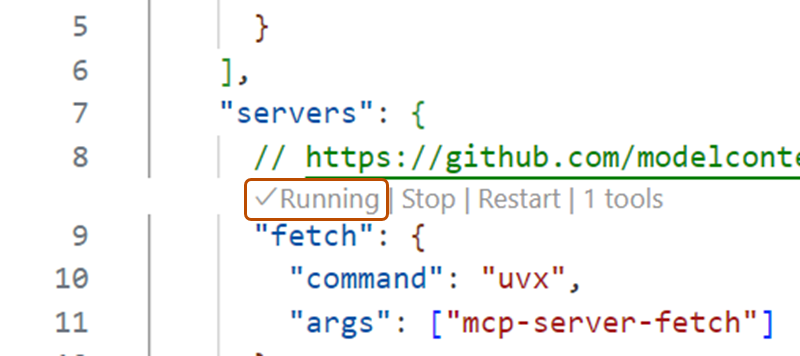
MCP 構成を含むファイルで、MCP サーバーが実行していることを確認します。 実行していない場合は、[Start] ボタンをクリックして、MCP サーバーを開始します。
-
URL の詳細をフェッチするように コパイロットチャット に依頼します。 例えば次が挙げられます。
Fetch https://github.com/github/docs. -
Copilot続行することを確認するメッセージが表示されたら、[続行] をクリックします。
-
Copilot は URL の詳細を取得し、チャット ボックスに表示します。

必要に応じて、 VS Codeで MCP プロンプトとリソースを使用できます。
- MCP サーバーでは、ツールと対話するための事前構成済みプロンプトを定義できます。 チャットでは、
/mcp.servername.promptnameというスラッシュ コマンドの形式を使って、これらのプロンプトにアクセスできます。 - MCP サーバーで提供されるリソースは、サーバーで利用可能にすることが意図されている任意の種類のデータです。 たとえば、 GitHub MCP サーバーは、リソースとしてリポジトリコンテンツを提供します。 MCP サーバーからユーザーのチャット コンテキストにリソースを追加するには、チャット ボックスで [Add Context...] をクリックしてから、[MCP Resources] をクリックします。
Visual Studio Codeで MCP サーバーを使用する方法の詳細については、Visual Studio Codeドキュメント」を参照してください。
既存の MCP 構成の使用
Claude Desktop に既に MCP 構成がある場合は、 Visual Studio Code でその構成を使用して同じ MCP サーバーにアクセスできます。 これを行うには、settings.jsonのVisual Studio Code ファイルに次の構成を追加します。
"chat.mcp.discovery.enabled": true
"chat.mcp.discovery.enabled": true
Visual Studio Code は、既存の構成を自動的に検索し、 Visual Studio Code インスタンスで使用します。
前提条件
- Copilotへのアクセス。 「GitHub Copilotとは」をご覧ください。
- Visual Studio。 Visual Studioのインストールの詳細については、Visual Studioダウンロード ページを参照してください。
- GitHubからVisual Studioにサインインします。
- Copilot 事業 または Copilot Enterprise プランを利用する organization または Enterprise のメンバーである場合、Copilot で MCP を使うには、"Copilot の MCP サーバー" ポリシーを有効にする必要があります。
で MCP サーバーを構成する Visual Studio
-
Visual Studioメニュー バーの [表示] をクリックし、[ギットハブ コパイロット チャット] をクリックします。
-
チャット パネルの下部にあるモード ドロップダウンから [Agent] を選択します。
-
コパイロットチャット ウィンドウで、ツール アイコンをクリックし、ツール ピッカー ウィンドウのプラス アイコンをクリックします。
-
[Configure MCP server] ポップアップ ウィンドウで、サーバー ID、種類、特定の MCP サーバー構成に必要な追加フィールドなどのフィールドに入力します。
Visual Studio は、リモート サーバーとローカル サーバーの両方をサポートします。 リモート サーバーは URL と資格情報を使って定義されて、セットアップと共有が容易なように外部でホストされますが、ローカル サーバーはコマンド ラインの呼び出しを使って定義されてローカル コンピューターで実行され、ローカル リソースにアクセスできます。 GitHub MCP サーバーを例として使用した、以下の構成例を参照してください。
- 保存 をクリックします。
- リモート サーバーと OAuth 認証をお使いの場合は、
mcp.jsonファイルで、サーバーの上の CodeLens から [Auth] をクリックして、サーバーに対する認証を行います。 ポップアップまたは新しいウィンドウが表示され、自分のアカウントを使って認証を行うことができます。 サーバーは、承認するスコープと組織のポリシーで許可されているスコープのみをaccessできます。 - コパイロットチャット ウィンドウで、ツール アイコンをクリックします。 構成した MCP サーバーの追加ツールが表示されるようになっているはずです。
OAuth を使用するリモート サーバーの構成例
-
[サーバー ID] に「
github」と入力します。 -
[Type] のドロップダウンで [HTTP/SSE] を選びます。
-
[URL] に「
https://api.githubcopilot.com/mcp/」と入力します。 -
[Save] をクリックすると、
mcp.jsonファイルの構成は次のようになります。JSON { "servers": { "github": { "url": "https://api.githubcopilot.com/mcp/" } } }{ "servers": { "github": { "url": "https://api.githubcopilot.com/mcp/" } } } -
mcp.jsonファイルで、サーバーの上の CodeLens から [Auth] をクリックして、サーバーに対する認証を行います。 GitHub アカウントで認証できるポップアップが表示されます。
ローカル サーバーの構成例
-
[サーバー ID] に「
github」と入力します。 -
[Type] のドロップダウンで [stdio] を選びます。
-
"Command (省略可能な引数を含む)" に「
docker "run", "-i", "--rm", "-e", "GITHUB_PERSONAL_ACCESS_TOKEN", "ghcr.io/github/github-mcp-server"」と入力します。 -
環境変数 "GITHUB_PERSONAL_ACCESS_TOKEN" セットを personal access tokenに追加します。
-
[Save] をクリックすると、
mcp.jsonファイルの構成は次のようになります。JSON { "servers": { "github": { "type": "stdio", "command": "docker", "args": [ "run", "-i", "--rm", "-e", "GITHUB_PERSONAL_ACCESS_TOKEN", "ghcr.io/github/github-mcp-server" ], "env": { "GITHUB_PERSONAL_ACCESS_TOKEN": "YOUR_GITHUB_PAT" } } } }{ "servers": { "github": { "type": "stdio", "command": "docker", "args": [ "run", "-i", "--rm", "-e", "GITHUB_PERSONAL_ACCESS_TOKEN", "ghcr.io/github/github-mcp-server" ], "env": { "GITHUB_PERSONAL_ACCESS_TOKEN": "YOUR_GITHUB_PAT" } } } }
Visual Studioでの MCP サーバーの構成の詳細については、Visual Studio ドキュメントする」を参照してください。
前提条件
-
Copilotへのアクセス。 「GitHub Copilotとは」をご覧ください。
-
互換性のある JetBrains IDE。 GitHub Copilot は、次の IDE と互換性があります。
- IntelliJ IDEA (Ultimate、Community、Educational)
- Android Studio
- AppCode
- CLion
- Code With Me ゲスト
- DataGrip
- DataSpell
- GoLand
- JetBrains クライアント
- MPS
- PhpStorm
- PyCharm (Professional、Community、Educational)
- Rider
- RubyMine
- RustRover
- WebStorm
- Writerside
ダウンロードするには、JetBrains IDE のツール ファインダーを参照してください。
-
Copilot 事業 または Copilot Enterprise プランを利用する organization または Enterprise のメンバーである場合、Copilot で MCP を使うには、"Copilot の MCP サーバー" ポリシーを有効にする必要があります。
MCP レジストリからの MCP サーバーの構成
- JetBrains IDE で、 コパイロットチャットを開きます。
- コパイロットチャット ウィンドウで、 MCP アイコンをクリックします。
- MCP レジストリ ウィンドウで、使用可能なサーバーの一覧から追加する MCP サーバーを見つけます。
- 追加する各 MCP サーバーの横にある [ インストール] をクリックします。
- MCP サーバーの追加が完了したら、[ OK] をクリックします。
- コパイロットチャット ウィンドウで、ツール アイコンをクリックします。 これで、インストールした MCP サーバーから追加のツールが表示されます。
MCP サーバーの手動での構成
- 右下隅にある をクリックします。
- メニューから [Open Chat] を選び、エージェント モードになっていることを確認してから、チャット ウィンドウの下部にあるツール アイコン ("MCP サーバーの構成" と呼ばれます) をクリックします。
- [Add MCP Tools] をクリックします。
mcp.jsonファイルで、MCP サーバーを定義します。 JetBrains IDE では、リモートとローカルの両方のサーバーがサポートされています。 リモート サーバーはセットアップと共有が容易なように外部でホストされますが、ローカル サーバーはローカル コンピューターで実行されてローカル リソースにアクセスできます。
次の構成を例として使用できます。
PAT を使用するリモート サーバーの構成例
{
    "servers": {
        "github": {
            "url": "https://api.githubcopilot.com/mcp/",
            "requestInit": {
                "headers": {
                    "Authorization": "Bearer YOUR_PAT_HERE"
                }
            }
        }
    }
  }
{
    "servers": {
        "github": {
            "url": "https://api.githubcopilot.com/mcp/",
            "requestInit": {
                "headers": {
                    "Authorization": "Bearer YOUR_PAT_HERE"
                }
            }
        }
    }
  }
ローカル サーバーの構成例
{
  "servers": {
    "memory": {
      "command": "npx",
      "args": [
        "-y",
        "@modelcontextprotocol/server-memory"
      ]
    }
  }
}
{
  "servers": {
    "memory": {
      "command": "npx",
      "args": [
        "-y",
        "@modelcontextprotocol/server-memory"
      ]
    }
  }
}
前提条件
- Copilotへのアクセス。 「GitHub Copilotとは」をご覧ください。
- Xcode 拡張機能のGitHub Copilot。 「環境内に GitHub Copilot 拡張機能をインストールする」を参照してください。
- Copilot 事業 または Copilot Enterprise プランを利用する organization または Enterprise のメンバーである場合、Copilot で MCP を使うには、"Copilot の MCP サーバー" ポリシーを有効にする必要があります。
MCP レジストリからの MCP サーバーの構成
- Xcode で、 コパイロットチャットを開きます。
- コパイロットチャット ウィンドウで、 アイコンをクリックして設定を開きます。
- 設定ウィンドウで、[ ツール ] タブを選択します。
- MCP レジストリ URL (省略可能) の横にある [MCP サーバーの参照] をクリックします。
- MCP レジストリ ウィンドウで、使用可能なサーバーの一覧から追加する MCP サーバーを見つけます。
- 追加する各 MCP サーバーの横にある [ インストール] をクリックします。
- MCP サーバーの追加が完了したら、 MCP サーバー Marketplace ウィンドウを閉じます。
- [設定] ウィンドウの [ 使用可能な MCP ツール] で、 > アイコンをクリックして、使用可能な MCP ツールの一覧を展開します。 これで、インストールした MCP サーバーから追加のツールが表示されます。
MCP サーバーの手動での構成
- Xcode 用 GitHub Copilot 拡張機能を開いて [Settings] に移動します。
- または、アクティブな Xcode ワークスペースで、メニュー バーの [Editor] をクリックし、[GitHub Copilot] を選んでから、[Open GitHub Copilot for Xcode Settings] をクリックして、設定を見つけることもできます。
- [MCP] タブを選んでから、[Edit Config] をクリックします。
mcp.jsonを編集して MCP サーバーを定義します。 Xcode では、リモートとローカルの両方のサーバーがサポートされています。 リモート サーバーはセットアップと共有が容易なように外部でホストされますが、ローカル サーバーはローカル コンピューターで実行されてローカル リソースにアクセスできます。
次の構成を例として使用できます。
PAT を使用するリモート サーバーの構成例
{
    "servers": {
        "github": {
            "url": "https://api.githubcopilot.com/mcp/",
            "requestInit": {
                "headers": {
                    "Authorization": "Bearer YOUR_PAT_HERE"
                }
            }
        }
    }
  }
{
    "servers": {
        "github": {
            "url": "https://api.githubcopilot.com/mcp/",
            "requestInit": {
                "headers": {
                    "Authorization": "Bearer YOUR_PAT_HERE"
                }
            }
        }
    }
  }
ローカル サーバーの構成例
{
  "servers": {
    "memory": {
      "command": "npx",
      "args": [
        "-y",
        "@modelcontextprotocol/server-memory"
      ]
    }
  }
}
{
  "servers": {
    "memory": {
      "command": "npx",
      "args": [
        "-y",
        "@modelcontextprotocol/server-memory"
      ]
    }
  }
}
前提条件
- Copilot へのアクセス権。 「GitHub Copilotとは」をご覧ください。
- Eclipse の互換バージョン。 GitHub Copilot 拡張機能を使うには、Eclipse バージョン 2024-09 以降が必要です。 Eclipse のダウンロード ページを参照してください。
- Copilot 事業 または Copilot Enterprise プランを利用する organization または Enterprise のメンバーである場合、Copilot で MCP を使うには、"Copilot の MCP サーバー" ポリシーを有効にする必要があります。
MCP レジストリからの MCP サーバーの構成
- Eclipse で、 コパイロットチャットを開きます。
- コパイロットチャット ウィンドウで、 MCP アイコンをクリックします。
- MCP レジストリ ウィンドウで、使用可能なサーバーの一覧から追加する MCP サーバーを見つけます。
- 追加する各 MCP サーバーの横にある [ インストール] をクリックします。
- MCP サーバーの追加が完了したら、[ 閉じる] をクリックします。
- コパイロットチャット ウィンドウで、ツール アイコンをクリックします。 これで、インストールした MCP サーバーから追加のツールが表示されます。
MCP サーバーの手動での構成
- Eclipse の下部にあるステータス バーの Copilot アイコン () をクリックします。
- メニューから [Open Chat] を選び、チャット ウィンドウで [Configure Tools...] アイコンをクリックします。
- または、[Edit preferences] を選んでから、左側のペインで GitHub Copilot を展開して [MCP] をクリックしてもかまいません。
- [Server Configurations] で、MCP サーバーを定義します。 Eclipse では、リモートとローカルの両方のサーバーがサポートされています。 リモート サーバーはセットアップと共有が容易なように外部でホストされますが、ローカル サーバーはローカル コンピューターで実行されてローカル リソースにアクセスできます。
次の構成を例として使用できます。
PAT を使用するリモート サーバーの構成例
{
    "servers": {
        "github": {
            "url": "https://api.githubcopilot.com/mcp/",
            "requestInit": {
                "headers": {
                    "Authorization": "Bearer YOUR_PAT_HERE"
                }
            }
        }
    }
  }
{
    "servers": {
        "github": {
            "url": "https://api.githubcopilot.com/mcp/",
            "requestInit": {
                "headers": {
                    "Authorization": "Bearer YOUR_PAT_HERE"
                }
            }
        }
    }
  }
ローカル サーバーの構成例
{
  "servers": {
    "memory": {
      "command": "npx",
      "args": [
        "-y",
        "@modelcontextprotocol/server-memory"
      ]
    }
  }
}
{
  "servers": {
    "memory": {
      "command": "npx",
      "args": [
        "-y",
        "@modelcontextprotocol/server-memory"
      ]
    }
  }
}
新しい MCP サーバーの作成
特定のニーズを満たすために新しい MCP サーバーを作成し、 コパイロットチャットと統合できます。 たとえば、データベースまたは Web サービスに接続する MCP サーバーを作成し、 コパイロットチャット でそのサーバーを使用して、そのデータベースまたは Web サービスでタスクを実行できます。
独自の MCP サーバーの作成と構成の詳細については、MCP 公式ドキュメントを参照してください。