Star ページ の Star 付きリポジトリとトピックを検索、並べ替え、フィルター処理できます。
星について
Star を付けることで、リポジトリやトピックが後で見つけやすくなります。 Star ページ にアクセスすると、自分がスターを付けたリポジトリとトピックをすべて確認することができます。
リポジトリとトピックに star を付けて、GitHub 上で類似のプロジェクトを発見することができます。 たとえば、GitHub の Green Software Directory に star を付けると、個人用ダッシュボードにグリーン ソフトウェアに関連する他のコンテンツが表示されます。
リポジトリに Star を付けるということは、リポジトリメンテナに対してその作業についての感謝を示すことでもあります。 GitHub のリポジトリランキングの多くは、リポジトリに付けられた Star の数を考慮しています。 また、[エクスプロア GitHub] では、スター数に基づいて人気のリポジトリが表示されます。
リポジトリの Star 付け
リポジトリの Star 付けは、2 つのステップからなるシンプルなプロセスです。
-
GitHub で、リポジトリのメイン ページに移動します。
-
ページの右上隅の Star を選択します。
![[Star] オプションが濃いオレンジ色の枠線で強調表示されているリポジトリ バーのスクリーンショット。](/assets/images/help/stars/starring-a-repository.png) -
必要に応じて、スター付きをクリックして、以前にスターを付けたリポジトリのスターを解除します。 これにより、リポジトリが Star 付きのリストから削除されます。
![リポジトリ バーのスクリーンショット。 [スター付き] ボタンが濃いオレンジ色の枠線で強調されています。](/assets/images/help/stars/unstarring-a-repository.png)
リポジトリに星を付けたユーザーを表示する
パブリック リポジトリまたは自分がアクセス権を持つプライベート リポジトリに星を付けたすべてのユーザーを表示できます。
リポジトリに星を付けたすべてのユーザーを表示するには、リポジトリの URL の末尾に /stargazers を追加します。 たとえば、github/docs リポジトリに星を付けたユーザーを表示するには、 https://github.com/github/docs/stargazers にアクセスします。
スター付きリポジトリをリストで整理する
メモ
リストは現在 パブリック プレビュー 段階であり、変更される可能性があります。
パブリック リストを使って、スターを付けたリポジトリを整理できます。 あなたは、https://github.com/USERNAME?tab=starsにあるスター ページに表示されるパブリック リストを作成できます。
![Octocat のプロファイルの [Star] タブのスクリーンショット。 2つの名前付きの星のリストが表示されています。](/assets/cb-198931/mw-1440/images/help/stars/lists-overview-on-stars-page.webp)
リストにプライベート リポジトリを追加した場合、そのプライベート リポジトリは、そのリポジトリへの read アクセス権を持つユーザーに対してのみ、リストに表示されます。
リポジトリ ページでも Star 付きリポジトリのリストでも、リポジトリの Star または Stared ドロップダウン メニューが表示される場所であれば、既存または新しいリストにリポジトリを追加できます。
![リポジトリ ページのスクリーンショット。 [Star] ドロップダウン メニューが展開され、リスト オプションが濃いオレンジ色の枠線で囲まれています。](/assets/cb-90013/mw-1440/images/help/stars/stars-dropdown-on-repo.webp)
リストの作成
-
任意のページで、右上隅にあるプロファイル画像をクリックし、次に [Your stars] をクリックします。
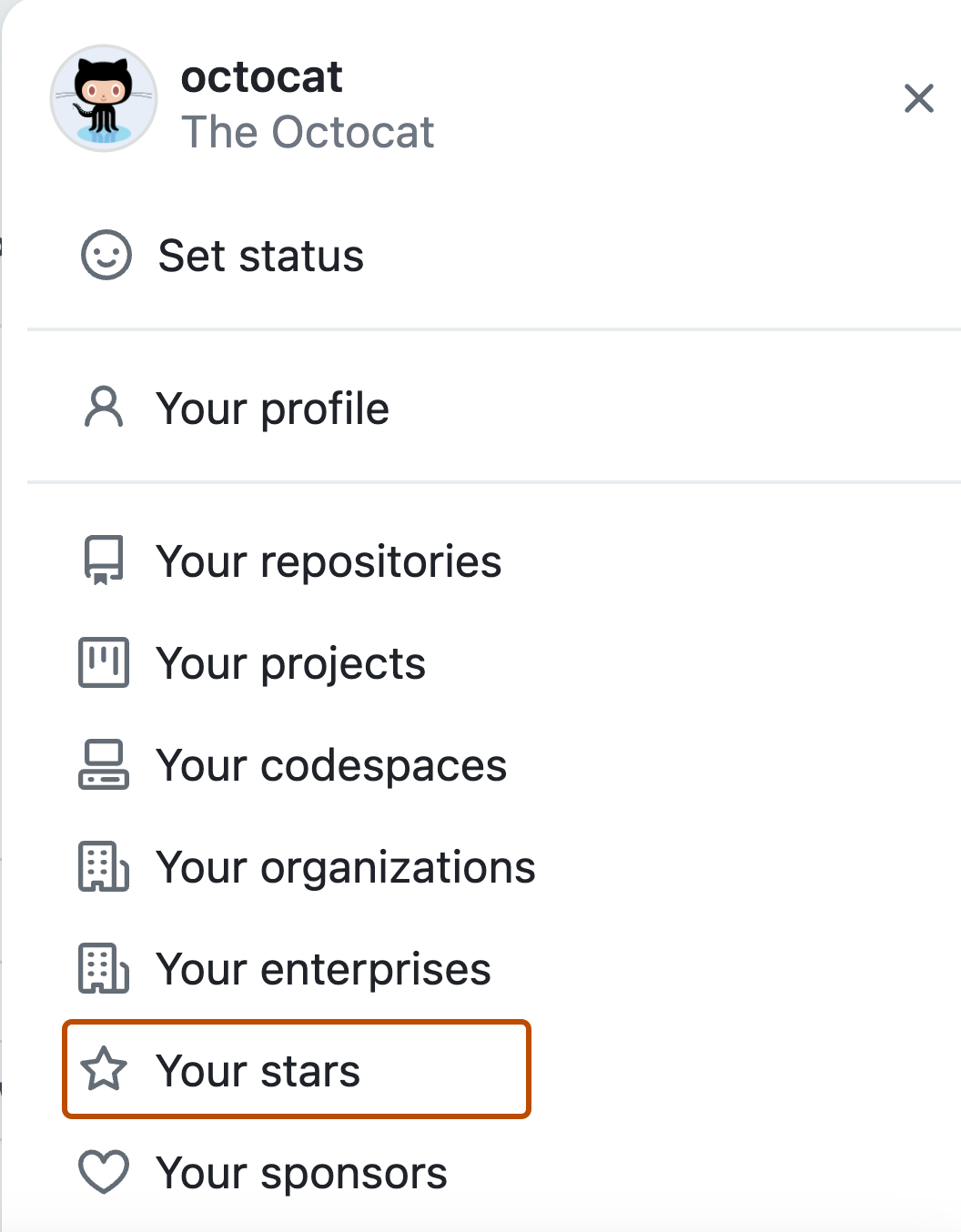
-
[リスト] の横にある [リストの作成] をクリックします。
-
リストの名前と説明を入力し、 [作成] をクリックします。

リストへのリポジトリの追加
-
任意のページで、右上隅にあるプロファイル画像をクリックし、次に [Your stars] をクリックします。
-
検索バーに、リストに追加するリポジトリを入力して見つけます。
-
追加するリポジトリの横にある Starred ドロップダウン メニューを使用して、リストを選択します。
![[Star] ページのリポジトリの一覧のスクリーンショット。 リポジトリの横にある [Star 付き] ボタンの下に、ドロップダウン メニューがオレンジ色の枠線で囲まれています。](/assets/images/help/stars/add-repo-to-list.png)
リストからリポジトリを削除する
-
任意のページで、右上隅にあるプロファイル画像をクリックし、次に [Your stars] をクリックします。
-
リストを選択します。
-
削除するリポジトリの横にある [スター付き] ドロップダウン メニューを使用してリストの選択を解除します。
![[Star] ページのリポジトリの一覧のスクリーンショット。 リポジトリの横にある [Star 付き] ボタンの下に、ドロップダウン メニューがオレンジ色の枠線で囲まれています。](/assets/images/help/stars/add-repo-to-list.png)
リストの名前または説明の編集
-
任意のページで、右上隅にあるプロファイル画像をクリックし、次に [Your stars] をクリックします。
-
編集するリストを選択します。
-
**[リストの編集]** をクリックします。 -
名前または説明を更新し、 [リストの保存] をクリックします。
リストの削除
-
任意のページで、右上隅にあるプロファイル画像をクリックし、次に [Your stars] をクリックします。
-
削除するリストを選択します。
-
**[リストの削除]** をクリックします。 -
確認のために、 [削除] をクリックします。
GitHubのStar付きリポジトリとトピックの検索
Star ページ の検索バーを使用すると、Star の付いたリポジトリやトピックをすばやく見つけることができます。
-
任意のページで、右上隅にあるプロファイル画像をクリックし、次に [Your stars] をクリックします。
-
検索バーを使用して、Star 付きのリポジトリまたはトピックを名前で検索します。
検索バーは、リポジトリまたはトピックの名前に基づいて検索するだけで、他の条件 (リポジトリのサイズ、最終更新日時など) は使われません。
星のページで、星の並べ替えとフィルター処理を行う
並べ替えやフィルター処理を使用して、Star 付きのリポジトリやトピックの Star ページでの表示方法をカスタマイズできます。
-
任意のページで、右上隅にあるプロファイル画像をクリックし、次に [Your stars] をクリックします。
-
Star を並べ替えるには、 [並べ替え] ドロップダウン メニューを選び、 [Star の新しい順] 、 [最近アクティブな順] 、または [Star が多い順] を選びます。
-
Star のリストをその言語に基づいてフィルター処理するには、 [言語] ドロップダウン メニューで目的の言語をクリックします。
-
スターのリストをリポジトリのタイプに基づいてフィルターするには、タイプ: ドロップダウンメニューで目的のオプションをクリックします。
参考資料
-
[AUTOTITLE](/repositories/managing-your-repositorys-settings-and-features/customizing-your-repository/classifying-your-repository-with-topics)