1. Comprendre les effets de la suppression d’un membre
Lorsque vous supprimez des membres d’une organisation :
- Si vous utilisez la facturation des licences en volume, le nombre de licences payantes n’est pas automatiquement rétrogradé. Pour payer moins de licences après avoir supprimé des utilisateurs de votre organisation, suivez les étapes dans Rétrogradation du plan de votre compte.
- Les membres supprimés perdent l’accès aux duplications (forks) privées des dépôts privés de votre organisation, mais ils peuvent conserver des copies locales. Toutefois, ils ne peuvent pas synchroniser leurs copies locales avec les dépôts de votre organisation. Enfin, vous êtes chargé de veiller à ce que les personnes qui ont perdu l’accès à un dépôt suppriment l’ensemble des informations confidentielles ou droits de propriété intellectuelle.
- Lorsque les référentiels privés sont dupliqués vers d’autres organisations, ces organisations peuvent contrôler l’accès au réseau de duplications. Cela signifie que les utilisateurs peuvent conserver l’accès aux duplications même après avoir perdu l’accès à l’organisation d’origine, car ils auront toujours un accès explicite via une duplication.
- Les membres supprimés perdent également l’accès aux duplications privées des dépôts internes de votre organisation s’ils ne sont pas membres d’une autre organisation appartenant au même compte d’entreprise.
- Toutes les invitations d’organisation qui ont été envoyées par un membre supprimé et qui n’ont pas été acceptées sont annulées et rendues inaccessibles.
- Si l’organisation fait partie d’une entreprise sur GitHub Enterprise Cloud et que l’utilisateur est toujours membre d’au moins une autre organisation de l’entreprise, l’utilisateur conservera l’accès aux référentiels à visibilité interne de l’organisation de laquelle il est retiré.
- Si l’organisation fait partie d’une entreprise sur GitHub Enterprise Cloud et que l’utilisateur n’est plus membre d’aucune organisation au sein de celle-ci, l’utilisateur deviendra soit un membre non affilié de l’entreprise, soit sera supprimé de l’entreprise, selon vos paramètres. Consultez « À propos du retrait des utilisateurs sur GitHub Enterprise Cloud ».
- Lorsque vous supprimez un utilisateur de votre organisation, ses données d’appartenance sont enregistrées pendant trois mois. Vous pouvez restaurer ses données ou les duplications privées qu’il avait dans les dépôts de votre organisation, si vous invitez l’utilisateur à rejoindre l’organisation dans ce délai. Pour plus d’informations, consultez « Réactivation d’un ancien membre de votre organisation ».
2. Partager les meilleures pratiques
Pour aider la personne que vous supprimez de votre organisation durant la phase de transition et vous assurer avec elle qu’elle supprime les informations confidentielles ou les droits de propriété intellectuelle, nous vous recommandons de partager une check-list des bonnes pratiques en cas de départ de votre organisation. Pour obtenir un exemple, consultez « Se préparer à un changement d’emploi ».
3. Comprendre comment gérer l’appartenance à l’organisation (entreprises uniquement)
Si l’organisation utilise GitHub Enterprise Cloud, vous pouvez gérer les membres de l’organisation depuis un fournisseur d’identité.
Si vous disposez d’une entreprise avec des comptes personnels, vérifiez si vous utilisez le provisionnement SCIM dans l’organisation pour gérer l’appartenance. Si c’est le cas, supprimez l’utilisateur de l’application GitHub dans votre IdP, ainsi que de tous les groupes IdP associés à des équipes ayant accès à l’organisation. Consultez « À propos de SCIM pour les organisations ».
Si vous utilisez Enterprise Managed Users, vérifiez le « type de membre » de l’utilisateur pour voir si son appartenance est gérée manuellement ou par les groupes IdP. Si l’utilisateur est « Géré par les groupes IdP », supprimez l’utilisateur des groupes IdP liés aux équipes ayant accès à l’organisation. Consultez « Affichage des personnes dans votre entreprise ».
4.3 Supprimer l’utilisateur manuellement
Si l’appartenance à l’organisation de l’utilisateur n’est pas gérée par une intégration SCIM, vous pouvez supprimer l’utilisateur d’une organisation manuellement.
-
Dans le coin supérieur droit de GitHub, cliquez sur votre photo de profil, puis sur Vos organisations.
-
Cliquez sur le nom de votre organisation.
-
Sous le nom de votre organisation, cliquez sur Personnes.

-
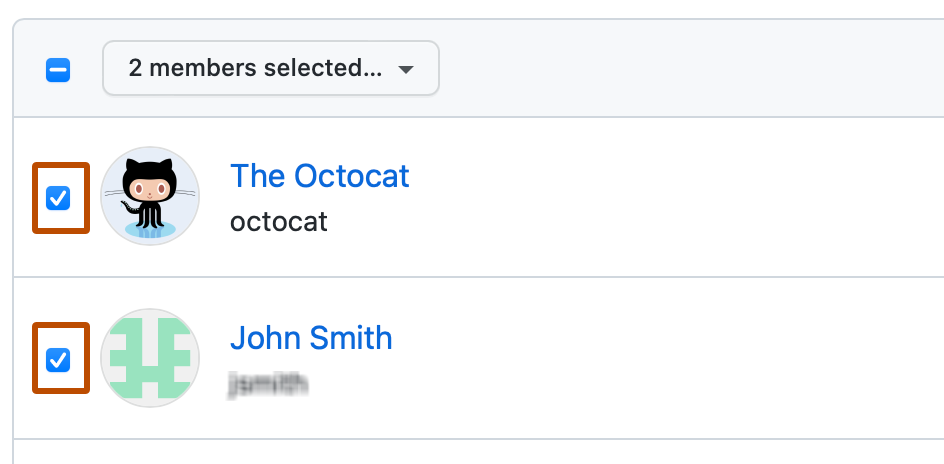
Sélectionnez le ou les membres que vous souhaitez supprimer de l’organisation.
-
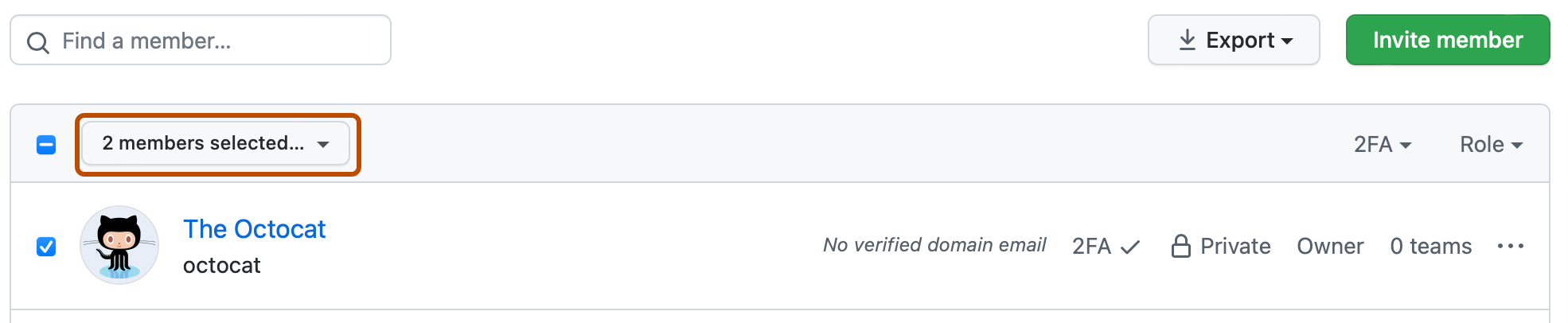
Au-dessus de la liste des membres, sélectionnez le menu déroulant X membres sélectionnés... et cliquez sur Supprimer de l’organisation.
-
Vérifiez la sélection du ou des membres qui vont être supprimés de l’organisation, puis cliquez sur Supprimer les membres.


