La page vue d’ensemble de la sécurité fournit un tableau de bord consolidé du paysage de sécurité de votre organisation ou de votre entreprise. Vous pouvez filtrer le tableau de bord par période, outil et autres critères pour vous concentrer sur des domaines d’intérêt spécifiques. Pour plus d’informations sur le tableau de bord vue d’ensemble, les métriques disponibles et les autorisations d’accès, consultez Vue d’ensemble de la sécurité.
Remarque
Les vues récapitulatives (« Vue d’ensemble », « Couverture » et « Risque ») affichent uniquement les données pour les alertes par défaut. Secret scanning les alertes pour les répertoires ignorés et les alertes non liées aux fournisseurs sont toutes omises dans ces vues. Par conséquent, les affichages d’alertes individuelles peuvent inclure un plus grand nombre d’alertes ouvertes et fermées.
Affichage du tableau de bord de l’aperçu de la sécurité pour votre organisation
-
Sur GitHub, accédez à la page principale de l’organisation.
-
Sous le nom de votre organisation, cliquez sur l’onglet Security .
-
La page vue d’ensemble est la vue principale que vous verrez après avoir cliqué sur l’onglet Security . Pour accéder au tableau de bord à partir d’une autre page de vue d’ensemble de la sécurité, dans la barre latérale, cliquez sur Vue d’ensemble.
-
Par défaut, l'onglet Détection est affiché. Si vous souhaitez basculer vers un autre onglet pour afficher d’autres métriques, cliquez sur Correction ou Prévention.
-
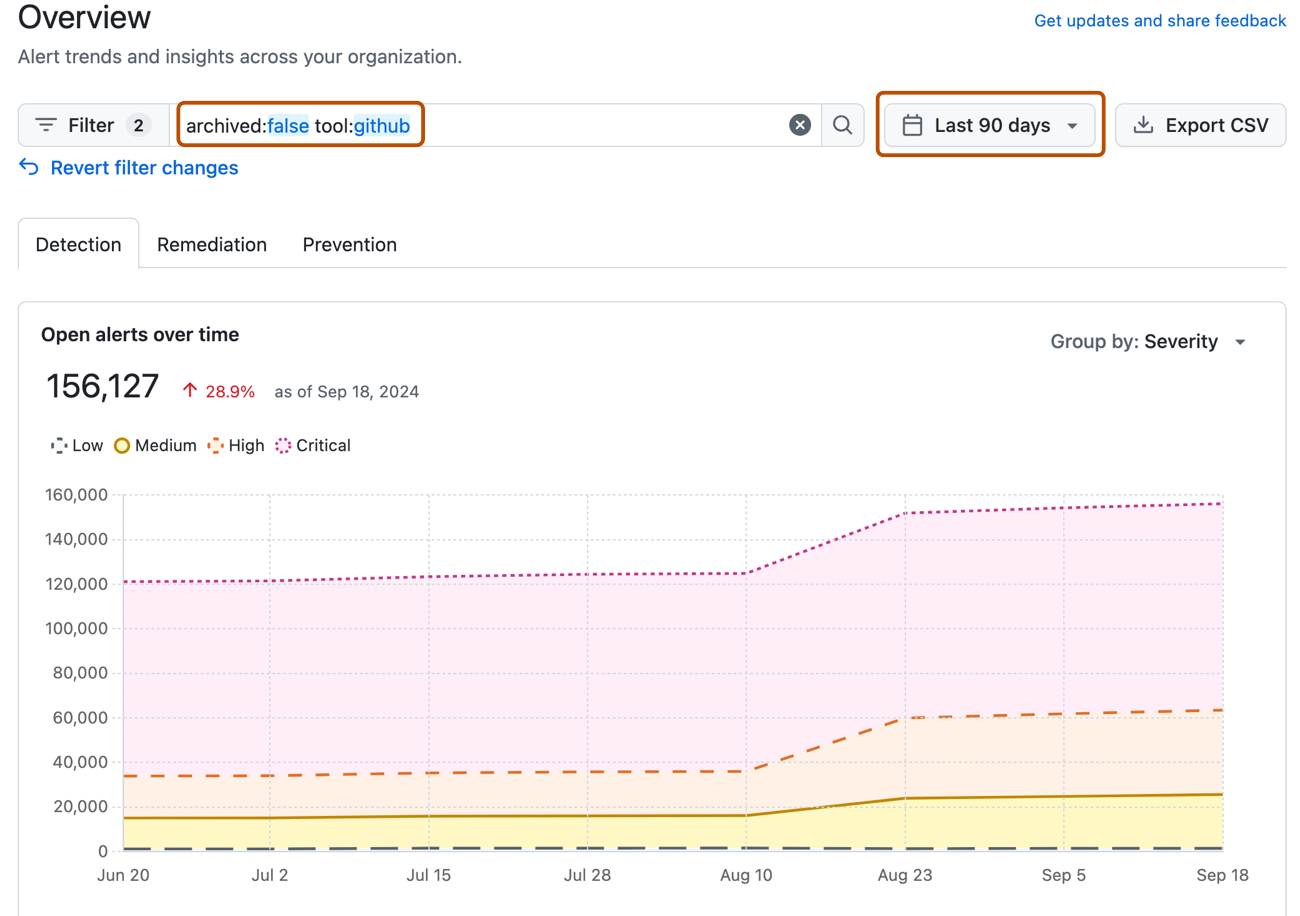
Utilisez les options en haut de la page de vue d’ensemble pour filtrer le groupe d’alertes pour lequel vous souhaitez afficher les métriques. Toutes les données et métriques de la page changent lorsque vous ajustez les filtres.
- Utilisez le sélecteur de dates pour définir l’intervalle de temps pour lequel vous souhaitez afficher l’activité et les métriques d’alerte.
- Cliquez dans la zone de recherche pour ajouter des filtres supplémentaires sur les alertes et les métriques affichées.

Affichage du tablea de bord de la vue d’ensemble de la sécurité pour votre entreprise
-
Dans le coin supérieur droit de GitHub Enterprise Server, cliquez sur votre photo de profil, puis sur Paramètres d’entreprise.
-
En haut de la page, cliquez sur l’onglet Security .
-
Par défaut, l'onglet Détection est affiché. Si vous souhaitez basculer vers un autre onglet pour afficher d’autres métriques, cliquez sur Correction ou Prévention.
-
Utilisez les options en haut de la page de vue d’ensemble pour filtrer le groupe d’alertes pour lequel vous souhaitez afficher les métriques. Toutes les données et métriques de la page changent lorsque vous ajustez les filtres.
- Utilisez le sélecteur de dates pour définir l’intervalle de temps pour lequel vous souhaitez afficher l’activité et les métriques d’alerte.
- Cliquez dans la zone de recherche pour ajouter des filtres supplémentaires sur les alertes et les métriques affichées.
Conseil
Vous pouvez utiliser le filtre owner dans le champ de recherche pour filtrer les données par organisation. Pour plus d’informations, consultez Filtrage des alertes dans la vue d’ensemble de la sécurité.
Étapes suivantes
Le tableau de bord affiche des métriques sur l’état des alertes, la vitesse de correction et les référentiels à haut risque dans votre organisation ou entreprise. Pour obtenir des explications détaillées sur chaque métrique et la façon dont elle est calculée, consultez Métriques du tableau de bord d'ensemble de la sécurité.
Vous pouvez filtrer le tableau de bord par période, outil, référentiel et autres critères. Pour plus d’informations, consultez « Filtrage des alertes dans la vue d’ensemble de la sécurité ».