Conseil
GitHub Enterprise Server les administrateurs doivent à la place voir Téléchargement de la licence d’utilisation pour votre entreprise ou organisation.
Consulter un récapitulatif de l’utilisation
Les options disponibles varient en fonction de votre rôle et GitHub de votre plan.
GitHub Enterprise Cloud :
- N’importe qui peut consulter les données d’utilisation de son propre compte personnel, sauf si une licence pour un produit facturé à l’usage (par exemple, Copilot) lui est attribuée par une organisation ou un compte d’entreprise.
- Si vous êtes propriétaire ou responsable de facturation d’une entreprise ou d’une organisation, GitHub Teamvous aurez également accès aux données d’utilisation pour cette organisation ou compte d’entreprise.
GitHub Enterprise Server :
- Les propriétaires d’entreprise peuvent accéder aux données d’utilisation des licences et les télécharger. Consultez Téléchargement de la licence d’utilisation pour votre entreprise ou organisation.
Comptes personnels
-
Ouvrez la page vue d’ensemble de la facturation : https://github.com/settings/billing.
-
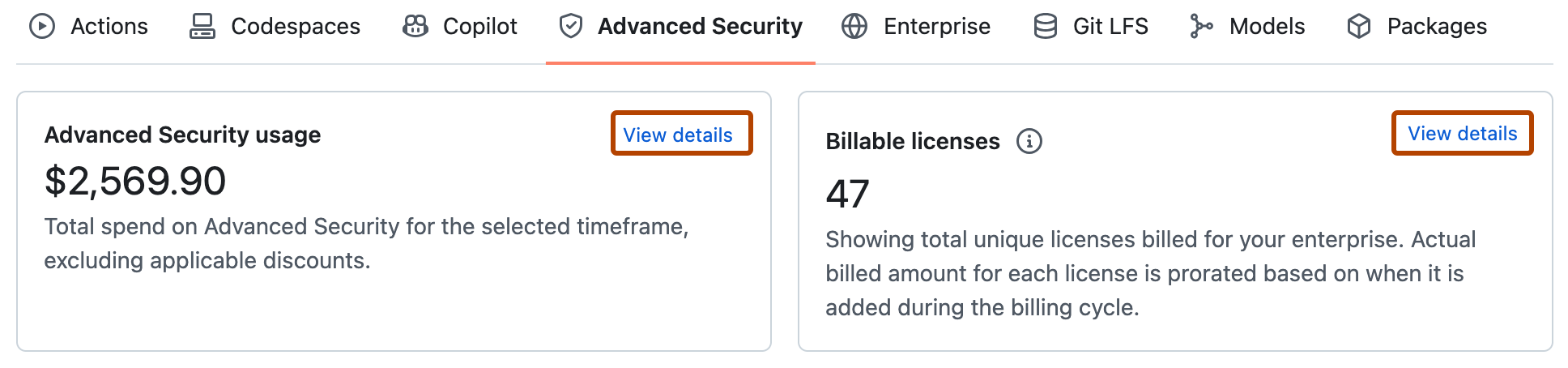
Utilisez l’affichage tabulation pour afficher un résumé de l’utilisation consommée pour chaque produit que vous utilisez (dans cet exemple, l’onglet «Advanced Security » s’affiche).
-
Vous pouvez également cliquer sur Afficher les détails pour afficher des informations plus détaillées.

Organisations et comptes d’entreprise
- Accédez à votre organisation ou entreprise. Par exemple, à partir des pages Organisations ou Entreprises sur GitHub.com.
- Cliquez sur Facturation et gestion des licences pour afficher la vue d’ensemble de la facturation et de la gestion des licences du compte :
- Comptes Organisation : sous « Accès » dans la barre latérale des paramètres.
- Comptes Entreprise : un onglet distinct en haut de la page.
Explorer les données d’utilisation plus en détail
Vous pouvez également explorer les données d’utilisation de tous les produits facturés à l’usage plus en détail dans les vues Utilisation ou Utilisation facturée à l’usage.
- Filtrer les données de la page : cliquez dans la zone de texte pour afficher la liste des filtres disponibles.
- Données de groupe : les options dans l’option « Groupe » varient en fonction des filtres que vous définissez.
- Choisissez une période : utilisez l’option « Période ».
Le graphique de consommation facturée à l’usage et le tableau détaillé de l’utilisation affichent tous deux les données que vous avez sélectionnées.

Téléchargement des rapports d’utilisation
- Visitez la page « Utilisation limitée » pour accéder à un rapport de facturation limité pour tous les produits
- En haut de la page, cliquez sur Obtenir le rapport d’utilisation.
- Spécifiez les détails du rapport.
- Cliquez sur Envoyez-moi le rapport par e-mail.
Lorsque le rapport est prêt à être téléchargé, vous recevez un message sur votre boîte mail principale avec un lien pour télécharger le rapport. Le lien expire après 24 heures.
Pour plus de détails sur les champs inclus dans les rapports, consultez Référence des rapports de facturation.
Téléchargement des données affichées dans le graphique
Lorsque le graphique de la page « Utilisation limitée » affiche les données que vous souhaitez télécharger, cliquez sur le bouton et sélectionnez votre format préféré.
