Avertissement
Nous vous recommandons d’utiliser uniquement des exécuteurs auto-hébergés avec des dépôts privés. En effet, les duplications (forks) de votre dépôt public peuvent exécuter du code potentiellement dangereux sur la machine de votre exécuteur auto-hébergé en créant une demande de tirage qui exécute le code dans un workflow.
Pour plus d’informations, consultez « Informations de référence sur l’utilisation sécurisée ».
Prérequis
Avant d’ajouter un runner auto-hébergé, vous devez comprendre ce qu’ils sont et comment ils fonctionnent. Consultez Exécuteurs auto-hébergés.
En outre, vous devez répondre aux exigences suivantes :
- Vous devez avoir accès à la machine que vous utiliserez comme exécuteur auto-hébergé dans votre environnement.
Ajout d’un exécuteur auto-hébergé dans un dépôt
Vous pouvez ajouter des exécuteurs auto-hébergés dans un dépôt individuel. Pour ajouter un exécuteur auto-hébergé dans un dépôt utilisateur, vous devez être propriétaire du dépôt. Pour un référentiel d’organisation, « Gérer les exécuteurs d’organisation et les groupes d’exécuteurs ».vous devez être propriétaire de l’organisation ou avoir un accès administrateur au référentiel.
Pour obtenir des informations sur la façon d’ajouter un exécuteur auto-hébergé avec l’API REST, consultez « Points de terminaison d’API REST pour les exécuteurs auto-hébergés ».
Remarque
Organisation peuvent choisir quels référentiels sont autorisés à créer des exécuteurs auto-hébergés au niveau du dépôt.
Pour plus d’informations, consultez Désactivation ou limitation des GitHub Actions pour votre organisation.
-
Sur GitHub, accédez à la page principale du référentiel.
-
Sous le nom de votre référentiel, cliquez sur Paramètres. Si vous ne voyez pas l’onglet « Paramètres », sélectionnez le menu déroulant , puis cliquez sur Paramètres.

-
Dans la barre latérale gauche, cliquez sur Actions, puis sur Exécuteurs.
-
Cliquez sur Nouvel exécuteur auto-hébergé.
-
Sélectionnez l’image et l’architecture du système d’exploitation de votre machine d’exécuteur auto-hébergée.
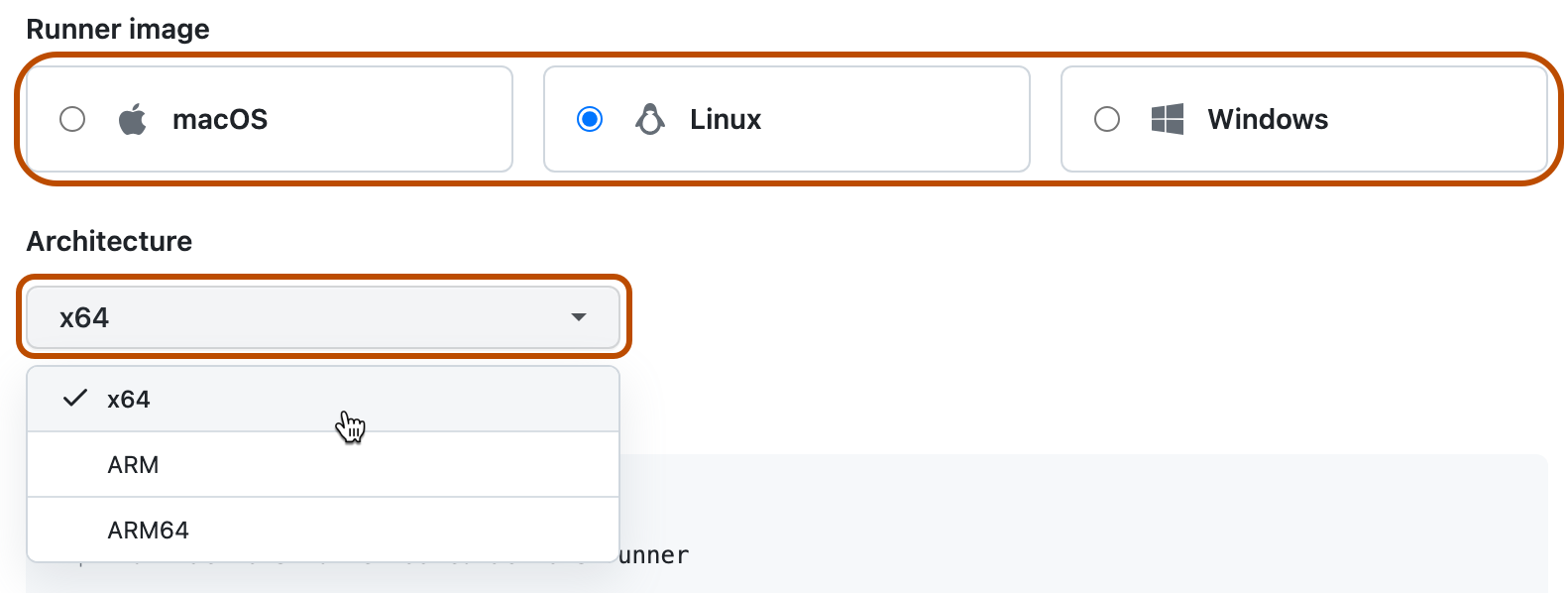
-
Des instructions vous montrent comment télécharger l’application d’exécuteur et l’installer sur votre machine d’exécuteur auto-hébergée.
Ouvrez un interpréteur de commandes sur votre machine d’exécuteur auto-hébergée et exécutez toutes les commandes shell dans l’ordre indiqué.
Remarque
Sur Windows, si vous souhaitez installer l’application d’exécuteur auto-hébergée en tant que service, vous devez ouvrir un interpréteur de commandes avec des privilèges d’administrateur. Nous vous recommandons également d’utiliser
C:\actions-runnercomme répertoire pour l’application de l’exécuteur auto-hébergé afin que les comptes système Windows puissent accéder au répertoire de l’exécuteur.Les instructions vous guident tout au long des tâches suivantes :
- Téléchargement et extraction de l’application d’exécuteur auto-hébergée.
- Exécution du script
configpour configurer l’application d’exécuteur auto-hébergé et l’inscrire auprès de GitHub Actions. L’URL de destination et un jeton limité dans le temps généré automatiquement sont nécessaires pour permettre au scriptconfigd’authentifier la demande. Le jeton expire au bout d’une heure.- Sur Windows, le script
configvous demande également si vous souhaitez installer l’application d’exécuteur auto-hébergée en tant que service. Pour Linux et macOS, vous pouvez installer un service une fois que vous avez terminé d’ajouter l’exécuteur. Pour plus d’informations, consultez « Configuration de l’application d’exécuteur auto-hébergé en tant que service ».
- Sur Windows, le script
- Exécution de l'application de runner auto-hébergé pour connecter la machine à GitHub Actions.


Vérification de la réussite de l’ajout de votre exécuteur autohébergé
Après avoir effectué les étapes pour ajouter un exécuteur autohébergé, l’exécuteur et son statut sont listés sous « Exécuteurs ».
L’application de l’exécuteur autohébergée doit être active pour que l’exécuteur accepte les travaux. Quand l’application d’exécuteur est connectée à GitHub et qu’elle est prête à recevoir des travaux, le message suivant s’affiche sur le terminal de la machine.
√ Connected to GitHub

2019-10-24 05:45:56Z: Listening for Jobs
Pour plus d’informations, consultez « Surveillance des exécuteurs auto-hébergés et résolution des problèmes ».
Ajout d’un exécuteur auto-hébergé dans une organisation
Vous pouvez ajouter des exécuteurs auto-hébergés au niveau de l’organisation, où ils peuvent être utilisés pour traiter des travaux pour plusieurs dépôts de l’organisation. Pour ajouter un runner auto-hébergé à une organisation, vous devez être propriétaire de l’organisation. Pour obtenir des informations sur la façon d’ajouter un exécuteur auto-hébergé avec l’API REST, consultez « Points de terminaison d’API REST pour les exécuteurs auto-hébergés ».
-
Sur GitHub, accédez à la page principale de l’organisation.
-
Sous le nom de votre organisation, cliquez sur Settings. Si vous ne voyez pas l’onglet « Paramètres », sélectionnez le menu déroulant , puis cliquez sur Paramètres.

-
Dans la barre latérale gauche, cliquez sur Actions, puis sur Exécuteurs.
-
Cliquez sur Nouvel exécuteur, puis sur Nouvel exécuteur auto-hébergé.
-
Sélectionnez l’image et l’architecture du système d’exploitation de votre machine d’exécuteur auto-hébergée.
-
Des instructions vous montrent comment télécharger l’application d’exécuteur et l’installer sur votre machine d’exécuteur auto-hébergée.
Ouvrez un interpréteur de commandes sur votre machine d’exécuteur auto-hébergée et exécutez toutes les commandes shell dans l’ordre indiqué.
Remarque
Sur Windows, si vous souhaitez installer l’application d’exécuteur auto-hébergée en tant que service, vous devez ouvrir un interpréteur de commandes avec des privilèges d’administrateur. Nous vous recommandons également d’utiliser
C:\actions-runnercomme répertoire pour l’application de l’exécuteur auto-hébergé afin que les comptes système Windows puissent accéder au répertoire de l’exécuteur.Les instructions vous guident tout au long des tâches suivantes :
- Téléchargement et extraction de l’application d’exécuteur auto-hébergée.
- Exécution du script
configpour configurer l’application d’exécuteur auto-hébergé et l’inscrire auprès de GitHub Actions. L’URL de destination et un jeton limité dans le temps généré automatiquement sont nécessaires pour permettre au scriptconfigd’authentifier la demande. Le jeton expire au bout d’une heure.- Sur Windows, le script
configvous demande également si vous souhaitez installer l’application d’exécuteur auto-hébergée en tant que service. Pour Linux et macOS, vous pouvez installer un service une fois que vous avez terminé d’ajouter l’exécuteur. Pour plus d’informations, consultez « Configuration de l’application d’exécuteur auto-hébergé en tant que service ».
- Sur Windows, le script
- Exécution de l'application de runner auto-hébergé pour connecter la machine à GitHub Actions.

Vérification de la réussite de l’ajout de votre exécuteur autohébergé
Après avoir effectué les étapes pour ajouter un exécuteur autohébergé, l’exécuteur et son statut sont listés sous « Exécuteurs ».
L’application de l’exécuteur autohébergée doit être active pour que l’exécuteur accepte les travaux. Quand l’application d’exécuteur est connectée à GitHub et qu’elle est prête à recevoir des travaux, le message suivant s’affiche sur le terminal de la machine.
√ Connected to GitHub

2019-10-24 05:45:56Z: Listening for Jobs
Pour plus d’informations, consultez « Surveillance des exécuteurs auto-hébergés et résolution des problèmes ».
Remarque
Pour des raisons de sécurité, les dépôts publics ne peuvent pas utiliser d’exécuteurs dans un groupe d’exécuteurs par défaut, mais vous pouvez remplacer ce comportement dans les paramètres du groupe d’exécuteurs. Pour plus d’informations, consultez « Gestion de l’accès aux exécuteurs auto-hébergés à l’aide de groupes ».
Ajout d’un exécuteur auto-hébergé dans une entreprise
Si vous utilisez GitHub Enterprise Cloud, vous pouvez ajouter des runners auto-hébergés à une entreprise, puis les affecter à plusieurs organisations. Les propriétaires d’organisation peuvent ensuite contrôler quels référentiels peuvent les utiliser. Pour plus d’informations, consultez la GitHub Enterprise Cloud documentation.
Étapes suivantes
Vous pouvez configurer l’automatisation pour mettre à l’échelle le nombre d’exécuteurs auto-hébergés. Pour plus d’informations, consultez « Documentation de référence relative aux runners auto-hébergés ».