Nota:
- Projects, la nueva experiencia para todos los proyectos, ya está disponible. Para obtener más información sobre Projects, consulta Acerca de Projects.
- Solo puede crear una instancia de Proyecto (clásico) para una organización , un repositorio, o un usuario que ya tenga al menos una instancia de Proyecto (clásico). Si no puede crear un Proyecto (clásico), cree un proyecto en su lugar.
La automatización en las instancias de Proyecto (clásico) no se aplica a las tarjetas de Proyecto (clásico) archivadas. Por ejemplo, si cierras una incidencia en el archivo de una instancia de Proyecto (clásico), la tarjeta archivada no se mueve automáticamente a la columna "Listo". Al restaurar una tarjeta desde el archivo de la instancia de Proyecto (clásico), la tarjeta volverá a la columna donde se haya archivado.
Archivado de tarjetas en una instancia de Proyecto (clásico)
-
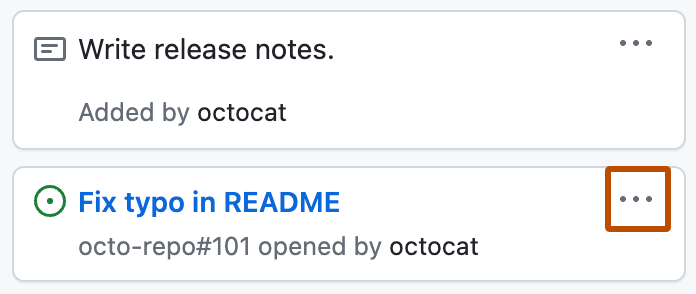
En un Proyecto (clásico), busca la tarjeta que quieres archivar y, luego, haz clic en .
 -
Haga clic en Archive (Archivar).
Restauración de tarjetas en una instancia de Proyecto (clásico) desde la barra lateral
-
En el lado superior derecho de la instancia de Proyecto (clásico), haz clic en Menu.
-
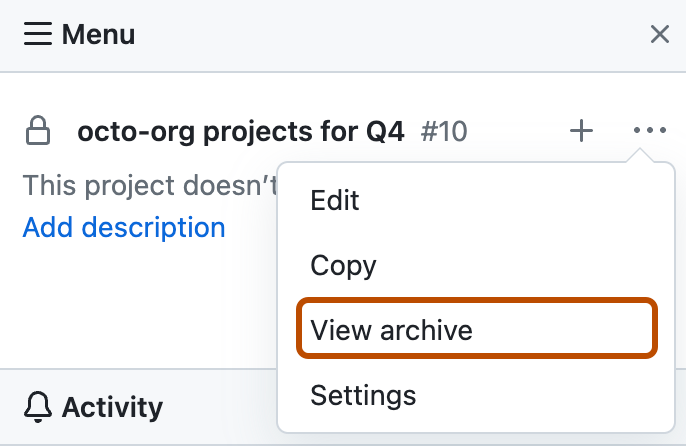
Haz clic en y, luego, en Ver archivo.
 -
Encima de la tarjeta de Proyecto (clásico) que quieras desarchivar, haz clic en Restaurar.