Acerca de renombrar las ramas
Puede cambiar el nombre de una rama en un repositorio en GitHub.com. Para más información sobre las ramas, consulta Ramas.
Al cambiar el nombre de una rama, cualquier URL que contenga el nombre de la rama antigua se redireccionará automáticamente a la URL equivalente para la rama que se ha cambiado de nombre. También se actualizan las políticas de protección de rama, así como la rama base para las solicitudes de cambios abriertas (incluyendo aquellas para las bifurcaciones) y para los borradores de lanzamientos. Si la rama cuyo nombre ha cambiado es la rama principal de una solicitud de incorporación de cambios abierta, esta solicitud de incorporación de cambios se cierra.
Si se cambia el nombre de la rama predeterminada de un repositorio, GitHub se proporcionan instrucciones en la página principal del repositorio que dirige a los colaboradores para actualizar sus entornos de Git locales.
Aunque las URL de archivo se redirigen automáticamente, las URL de archivo sin procesar no se redirigirán. Además, GitHub no realiza ninguna redirección si los usuarios realizan un git pull para el nombre de la rama anterior.
Los flujos de trabajo de GitHub Actions no siguen los cambios de nombre, por lo que si su repositorio publica una acción, cualquier usuario que la utilice con @{old-branch-name} dejará de funcionar. Debe considerar la posibilidad de agregar una nueva rama con el contenido original, además de un informe de confirmación adicional que indica que el nombre de la rama es cerrar definitivamente y sugiere que los usuarios migren al nuevo nombre de rama.
Quién puede cambiar el nombre de una rama
Cualquier usuario con permiso de escritura puede renombrar la mayoría de las ramas en el repositorio.
Un administrador de repositorios solo puede cambiar el nombre de algunas ramas: la rama predeterminada del repositorio y cualquier rama cubierta por una protección de rama o un conjunto de reglas de rama de nivel de repositorio.
Cuando los conjuntos de reglas de nivel de organización o de nivel empresarial tienen como destino las ramas de un repositorio, el cambio de nombre de esas ramas normalmente requiere un administrador de organización o de empresa.
Sin embargo, los propietarios de la organización y de la empresa pueden permitir que los administradores del repositorio cambien el nombre de las ramas cubiertas por estos conjuntos de reglas, siempre que el nuevo nombre de rama siga estando sujeto a las mismas reglas que el nombre actual o el administrador del repositorio tenga permiso para omitir esas reglas. Cambiar la rama predeterminada funciona de forma similar.
Para obtener más información, vea Permitir que los administradores del repositorio cambien el nombre de las ramas con conjuntos de reglas de la organización y Implantar políticas de gestión de repositorios en su empresa.
Los administradores del repositorio pueden crear y eliminar ramas siempre que tengan los permisos adecuados.
Renombrar una rama
-
En GitHub, navegue hasta la página principal del repositorio.
-
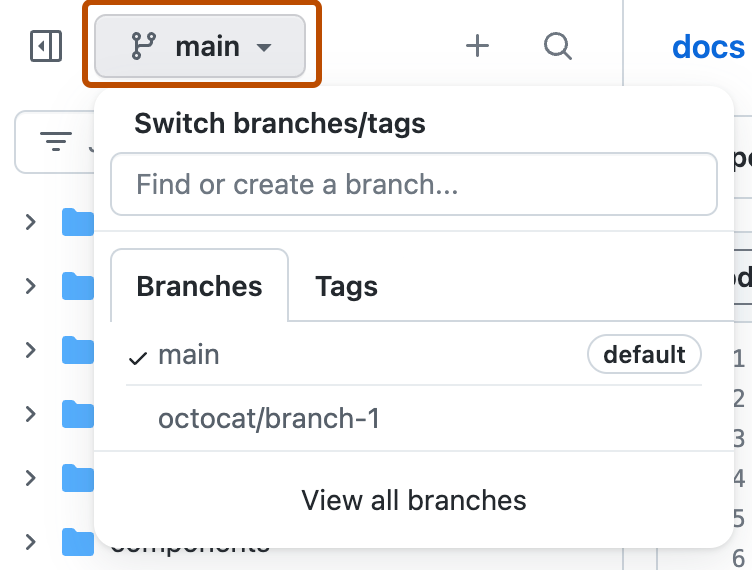
En la vista de árbol de archivos de la izquierda, selecciona el menú desplegable de ramas de y, a continuación, haz clic en View all branches. También puedes encontrar el menú desplegable de ramas en la parte superior del editor de archivos integrado.
-
Junto a la rama a la que desea cambiar el nombre, seleccione el menú desplegable y, a continuación, haga clic en Cambiar nombre de rama.
-
Teclea un nombre nuevo para la rama.
-
Revise la información sobre los entornos locales y luego haga clic en Renombrar sucursal.

Actualizar un clon local después de que cambie el nombre de una rama
Después de cambiar el nombre de una rama de un repositorio en GitHub, cualquier colaborador con un clon local del repositorio deberá actualizar el clon.
Desde el clon local del repositorio en una computadora, ejecuta los siguientes comandos para actualizar el nombre de la rama predeterminada.
git branch -m OLD-BRANCH-NAME NEW-BRANCH-NAME
git fetch origin
git branch -u origin/NEW-BRANCH-NAME NEW-BRANCH-NAME
git remote set-head origin -a
Opcionalmente, ejecuta el siguiente comando para eliminar las referencias de rastreo al nombre de la rama antigua.
git remote prune origin