Nota:
- Projects, la nueva experiencia para todos los proyectos, ya está disponible. Para obtener más información sobre Projects, consulta Acerca de Projects.
- Solo puede crear una instancia de Proyecto (clásico) para una organización , un repositorio, o un usuario que ya tenga al menos una instancia de Proyecto (clásico). Si no puede crear un Proyecto (clásico), cree un proyecto en su lugar.
Advertencia
- Puedes cambiar el nivel de permiso de un equipo si el equipo tiene acceso directo a una instancia de Proyecto (clásico). Si el acceso del equipo a la instancia de Proyecto (clásico) se hereda de un equipo primario, tendrás que cambiar el acceso del equipo primario a la instancia de Proyecto (clásico).
- Si agregas o quitas el acceso a la instancia de Proyecto (clásico) para un equipo primario, cada uno de sus equipos secundarios también recibirá o perderá el acceso a la instancia de Proyecto (clásico). Para más información, consulta Acerca de los equipos de la organización.
Asignación de acceso a una instancia de Proyecto (clásico) a un equipo
Puedes asignar a un equipo completo el mismo nivel de permisos para un Proyecto (clásico).
Nota:
Si una persona tiene varias vías de acceso a la instancia de Proyecto (clásico) de una organización (individualmente, mediante un equipo o como miembro de la organización), el nivel de permiso de Proyecto (clásico) reemplaza los niveles de permiso inferiores. Por ejemplo, si un propietario de la organización le ha otorgado a un equipo permisos de lectura a una instancia de Proyecto (clásico) y un administrador de Proyecto (clásico) le otorga a uno de los miembros del equipo permisos de administrador a ese panel como colaborador individual, esa persona tendría permisos de administrador para la instancia de Proyecto (clásico). Para obtener más información, consulta Permisos de Project (classic) para una organización.
-
En la esquina superior derecha de GitHub, haz clic en la foto del perfil y luego en Your organizations.
-
Haz clic en el nombre de tu organización.
-
En el nombre de la organización, haz clic en Projects.

-
Haz clic en Proyectos (clásico).
-
En la lista de proyectos, haz clic en el nombre de la instancia de Proyecto (clásico).
-
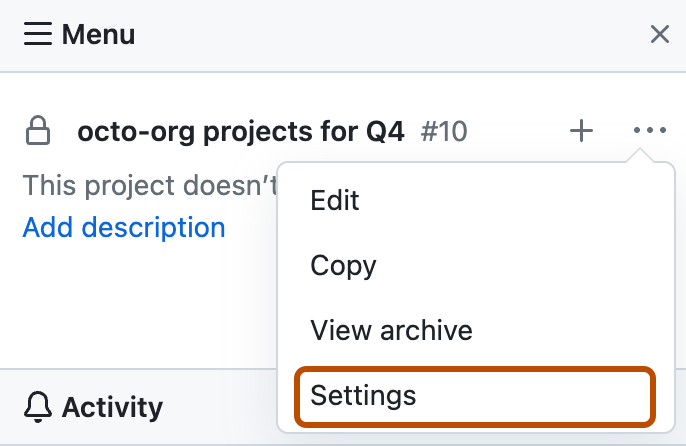
En el lado superior derecho de la instancia de Proyecto (clásico), haz clic en Menu.
-
Haga clic en y después en Configuración.
-
En la barra lateral de la izquierda, haga clic en Teams (Equipo).
-
Para agregar un equipo, haz clic en Add a team: Select team (Agregar un equipo: Seleccionar equipo). Después, elige un equipo del menú desplegable o busca el equipo que deseas agregar.
-
Junto al nombre del equipo, utiliza el menú desplegable para seleccionar el nivel de permiso deseado: Lectura, Escritura o Administrador.


Configuración del acceso de un equipo a una instancia de Proyecto (clásico)
Si el acceso de un equipo a la instancia de Proyecto (clásico) se hereda de un equipo primario, tendrás que cambiar el acceso del equipo primario a la instancia de Proyecto (clásico) para actualizar el acceso a los equipos secundarios.
-
En la esquina superior derecha de GitHub, haz clic en la foto del perfil y luego en Your organizations.
-
Haz clic en el nombre de tu organización.
-
En el nombre de la organización, haz clic en Teams.

-
Haga clic en el nombre del equipo.
-
Encima de la conversación del equipo, haz clic en Projects.

-
Para cambiar los niveles de permiso, a la derecha de Proyecto (clásico) que quieres actualizar, usa el menú desplegable de nivel de permiso.


Información adicional
-
[Añadiendo un proyecto a un equipo](/issues/planning-and-tracking-with-projects/managing-your-project/adding-your-project-to-a-team)