Nota:
- Projects, la nueva experiencia para todos los proyectos, ya está disponible. Para obtener más información sobre Projects, consulta Acerca de Projects.
- Solo puede crear una instancia de Proyecto (clásico) para una organización , un repositorio, o un usuario que ya tenga al menos una instancia de Proyecto (clásico). Si no puede crear un Proyecto (clásico), cree un proyecto en su lugar.
Un colaborador externo es alguien que no es explícitamente un miembro de tu organización, pero que tiene permisos para una instancia de Proyecto (clásico) en tu organización.
-
En la esquina superior derecha de GitHub, haz clic en la foto del perfil y luego en Your organizations.
-
Haz clic en el nombre de tu organización.
-
En el nombre de la organización, haz clic en Projects.

-
Haz clic en Proyectos (clásico).
-
En la lista de proyectos, haz clic en el nombre de la instancia de Proyecto (clásico).
-
En el lado superior derecho de la instancia de Proyecto (clásico), haz clic en Menu.
-
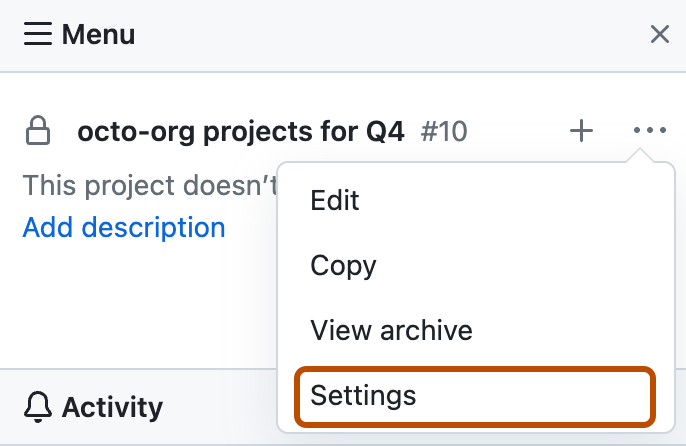
Haga clic en y después en Configuración.
-
En la barra lateral de la izquierda, haga clic en Colaboradores.
-
Debajo de "Search by username, full name or email address" (Buscar por nombre de usuario, nombre completo o dirección de correo electrónico), escribe el nombre, nombre de usuario o correo electrónico del colaborador externo GitHub.
-
En los resultados de la búsqueda, haga clic en el nombre de usuario correcto y después en Add collaborator.
-
De manera opcional, junto al nombre del colaborador nuevo, utiliza el menú desplegable y haz clic en el nivel de permiso deseado: Lectura, Escritura o Administrador.

