Puede filtrar los archivos de una solicitud de incorporación de cambios por tipo de extensión, por ejemplo, .html o .js, por ausencia de extensión, propiedad del código o dotfiles. También puedes usar el árbol de archivos para filtrar por ruta de acceso de archivo, navegar entre archivos o ver una vista general de los archivos modificados.
Utilizar el menú desplegable de filtro de archivos
Sugerencia
Para simplificar la vista de diferencias de solicitudes de incorporación de cambios, también puede ocultar temporalmente los archivos borrados o aquellos archivos que ya haya visto en la diferencia de dicha solicitud, desde el menú desplegable de filtro de archivos.
-
En el nombre del repositorio, haz clic en Pull requests.

-
En la lista de solicitudes de extracción, haz clic en la solicitud de extracción que deseas filtrar.
-
En la solicitud de incorporación de cambios, haz clic en Archivos cambiados.

-
Usa el menú desplegable para "Filtrar archivos" y selecciona, deselecciona o haz clic en los filtros deseados.

-
Opcionalmente, para borrar la selección de filtro, en la pestaña Archivos cambiados, haz clic en Borrar.



Utilizar el árbol de archivos
-
En el nombre del repositorio, haz clic en Pull requests.
-
En la lista de solicitudes de extracción, haz clic en la solicitud de extracción que deseas filtrar.
-
En la solicitud de incorporación de cambios, haz clic en Archivos cambiados.
-
Haz clic en un archivo en el árbol de archivos para ver el diff de archivo correspondiente. Si el árbol de archivos está oculto, haz clic en para mostrarlo.
Nota:
El árbol de archivos no se mostrará si el ancho de tu pantalla es muy estrecho o si la solicitud de extracción solo incluye un archivo.
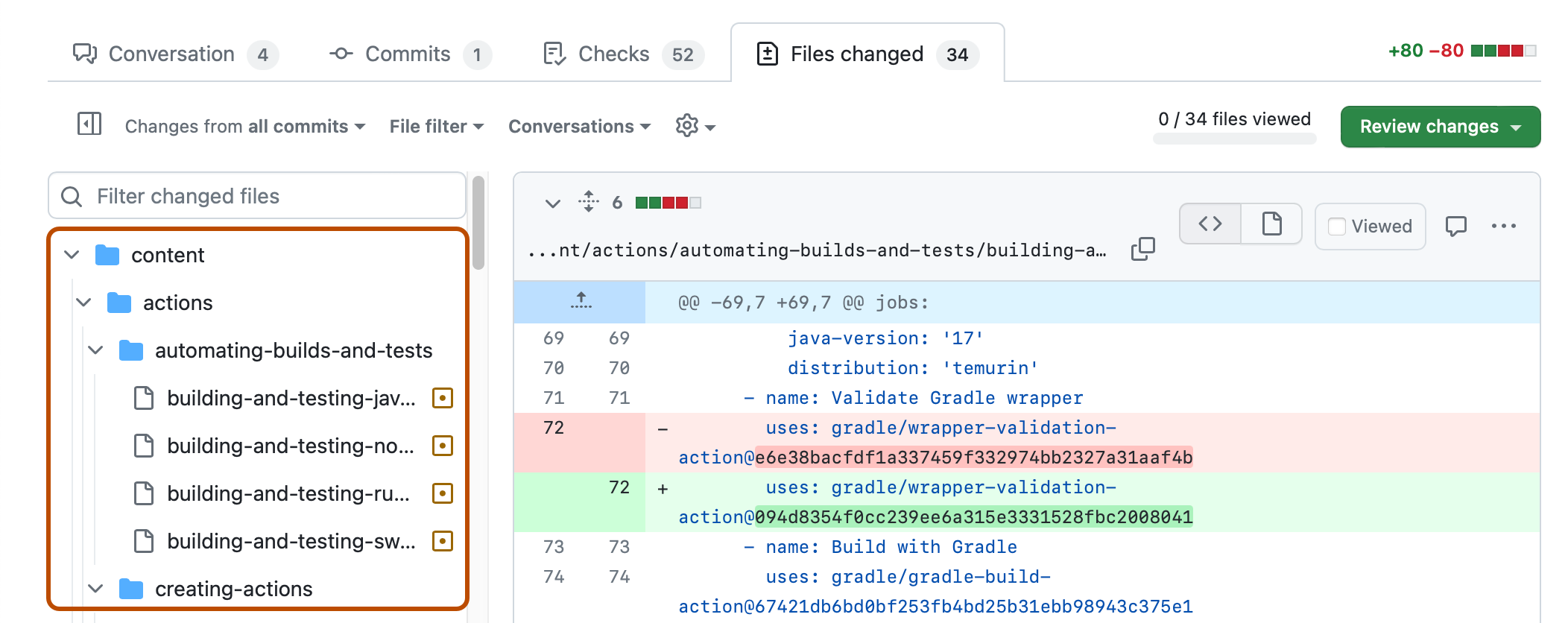
-
Para filtrar por ruta de archivo, introduce parte de la ruta, o la totalidad de esta, en el cuadro de búsqueda Filter changed files (Filtrar archivos cambiados). Como alternativa, utiliza el menú desplegable de filtro de archivos. Para obtener más información, consulta Uso de la lista desplegable de filtros de archivos.

Información adicional
-
[AUTOTITLE](/pull-requests/collaborating-with-pull-requests/proposing-changes-to-your-work-with-pull-requests/about-comparing-branches-in-pull-requests) -
[AUTOTITLE](/pull-requests/collaborating-with-pull-requests/reviewing-changes-in-pull-requests/finding-changed-methods-and-functions-in-a-pull-request)