Sugerencia
GitHub Enterprise Server en su lugar, los administradores deben ver Descarga de licencias para uso en tu empresa u organización.
Visualización de un resumen de uso
Las opciones disponibles para usted varían según su rol y su plan GitHub.
GitHub Enterprise Cloud:
- Cualquier persona puede ver los datos de uso de su propia cuenta personal a menos que una licencia de un producto medido (por ejemplo, Copilot) se le asigne mediante una organización o una cuenta empresarial.
- Si es propietario o administrador de facturación de una empresa o de una organización en GitHub Team, también tendrá acceso a los datos de uso de esa organización o cuenta empresarial.
GitHub Enterprise Server:
- Los propietarios de empresas pueden acceder a los datos de uso de las licencias y descargarlos, consulta Descarga de licencias para uso en tu empresa u organización.
Cuentas personales
-
Abra la página de información general de facturación: https://github.com/settings/billing.
-
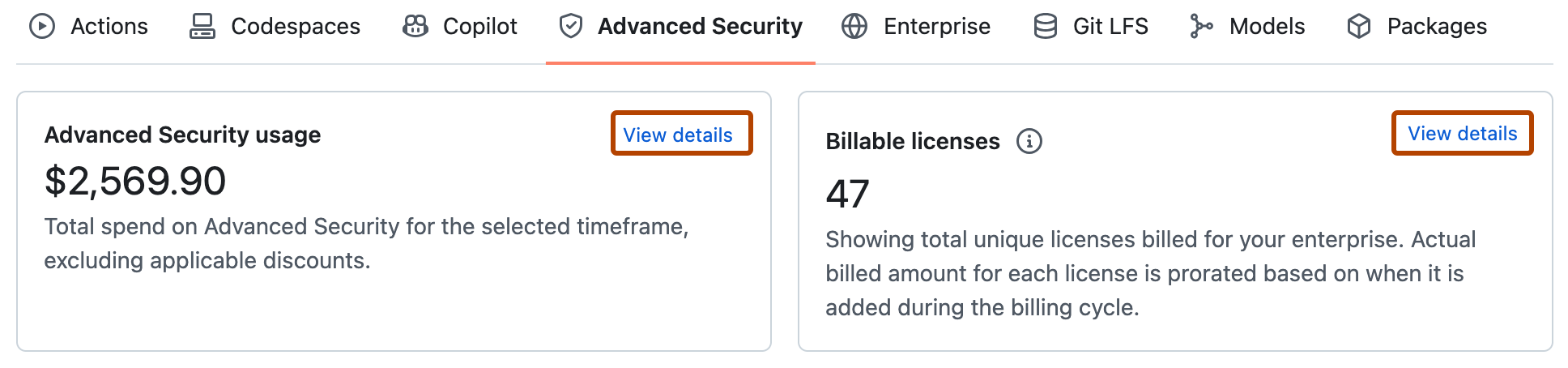
Use la vista con pestañas para ver un resumen del uso consumido para cada producto que use (en este ejemplo, se muestra la pestaña "Advanced Security").
-
Opcionalmente, haz clic en Ver detalles para mostrar información más detallada.

Organizaciones y cuentas de empresa
- Vaya a su organización o empresa. Por ejemplo, en las páginas Organizaciones o Empresas de GitHub.com.
- Haz clic en Billing & Licensing para mostrar la información general de facturación y licencias para la cuenta:
- Cuentas de la organización: en "Acces" en la barra lateral para la configuración.
- Cuentas empresariales: una pestaña independiente en la parte superior de la página.
Exploración de los datos de uso con más detalle
También puedes explorar los datos de uso de todos los productos de uso medido con más detalle en la vista Usage o Metered usage.
- Filtrar datos en la página: haz clic en el cuadro de texto para ver una lista de filtros disponibles.
- Datos de grupo: las opciones de la opción "Group" varían en función de los filtros que definas.
- Elige un período de tiempo: usa la opción "Time Frame".
El gráfico de uso medido y la tabla desglosada de uso muestran la elección actual de los datos.

Descarga de informes de uso
- Visite la página "Uso medido" para acceder a un informe de facturación medido para todos los productos
- En la parte superior de la página", haz clic en Get usage report.
- Especifique los detalles del informe.
- Haga clic en Enviarme el informe por correo electrónico.
Cuando el informe esté listo para su descarga, recibirás un mensaje en tu cuenta de correo electrónico principal con un vínculo para descargarlo. El vínculo expirará después de 24 horas.
Para más información sobre los campos incluidos en los informes, consulta Referencia de informes de facturación.
Descarga de los datos trazados en el gráfico
Cuando el gráfico de la página "Uso medido" muestra los datos que desea descargar, haga clic en el botón y seleccione su formato preferido.
