La página de información general de seguridad proporciona un tablero consolidado del panorama de seguridad de su organización o empresa. Puede filtrar el panel por período de tiempo, herramienta y otros criterios para centrarse en áreas específicas de interés. Para obtener más información sobre el panel de información general, las métricas disponibles y los permisos de acceso, consulte Información general sobre seguridad.
Nota:
Las vistas de resumen ("Información general", "Cobertura" y "Riesgo") muestran datos solo para las alertas predeterminadas. Secret scanning Las alertas de directorios omitidos y las alertas que no son de proveedor se omiten de estas vistas. Por lo tanto, las vistas de alerta individuales pueden incluir un mayor número de alertas abiertas y cerradas.
Visualización del panel de información general de seguridad de la organización
-
En GitHub, navega a la página principal de tu organización.
-
Debajo del nombre de su organización, haga clic en la pestaña Security.
-
La página de información general es la vista principal que verá después de hacer clic en la Security pestaña. Para ir al panel desde otra página de información general de seguridad, en la barra lateral, haga clic en Información general.
-
La pestaña Detección se muestra de manera predeterminada. Si desea cambiar a otra pestaña para ver otras métricas, haga clic en Corrección o Prevención.
-
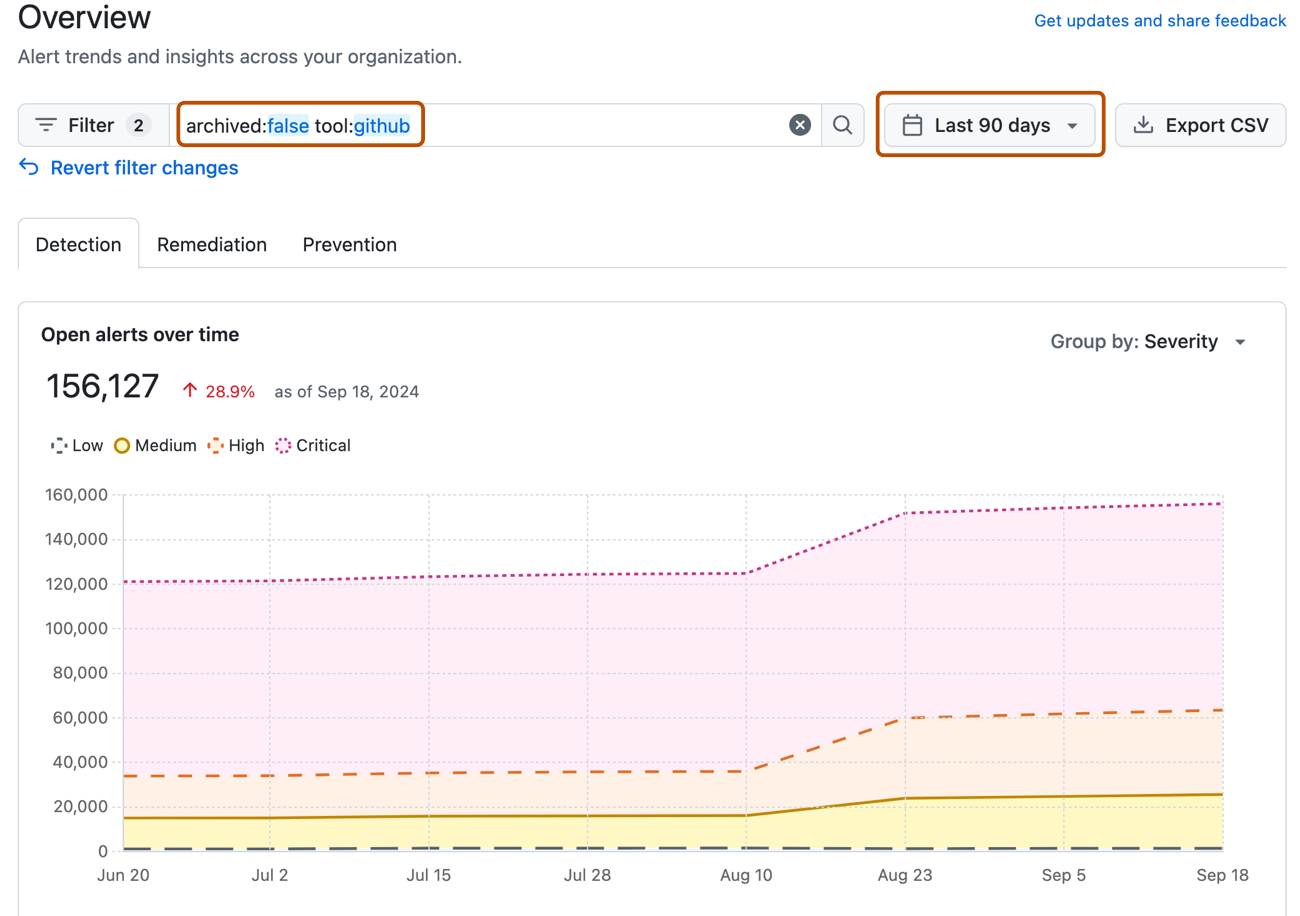
Usa las opciones de la parte superior de la página de Información general para filtrar el grupo de alertas del que quieres ver las métricas. Todos los datos y métricas de la página cambiarán a medida que ajustes los filtros.
- Usa el selector de fechas para establecer el intervalo de tiempo para el que quieres ver la actividad de las alertas y las métricas.
- Haz clic en el cuadro de búsqueda para agregar más filtros a las alertas y métricas que se muestran.

Ver el panel de información general sobre seguridad de una empresa
-
En la esquina superior derecha de GitHub Enterprise Server, haz clic en la foto de perfil y luego en Enterprise settings.
-
En la parte superior de la página, haga clic en la Security pestaña .
-
La pestaña Detección se muestra de manera predeterminada. Si desea cambiar a otra pestaña para ver otras métricas, haga clic en Corrección o Prevención.
-
Usa las opciones de la parte superior de la página de Información general para filtrar el grupo de alertas del que quieres ver las métricas. Todos los datos y métricas de la página cambiarán a medida que ajustes los filtros.
- Usa el selector de fechas para establecer el intervalo de tiempo para el que quieres ver la actividad de las alertas y las métricas.
- Haz clic en el cuadro de búsqueda para agregar más filtros a las alertas y métricas que se muestran.
Sugerencia
Puedes usar el filtro owner en el campo de búsqueda para filtrar los datos por organización. Para obtener más información, consulta Filtrar alertas en la información general sobre seguridad.
Pasos siguientes
El panel muestra métricas sobre el estado de las alertas, la velocidad de corrección y los repositorios de alto riesgo en su organización o empresa. Para obtener explicaciones detalladas de cada métrica y cómo se calcula, consulte Métricas del panel de información general de seguridad.
Puede filtrar el panel por período de tiempo, herramienta, repositorio y otros criterios. Para más información, consulta Filtrar alertas en la información general sobre seguridad.