Advertencia
**Cierre:** La GitHub Classroom aplicación se cierra y se retirará el 28 de agosto de 2026.
Para obtener más información, consulte el aviso de GitHub Classroom cierre.
Acerca de las aulas
Un aula en GitHub Classroom es donde los maestros y alumnos interactuan durante un curso. Los maestros pueden crear un registro de alumnos para el aula y luego crear, asignar, revisar y calificar las tareas dentro de ella.
Acerca de la administración de aulas
GitHub Classroom usa cuentas de organización en GitHub para administrar permisos, administración y seguridad para cada aula que cree. Cada organización puede tener varias aulas.
Después de crear un aula, GitHub Classroom se le pedirá que invite a asistentes de enseñanza (CA) y administradores al aula. Cada aula puede tener uno o más administradores. Los administradores pueden ser profesores, entidades de certificación o cualquier otro administrador de cursos que quiera tener control sobre sus aulas en GitHub Classroom.
Invite A los administradores y entidades de certificación a su aula invitando a las cuentas personales de GitHub su organización como propietarios de la organización y compartiendo la dirección URL de su aula. Los propietarios de la organización pueden administrar cualquier aula de la organización. Para más información, consulta Roles en una organización y Invitar a los usuarios a unirse a su organización.
Cuando termines de utilizar un aula, puedes archivarla y referirte a ella, a su registro de alumnos o a sus tareas posteriormente, o puedes borrarla si ya no la necesitas.
Puedes reutilizar asignaciones existentes en cualquier otra aula a la que tengas acceso de administrador, incluidas las aulas de otra organización. Para más información, consulta Reutilizar una tarea.
También puede ver las aulas y las asignaciones directamente desde la GitHub interfaz de la línea de comandos con la GitHub Classroom extensión. Para más información, consulta Uso de GitHub Classroom con GitHub CLI.
Acerca de las listas de clase
Cada aula tiene un registro de alumnos. Un registro de alumnos es una lista de identificadores para los alumnos que participan en tu curso.
Cuando comparta por primera vez la dirección URL de una asignación con un alumno, el alumno debe iniciar sesión GitHub con una cuenta personal para vincular la cuenta personal a un identificador para el aula. Después de que el alumno vincule una cuenta personal, puedes ver la cuenta personal asociada en el registro de alumnos. También puedes ver cuando el alumno acepta o emite una tarea.
Requisitos previos
Debe tener una cuenta de organización en GitHub para administrar aulas en GitHub Classroom. Para más información, consulta Tipos de cuentas de GitHub y Crear una organización nueva desde cero.
Debe autorizar para OAuth appGitHub Classroom que su organización administre las aulas de su cuenta de organización. Para más información, consulta Autorización de aplicaciones de OAuth.
Crear un aula
- Inicia sesión en GitHub Classroom.
- En el lado derecho de la página, haga clic en Nueva aula.
- En la lista de organizaciones, da clic en aquella que te gustaría utilizar para tu aula. Opcionalmente, puedes crear una organizción nueva. Para más información, consulta Crear una organización nueva desde cero.
- Escriba un nuevo nombre para el aula bajo "Nombre del aula".
- Haga clic en Create classroom (Crear aula).
Después de que crees un aula, puedes comenzar a crear tareas para los alumnos. Para más información, consulta Utiliza la tarea inicial de Git y GitHub, Crear una tarea individual, Crear una tarea de grupo o Reutilizar una tarea.
Crear un registro de alumnos para tu aula
Puedes crear un registro de alumnos de aquellos que participen en tu curso.
Si tu curso ya tiene un registro de alumnos, puedes actualizar a los alumnos en el registro o borrarlos de éste. Para obtener más información, consulta Agregar un alumno a la lista de su clase o Eliminar una lista de un aula.
-
Inicia sesión en GitHub Classroom.
-
En la lista de aulas, da clic en aquella que quieras ver.
-
Debajo del nombre del aula, haz clic en Students.

-
Para conectarse GitHub Classroom a su LMS e importar una lista, el administrador de LMS primero deberá registrar su instancia de LMS y, a continuación, deberá conectar el curso de LMS a su aula. Una vez que establezcas la conexión, puedes hacer clic en el botón Importar desde… para importar una lista del curso de LMS. Para más información, consulta Conexión de un curso de un sistema de administración del aprendizaje a una clase.
Nota:
Google Classroom no usa el protocolo LTI, por lo que no es necesario que esté conectado a GitHub Classroom antes de importar la lista de alumnos. Para más información, consulta Conexión de un curso de un sistema de administración del aprendizaje a una clase.
-
Proporciona los identificadores de estudiante para tu registro de alumnos.
- Para importar una lista mediante un archivo que contiene identificadores de alumnos, haga clic en Upload a CSV or text file.
- Para crear un registro de alumnos manualmente, teclee sus identificadores de alumno en el campo de texto.
-
Haga clic en Create roster.

Agregar a los alumnos al registro de alumnos de tu aula
Tu aula debe tener un registro de alumnos existente para agregar alumnos a éste. Para obtener más información sobre cómo crear una lista, consulta Crear una lista de su clase.
-
Inicia sesión en GitHub Classroom.
-
En la lista de aulas, da clic en aquella que quieras ver.
-
Debajo del nombre del aula, haz clic en Students.
-
A la derecha de "Classroom roster", haga clic en Update students. En su lugar, si ya vinculaste tu aula a un curso de LMS, verás un botón Sincronizar desde… .
-
Sigue las instrucciones para agregar a los alumnos al registro de alumnos.
-
Para importar alumnos desde un LMS, el administrador de LMS primero deberá registrar tu instancia de LMS y, luego, tendrás que conectar tu curso de LMS al aula. Una vez que establezcas la conexión, puedes hacer clic en el botón Sincronizar desde… . Para más información, consulta Conexión de un curso de un sistema de administración del aprendizaje a una clase.
Nota:
Google Classroom no usa el protocolo LTI, por lo que no es necesario que esté conectado a GitHub Classroom antes de importar la lista de alumnos. Para más información, consulta Conexión de un curso de un sistema de administración del aprendizaje a una clase.
-
Para agregar manualmente alumnos, en "Manually add students", haga clic en Upload a CSV or text file o escriba los identificadores de los alumnos y, a continuación, haga clic en Add roster entries.
-
Renombrar un aula
-
Inicia sesión en GitHub Classroom.
-
En la lista de aulas, da clic en aquella que quieras ver.
-
Debajo del nombre del aula, haz clic en Settings.

-
Debajo de "nombre del aula", teclea un nombre nuevo para ésta.
-
Haga clic en Rename classroom.

Archivar o dejar de archivar un aula
Puede archivar un aula que ya no use en GitHub Classroom. Cuando archivas un aula, no puedes crear tareas nuevas ni editar aquellas existentes en ella. Los estudiantes no pueden aceptar invitaciones para tareas en aulas archivadas.
-
Inicia sesión en GitHub Classroom.
-
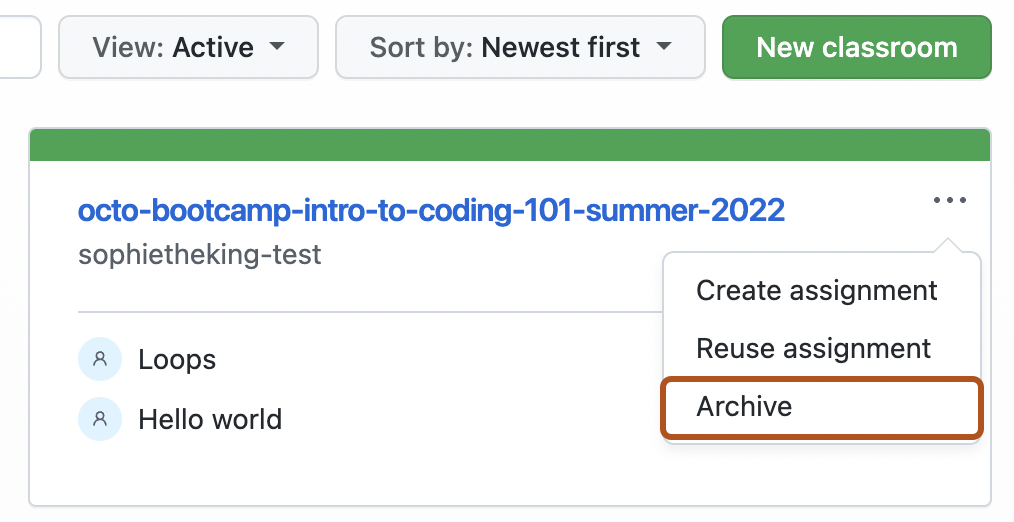
A la derecha del nombre de un aula, seleccione el menú desplegable y haga clic en Archivar.
-
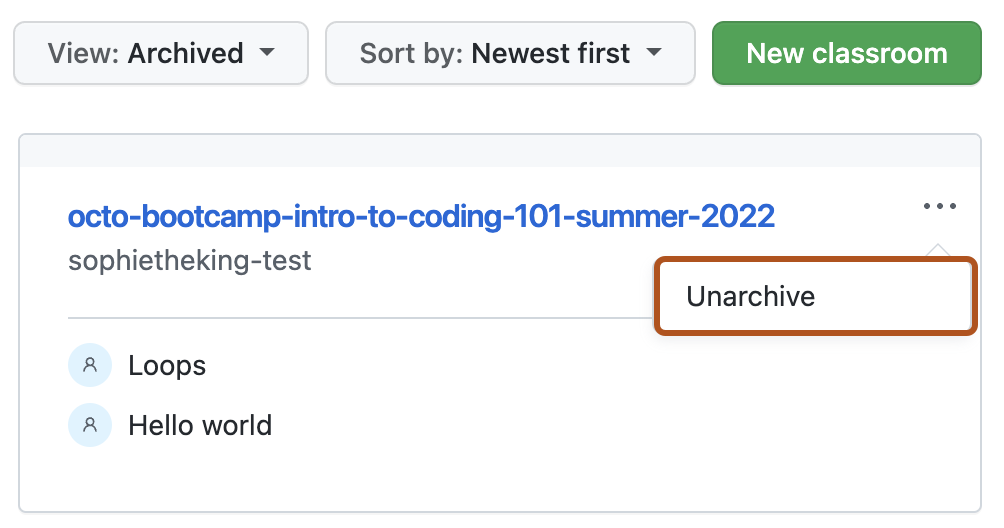
Para ver un aula archivada, use el menú desplegable situado junto a la barra de búsqueda para cambiar la vista a "Archivado" o "Todo".
-
Para desarchivar un aula, a la derecha del nombre de una clase, seleccione el menú desplegable y, a continuación, haga clic en Anular archivo.


Borrar el registro de alumnos de un aula
-
Inicia sesión en GitHub Classroom.
-
En la lista de aulas, da clic en aquella que quieras ver.
-
Debajo del nombre del aula, haz clic en Students.
-
Debajo de la lista de alumnos, en "Eliminar esta lista", haga clic en Eliminar lista.
-
Lea las advertencias y haga clic en Delete roster.
Borrar un aula
-
Inicia sesión en GitHub Classroom.
-
En la lista de aulas, da clic en aquella que quieras ver.
-
Debajo del nombre del aula, haz clic en Settings.
-
A la derecha de "Delete this classroom", haga clic en Delete classroom.
-
Lea las advertencias.
-
Para verificar que estás borrando el aula correcta, teclea el nombre del aula que quieres borrar.
-
Haga clic en Delete classroom.