Acerca de revisar solicitudes de extracción
Es mejor revisar los cambios en una solicitud de incorporación de cambios un archivo a la vez:
-
**Examine** cada archivo individual cambiado en la solicitud de incorporación de cambios. -
**Deje comentarios** sobre cambios específicos. - Después de revisar un archivo, márcalo como Visto para contraerlo y seguir tu progreso.
- La barra de progreso del encabezado de solicitud de incorporación de cambios muestra cuántos archivos ha visto.
- Cuando haya terminado, puede aprobar la solicitud de incorporación de cambios o solicitar cambios enviando su revisión con un comentario de resumen.
Si la solicitud de cambios se ha generado mediante GitHub Copilot, cuando envíes los comentarios, Copilot realizará más trabajo para responder a los comentarios e insertará una nueva confirmación en la solicitud de cambios con cambios adicionales. Consulta Acerca del agente de codificación de GitHub Copilot.
Descripción del propósito de la solicitud de incorporación de cambios
Obtener una comprensión clara de la motivación detrás de una solicitud de incorporación de cambios ayuda a orientar su revisión, por lo que pueda mantenerla dirigida y significativa, y proporcionar comentarios que se alineen con la intención del autor de la solicitud de incorporación de cambios y los objetivos del proyecto.
Hay varias opciones disponibles para comprender mejor el contexto y la justificación de los cambios propuestos.
Uso de la barra lateral del pull request para el contexto
En la barra lateral del pull request, puede encontrar un contexto valioso, que incluye:
- Problemas vinculados o discusiones: revise estos temas para comprender los problemas o objetivos que la solicitud de extracción pretende abordar, o para recopilar información sobre, por ejemplo, cualquier antecedente, decisiones de diseño o debates actuales.
-
**Proyectos** o **hitos vinculados**: revise cómo encaja este pull request dentro de proyectos más amplios o lanzamientos futuros.
Use esta información para enmarcar la revisión y comprobar si los objetivos de la solicitud de incorporación de cambios se alinean con la intención original.
Uso de chat de Copilot para comprender la justificación
Puede pedir ayuda a chat de Copilot para comprender la intención de la solicitud de incorporación de cambios o aclarar cualquier parte de los cambios.
-
En la parte superior derecha de la página de la solicitud de incorporación de cambios, haga clic en el situado junto a la barra de búsqueda.
Se muestra chat de Copilot, con la solicitud de incorporación de cambios adjunta como contexto a la ventana de solicitudes.
-
En el cuadro de indicaciones, escribe una pregunta y presiona Entrar. Por ejemplo, podría introducir:
What problem does this pull request solve?Why were these changes needed?Summarize the goals of this PR based on the linked issue.How does this PR relate to issue ISSUE-URL?
chat de Copilot puede ayudarle a aclarar el panorama general antes de profundizar en la revisión a nivel de línea.
Comenzar una revisión
-
En el nombre del repositorio, haz clic en Pull requests.

-
En la lista de solicitudes de incorporación de cambios, haga clic en la que quiera revisar.
-
En la solicitud de incorporación de cambios, haz clic en Archivos cambiados.
Puede cambiar el formato de la vista de diferencias en esta pestaña si hace clic en y elige la vista unificada o dividida. La opción que elijas se aplicará cuando veas el diff para otros pull requests.
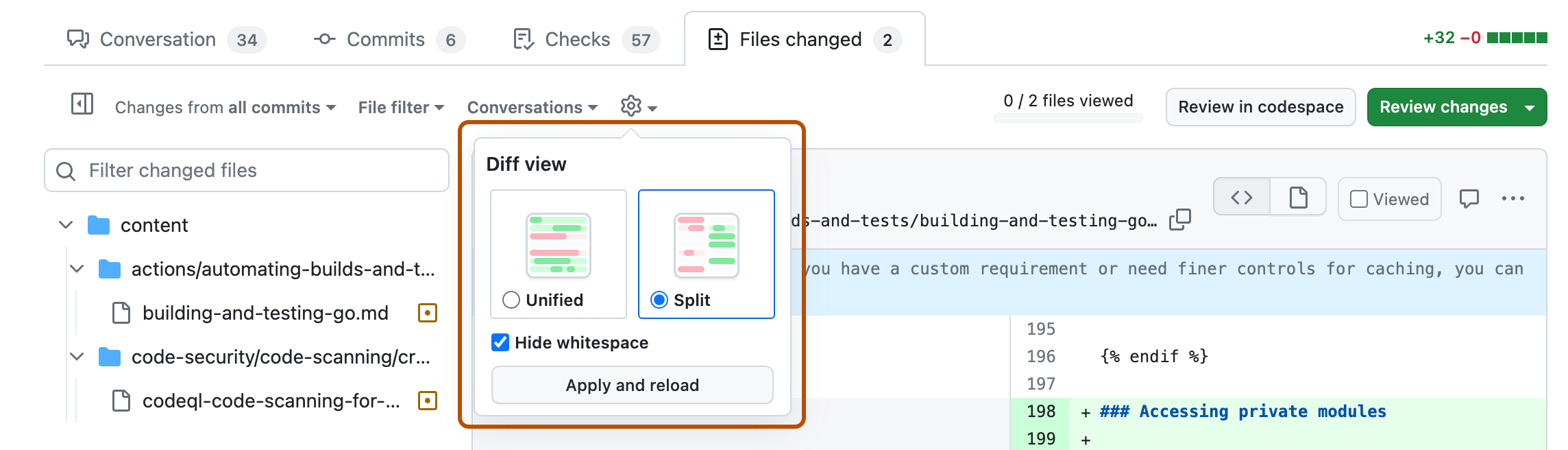
También puede elegir esconder las diferencias de espacios en blanco. La elección que hagas solo aplicará a esta solicitud de cambios y se recordará la siguiente ocasión que visites la página.
-
Opcionalmente, filtra los archivos para que muestren solo aquellos que quieras revisar o utiliza el árbol de archivos para navegar a uno específico. Para más información, consulta Filtrar archivos en una petición de incorporación de cambios.
-
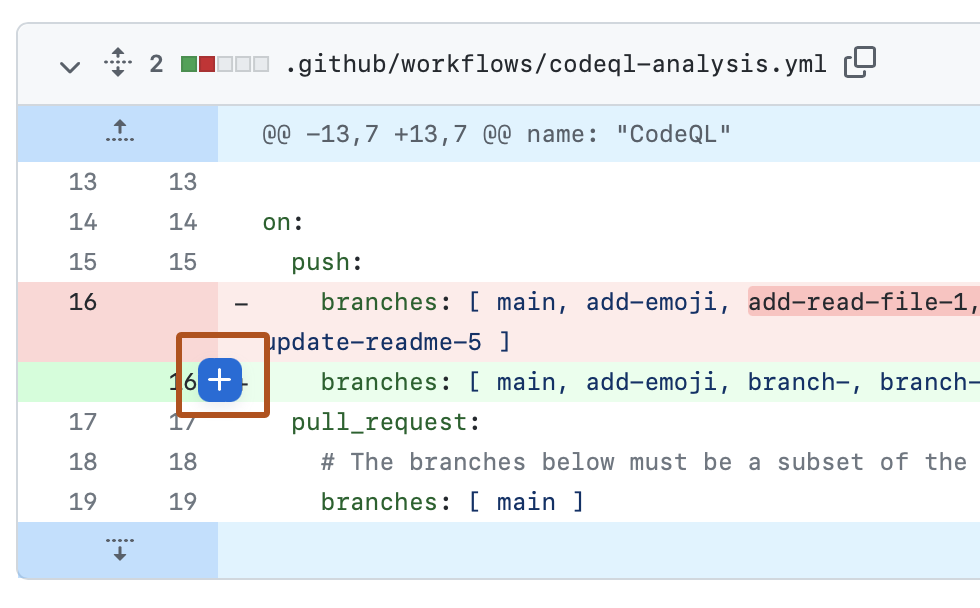
Mantén el puntero sobre la línea de código donde quieres agregar un comentario y haz clic en el icono de comentario azul.
-
Opcionalmente, puede agregar un comentario en varias líneas. Para seleccionar un intervalo de líneas, haga clic en el número de línea de la primera línea en la que desea comentar y, a continuación, arrastre hacia abajo hasta la línea final o mantenga presionada la tecla Mayús y haga clic en el último número de línea. A continuación, puede hacer clic en el icono de comentario azul de la última línea en la que desea comentar. Como alternativa, puede hacer clic en el icono de comentario azul situado junto a la primera línea sobre la que desea comentar y, a continuación, arrastrarla hacia abajo hasta la última línea sobre la que desea comentar.
-
Teclea tu comentario en el campo de comentario.
-
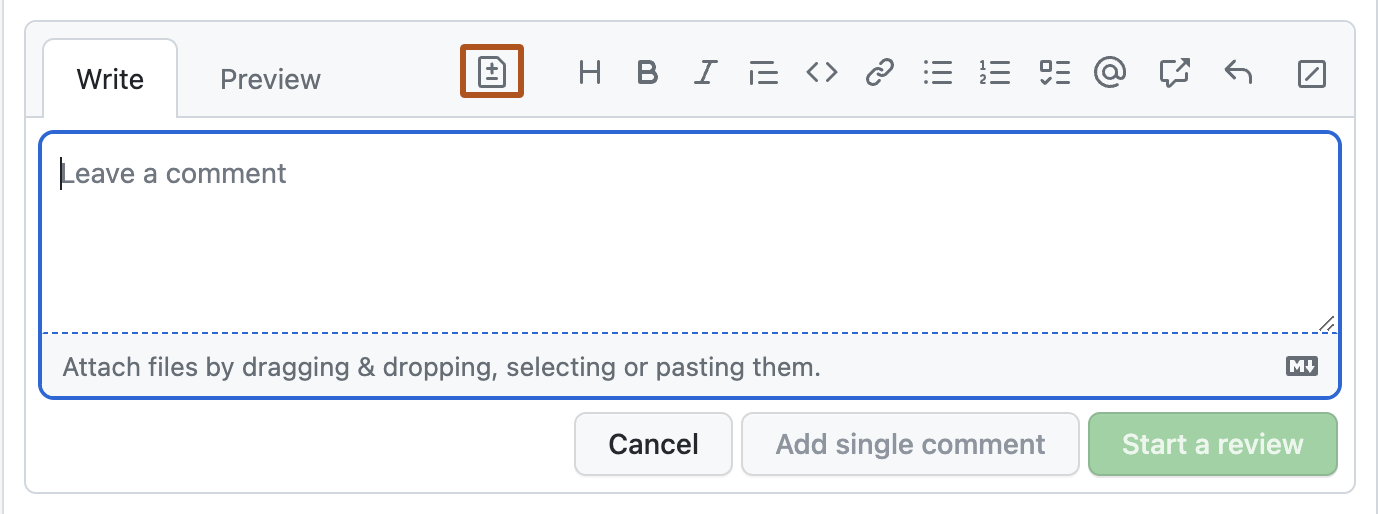
Opcionalmente, para sugerir un cambio específico en una o varias líneas, haz clic en y, luego, edita el texto dentro del bloque de sugerencias.
-
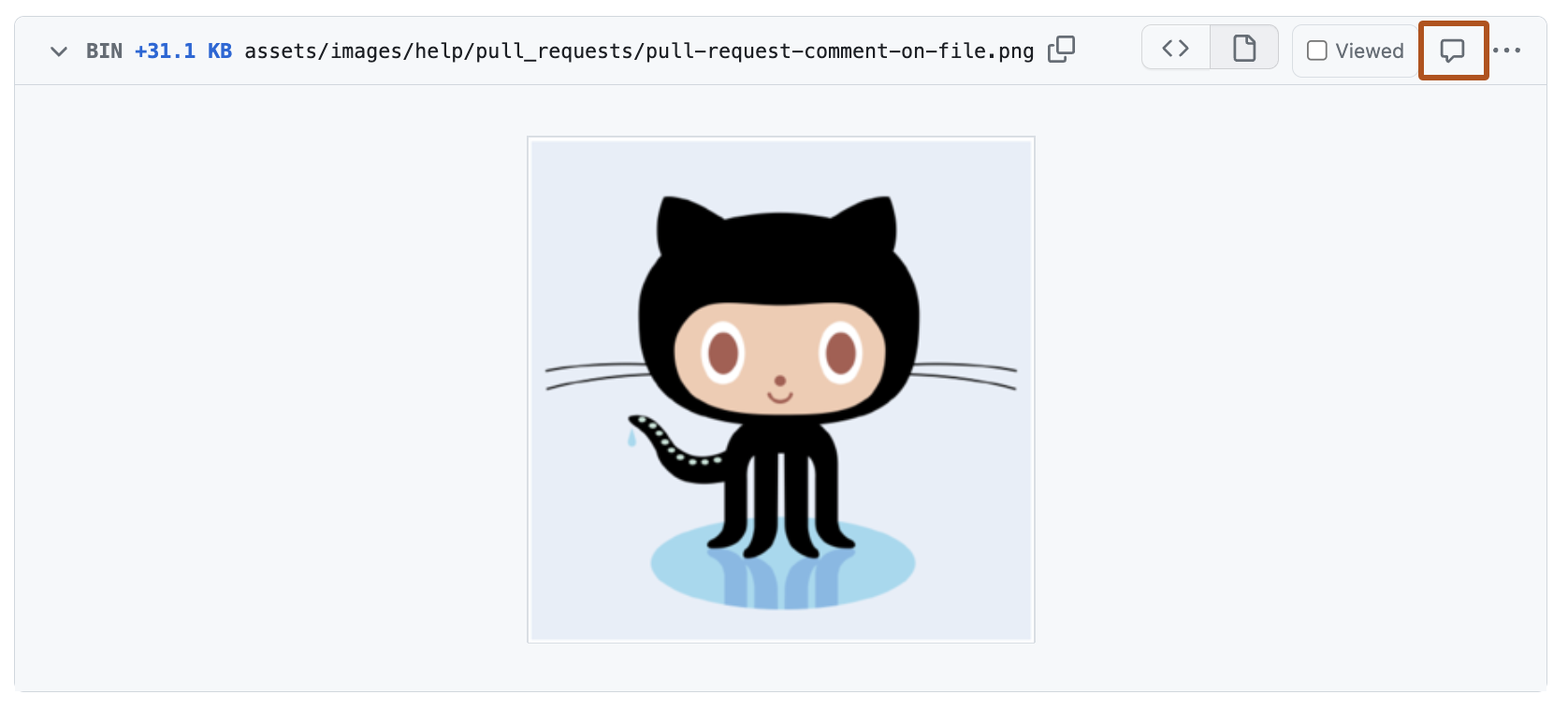
Para comentar directamente un archivo, a la derecha de este, haz clic en y escribe el comentario.
-
Cuando haya terminado, haga clic en Iniciar una revisión. Si ya ha iniciado una revisión, puede hacer clic en Agregar comentario de revisión.


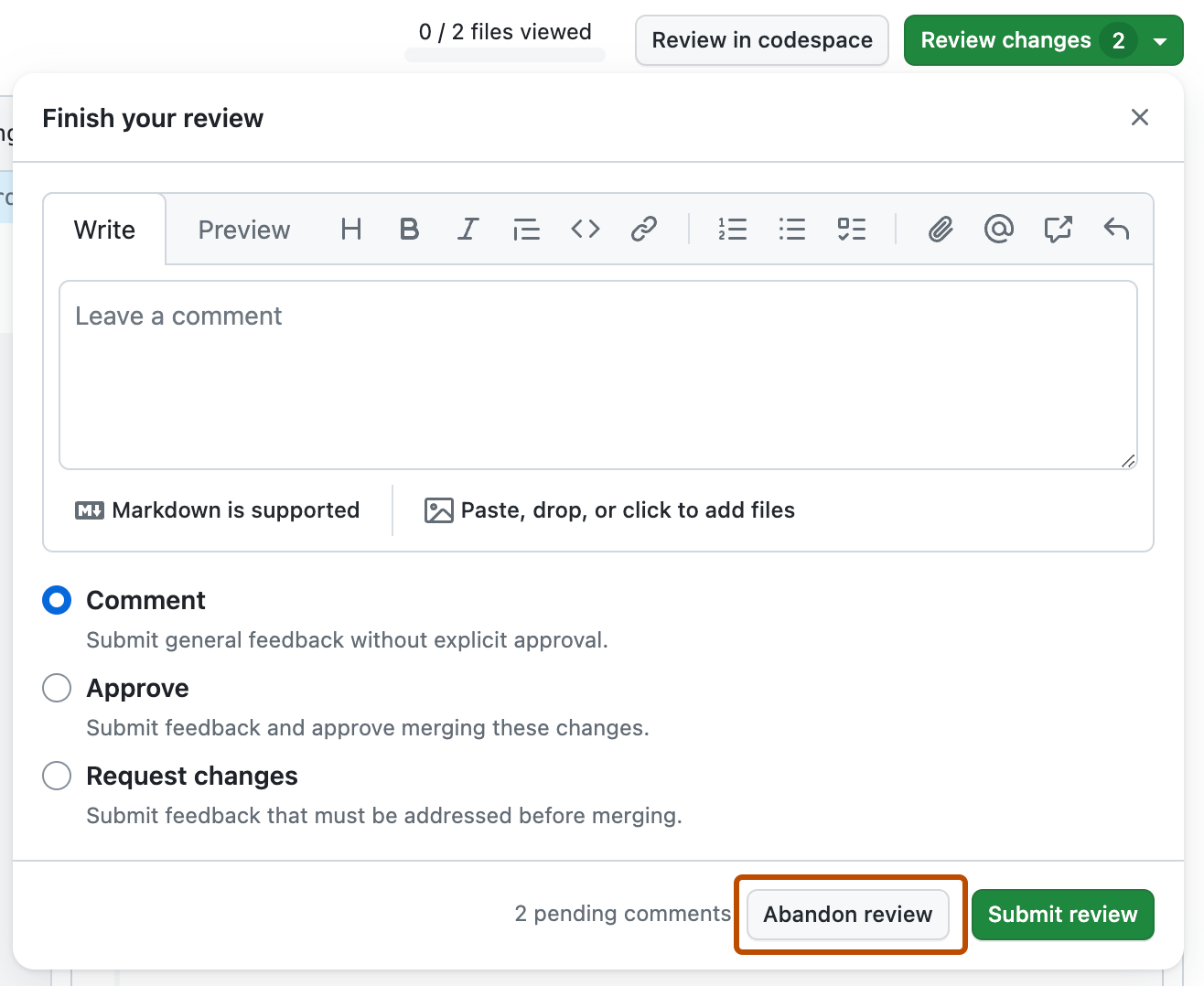
Antes de enviar la revisión, los comentarios en línea están pendientes y solo usted puede verlos. Puede editar los comentarios pendientes en cualquier momento antes de enviarstu revisión. Para cancelar una revisión pendiente, incluidos todos sus comentarios pendientes, haz clic en Revisar cambios encima del código modificado y, luego, haz clic en Cancelar revisión.
Revisión de una solicitud de incorporación de cambios
Puede usar GitHub Codespaces para probar, ejecutar y revisar pull requests.
-
Abre la solicitud de incorporación de cambios en un espacio de código, tal como se describe en Uso de GitHub Codespaces para solicitudes de incorporación de cambios.
-
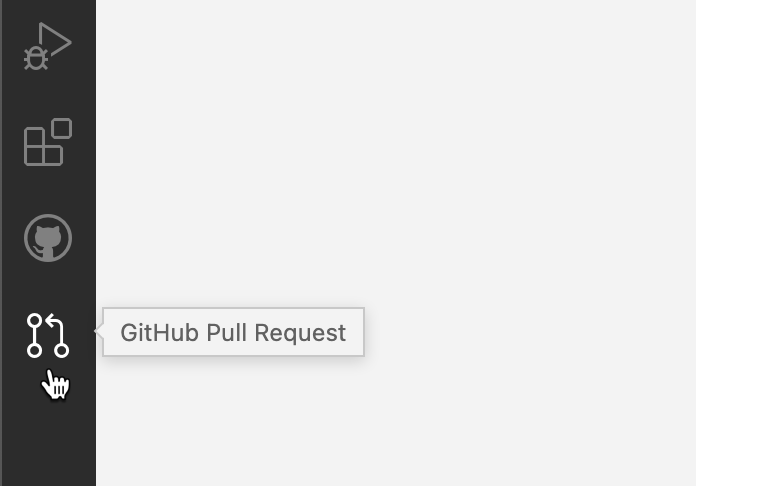
En la barra de actividades, haz clic en la vista GitHub Pull Request. Esta vista solo aparece cuando abres un pull request en un codespace.
-
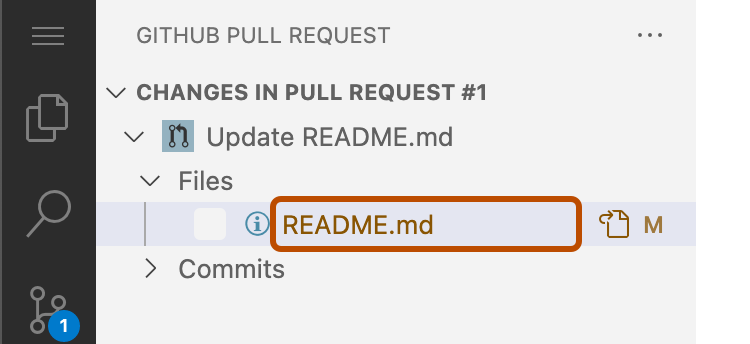
Para revisar un archivo específico, haga clic en el icono Open File en la barra lateral.
-
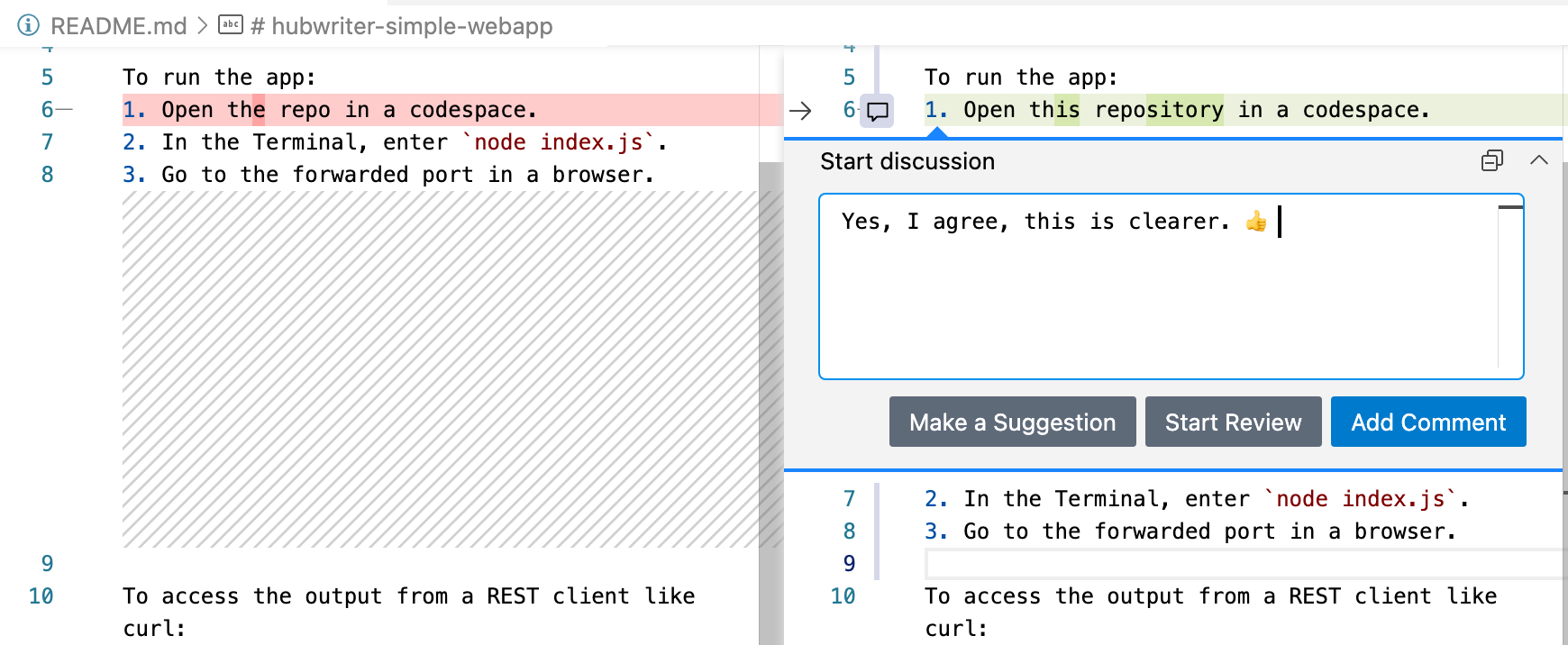
Para agregar comentarios de revisión, haga clic en el icono + situado junto al número de línea. Escriba el comentario de revisión y, después, haga clic en Start Review.
-
Cuando termine de añadir comentarios de revisión, desde la barra lateral puede elegir enviarlos, aprobar los cambios o solicitar cambios.
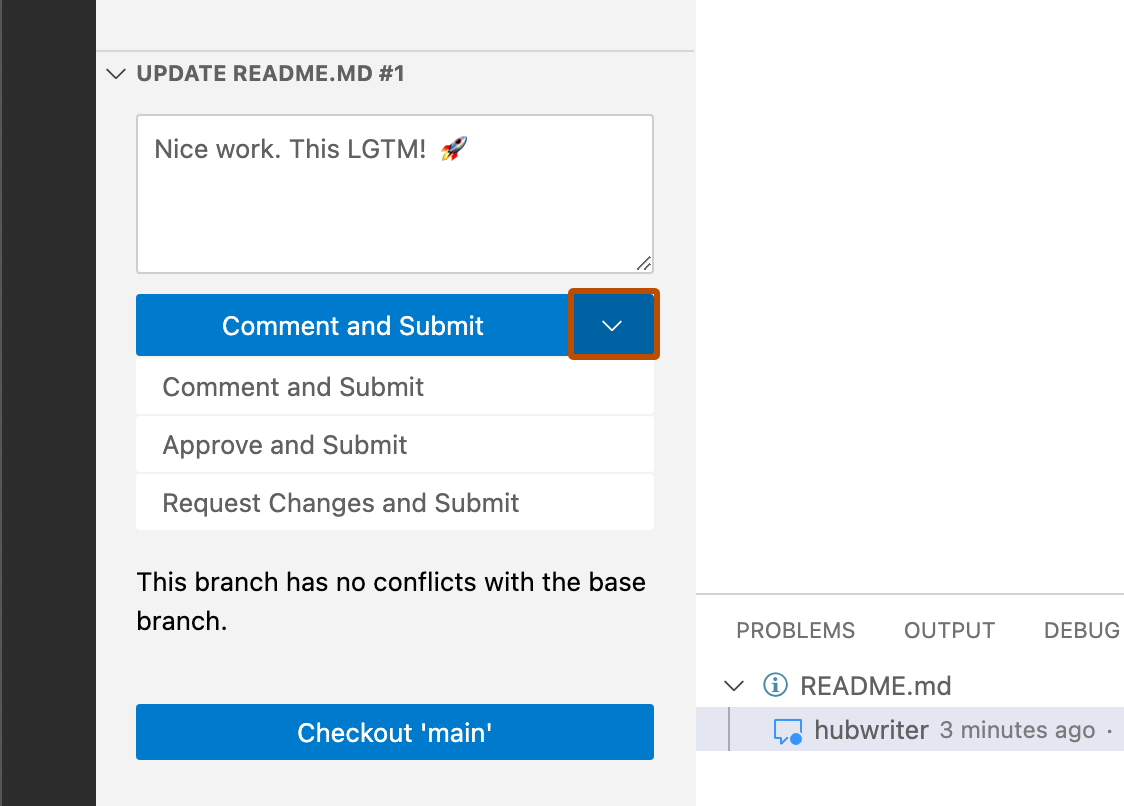


Para obtener más información sobre cómo revisar solicitudes de incorporación de cambios en GitHub Codespaces, consulte Uso de GitHub Codespaces para solicitudes de incorporación de cambios.
Comprender los cambios en un pull request
Nota:
Necesitarás acceso a GitHub Copilot. Para más información, consulta ¿Qué es GitHub Copilot?.
GitHub Copilot puede ayudarte a comprender de forma rápida los cambios en un pull request, proporcionando contexto y explicaciones sobre commits específicos. Si no estás seguro sobre el propósito de un cambio determinado o necesitas más detalles sobre cómo encaja en el código base de forma más amplia, puedes formular preguntas a Copilot sobre confirmaciones individuales.
-
Vaya a una confirmación en GitHub.
-
En la parte superior derecha de cualquier página de GitHub, haz clic en el icono situado junto a la barra de búsqueda.
Se muestra el panel Chat de GitHub Copilot. Para cambiar el tamaño del panel, haga clic y arrastre el borde superior o izquierdo.
-
Si el panel contiene una conversación anterior que has tenido con Copilot, haz clic en el icono de signo más situado en la parte superior derecha del panel Copilot para iniciar una nueva conversación.
-
En la parte inferior del panel de chat Copilot, en el cuadro “Pregunta Copilot”, escriba una pregunta y pulse Entrar. Por ejemplo, podría introducir:
-
Summarize the changes in this commit -
Who committed these changes? -
When was this commit made?
Sugerencia
Si conoce el SHA de un commit, en lugar de navegar hasta él, puede preguntar a Copilot sobre el commit desde cualquier página del repositorio en GitHub, simplemente incluyendo el SHA en su mensaje. Por ejemplo:
What changed in commit a778e0eab? -
-
Opcionalmente, después de enviar una pregunta, puedes hacer clic en en el cuadro de texto para detener la respuesta.
Revisar los cambios de las dependencias
Si el pull request contiene cambios en las dependencias, puede utilizar la revisión de dependencias para un archivo de bloqueo o de manifiesto para ver qué ha cambiado y verificar si los cambios introduzcan vulnerabilidades de seguridad. Para más información, consulta Revisar los cambios en las dependencias en un pull request.
-
En la solicitud de incorporación de cambios, haz clic en Archivos cambiados.
-
A la derecha del encabezado de un archivo de bloqueo o de manifiesto, haga clic en el botón de diferencias enriquecidas para mostrar la revisión de dependencias.

-
Puede que también quieras revisar el diff origen, ya que podría haber cambios en el archivo de bloqueo o de manifiesto que no cambian de dependencia o podrían haber dependencias que GitHub no puede procesar, las cuales, como resultado, no aparecen en la revisión de dependencias.
Para regresar a la vista de diferencias de origen, haz clic en el botón .



Marcar un archivo como visto
Después de que haya terminado de revisar un archivo, puede marcar el archivo como visto, y el archivo se colapsará. Si el archivo se modifica después de que lo hayas visto, dejará de estar marcado como visto.
-
En la solicitud de incorporación de cambios, haz clic en Archivos cambiados.
-
A la derecha del encabezado del archivo que ha terminado de revisar, seleccione Visto.


Enviar tu revisión
Después de que hayas terminado de revisar todos los archivos que quieras de la solicitud de extracción, envía tu revisión.
-
En la solicitud de incorporación de cambios, haz clic en Archivos cambiados.
-
Encima del código cambiado, haga clic en Revisar cambios.

-
Teclea un comentario que resuma tu retroalimentación sobre los cambios propuestos.
-
Selecciona el tipo de revisión que te gustaría proporcionar:
- Seleccione Comentario para dejar un comentario general sin aprobar de manera explícita los cambios ni solicitar cambios adicionales.
- Seleccione Aprobar para enviar los comentarios y aprobar la combinación de los cambios propuestos en la solicitud de incorporación de cambios.
- Seleccione Solicitar cambios para enviar comentarios que se deben abordar antes de que se pueda combinar la solicitud de incorporación de cambios.
-
Haga clic en Enviar revisión.

Sugerencia
- La opción Solicitud de cambios es puramente informativa y no impedirá la combinación a menos que se configure un conjunto de reglas o una regla de protección de rama clásica con la opción "requerir una solicitud de incorporación de cambios". Si está configurada y un colaborador con acceso de
admin,ownerowriteal repositorio envía una revisión de solicitud de cambios, la solicitud de incorporación de cambios no se puede combinar hasta que el mismo colaborador envíe otra revisión en la que se aprueben las modificaciones en la solicitud de incorporación de cambios. - Los propietarios y administradores del repositorio pueden fusionar una solicitud de extracción, incluso si no recibió una revisión de aprobación o si un revisor que solicitó modificaciones abandonó la organización o no está disponible.
- Si están habilitadas las revisiones requeridas y el descarte de una revisión en espera, y se sube una confirmación de modificación de código a la rama de una solicitud de extracción aprobada, se descarta la aprobación. La solicitud de extracción se debe volver a revisar y aprobar antes de que se pueda fusionar.
- Cuando varias solicitudes de extracción abiertas tienen una rama de encabezado que apunta a la misma confirmación, no podrás fusionarlas si una o ambas tienen una revisión pendiente o rechazada.
- Si el repositorio necesita aprobar revisiones de usuarios con permisos de escritura o de administrador, en la barra lateral de revisores se agrupan las aprobaciones por nivel de permisos. Las aprobaciones pueden aparecer en dos secciones:
- La sección superior contiene principalmente aprobaciones de usuarios con permisos de escritura o administración que cuentan para los requisitos de combinación. Las aprobaciones por parte de GitHub Copilot también aparecen en esta sección aunque las revisiones de GitHub Copilot no cuentan para esos requisitos.
- En la sección contraíble (si existe) se muestran las aprobaciones de los revisores cuyas revisiones no afectan a si se puede combinar la solicitud de cambios.
- Los autores de solicitudes de cambios no pueden aprobar las suyas propias. Tampoco podrás aprobar una solicitud de cambios generada por GitHub Copilot si has asignado Copilot a la incidencia relacionada con la solicitud de cambios.
Información adicional
-
[AUTOTITLE](/repositories/configuring-branches-and-merges-in-your-repository/managing-protected-branches/about-protected-branches#require-pull-request-reviews-before-merging) -
[AUTOTITLE](/issues/tracking-your-work-with-issues/filtering-and-searching-issues-and-pull-requests)