Nota:
- Projects, la nueva experiencia para todos los proyectos, ya está disponible. Para obtener más información sobre Projects, consulta Acerca de Projects.
- Solo puede crear una instancia de Proyecto (clásico) para una organización , un repositorio, o un usuario que ya tenga al menos una instancia de Proyecto (clásico). Si no puede crear un Proyecto (clásico), cree un proyecto en su lugar.
Sugerencia
- Puedes dar formato a tu nota usando la sintaxis de Markdown. Por ejemplo, puedes usar encabezados, enlaces, listas de tareas o emojis. Para más información, consulta Sintaxis básica de redacción y formato.
- Puedes arrastrar y soltar o usar los atajos del teclado para reordenar las notas y moverlas entre las columnas. Para obtener más información sobre las funciones rápidas de teclado, consulta “Proyectos (clásico)" en Atajos de teclado.
- Tu Proyecto (clásico) debe tener al menos una columna antes de que puedas agregar notas. Para obtener más información, consulta Creación de una instancia de project (classic).
Cuando agregas una URL para una incidencia, solicitud de incorporación de cambios u otra instancia de Proyecto (clásico) a una nota, verás una vista previa en una tarjeta de resumen debajo del texto.
Adición de notas a una instancia de Proyecto (clásico)
-
Navega a la instancia de Proyecto (clásico) en la que quieras agregar notas.
-
En la columna en la que quieres agregar una nota, haz clic en .
 -
Escriba la nota y, a continuación, haga clic en Add.
Sugerencia
Puede hacer referencia a una incidencia o solicitud de incorporación de cambios en su nota escribiendo la URL en la tarjeta.
Convertir una nota en una incidencia
Si has creado una nota y consideras que no es suficiente para tus necesidades, puedes convertirla en una propuesta.
Cuando conviertes una nota en una propuesta, la propuesta se crea automáticamente usando el contenido de la nota. La primera línea de la nota será el título de la propuesta y cualquier información adicional de la nota se agregará a la descripción de la propuesta.
Sugerencia
Puedes incluir contenido en el cuerpo de tu nota para mencionar a alguien, vincularlo a otra incidencia o solicitud de cambios y agregar emoji. Estas características de formato Markdown de GitHub no son compatibles con las notas de Proyecto (clásico), pero una vez que la nota se convierte en una incidencia, aparecerán correctamente. Para más información sobre cómo utilizar estas características, consulta Acerca de la escritura y el formato en GitHub.
-
Desplázate hasta la nota que deseas convertir en propuesta.
-
En la esquina superior derecha de las notas, haz clic en .
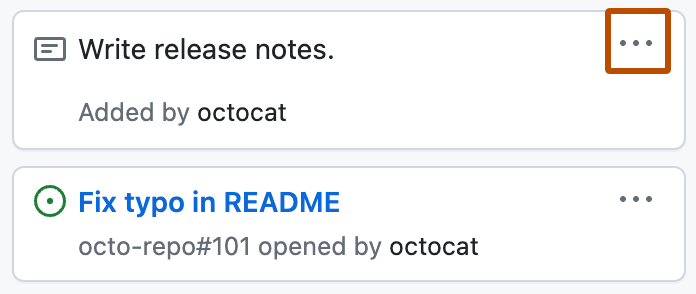
-
Haga clic en Convertir en problema.
-
Si la tarjeta está en un Proyecto (clásico) de toda la organización, elige en el menú desplegable el repositorio al que quieres añadir el problema.
-
Opcionalmente, edita el título de la propuesta completada previamente, y escribe el cuerpo de la propuesta.
-
Haga clic en Convertir en incidencia.
-
La nota se convertirá automáticamente en una propuesta. En la instancia de Proyecto (clásico), la nueva tarjeta de incidencia estará en la misma ubicación que la nota anterior.

Editar o eliminar una nota
-
Desplázate hasta la nota que deseas editar o eliminar.
-
En la esquina superior derecha de las notas, haz clic en .
-
Para editar el contenido de la nota, haga clic en Edit note.
-
Para eliminar el contenido de las notas, haga clic en Delete note.
Información adicional
-
[AUTOTITLE](/issues/organizing-your-work-with-project-boards/managing-project-boards/about-project-boards)- [AUTOTITLE](/issues/organizing-your-work-with-project-boards/managing-project-boards/creating-a-project-board) -
[AUTOTITLE](/issues/organizing-your-work-with-project-boards/managing-project-boards/editing-a-project-board) -
[AUTOTITLE](/issues/organizing-your-work-with-project-boards/tracking-work-with-project-boards/adding-issues-and-pull-requests-to-a-project-board)