Nota:
El nombre de perfil de tu cuenta **** es GitHub. El resto de la información de perfil que se describe en este artículo es opcional.
Cambiar tu imagen de perfil
Su imagen de perfil ayuda a identificarlo GitHub en solicitudes de incorporación de cambios, comentarios, páginas de contribuciones y gráficos.
Configurar una imagen de perfil
-
En la esquina superior derecha de cualquier página en GitHub, haz clic en la fotografía de perfil y luego en Settings.
-
En "Imagen de perfil", selecciona Edit y, después, haz clic en Upload a photo....
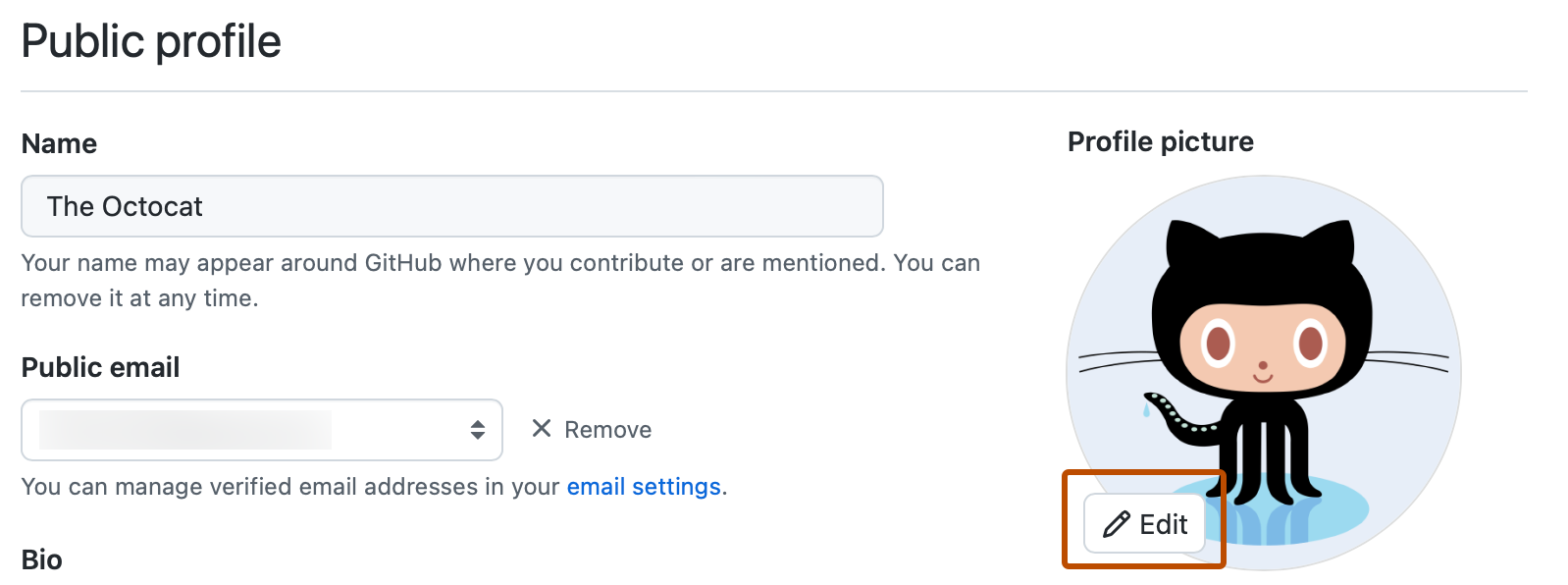
-
Selecciona una imagen y, después, haz clic en Cargar.
-
Recorta tu imagen.
-
Haz clic en Establecer nueva imagen de perfil.

Restablecer tu imagen de perfil al identicon
-
En la esquina superior derecha de cualquier página en GitHub, haz clic en la fotografía de perfil y luego en Settings.
-
En "Imagen de perfil", seleccione Editar y, a continuación, haga clic en Quitar foto para revertir a su identicon.
Si tu dirección de correo electrónico está asociada a un Gravatar, no puedes revertir a tu identicon. Haz clic en Revertir a Gravatar en su lugar.
Cambiar tu nombre de perfil
El GitHub nombre del perfil no es necesario que correlacione con su identidad real.
- En la esquina superior derecha de cualquier página en GitHub, haz clic en la fotografía de perfil y luego en Settings.
- En "Perfil público", en el campo "Nombre", escribe el nombre que quieras que se muestre en el perfil.
Agregar una biografía en tu perfil
-
En la esquina superior derecha de cualquier página en GitHub, haz clic en la fotografía de perfil y luego en Settings.
-
En "Perfil público", en el campo "Biografía", escribe el contenido que quieras que se muestre en el perfil. El campo biografía tiene un límite de 160 caracteres.
Sugerencia
Cuando hace @mention a una organización, solo aquellas de las que es miembro se completarán automáticamente. También puedes hacer @mention a organizaciones de las que no eres miembro, como un antiguo empleador, pero el nombre de la organización no se completará automáticamente.
-
Haga clic en Update profile.
Adición de pronombres al perfil
Agregue pronombres a su perfil de usuario público para compartir información sobre usted mismo con otros GitHub usuarios.
-
En la esquina superior derecha de cualquier página en GitHub, haz clic en la fotografía de perfil y luego en Settings.
-
En Pronombres, agrega los pronombres que quieras mostrar en tu perfil. Puedes agregar pronombres personalizados.
-
Haga clic en Update profile.
Configuración de la ubicación y la zona horaria
- En la esquina superior derecha de cualquier página en GitHub, haz clic en la fotografía de perfil y luego en Settings.
- En "Perfil público", en el campo "Ubicación", escribe la ubicación que quieras que se muestre en el perfil.
- Opcionalmente, muestra la hora local en el perfil.
- Selecciona Mostrar la hora local actual.
- Selecciona el menú desplegable Zona horaria y haz clic en la zona horaria local.
- Haga clic en Update profile.
Adición de vínculos a las cuentas de redes sociales
Puedes agregar hasta cuatro vínculos a cuentas de redes sociales en tu perfil.
- En la esquina superior derecha de cualquier página en GitHub, haz clic en la fotografía de perfil y luego en Settings.
- En "Cuentas sociales", en un campo "Vincular al perfil social" en blanco, escribe la dirección URL completa de la cuenta social. Por ejemplo, para la
@GitHubcuenta X (anteriormente Twitter), escribahttps://x.com/github. - Haga clic en Update profile.
Agregar un ORCID ID a su perfil
Si es investigador con un ORCID ID, puede identificarse agregando su ORCID ID a su perfil.
- En la esquina superior derecha de cualquier página en GitHub, haz clic en la fotografía de perfil y luego en Settings.
- En “ORCID ID”, haga clic en Conectar su ORCID ID.
- Siga los pasos para iniciar sesión en la cuenta ORCID y, a continuación, volver a GitHub.
Configurar un estado
Puedes configurar un estado para mostrar información sobre tu disponibilidad actual.
-
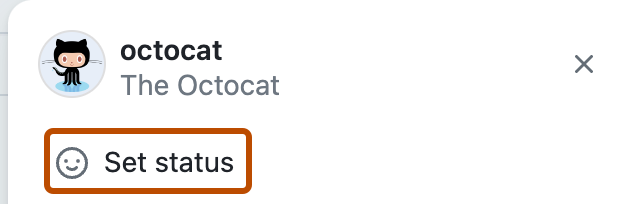
En la esquina superior derecha de GitHub, haz clic en tu foto de perfil y luego haz clic en Establecer estado o, si ya tienes un estado establecido, haz clic en tu estado actual.
-
En el campo "Qué está sucediendo", escribe un mensaje de estado.
-
Opcionalmente, para establecer un estado de emoji, haga clic en y, a continuación, haga clic en un emoji de la lista.
-
Como alternativa, si te gustaría compartir que tienes disponibilidad limitada, selecciona "Ocupado" (Busy).
-
Seleccione el menú desplegable Expiración y, a continuación, haga clic cuando desee que expire el estado. Si no deseas seleccionar un vencimiento de estado, mantendrás tu estado hasta que lo borres o edites.
-
Selecciona el menú desplegable Visible para y, después, haz clic en quién quieres que vea el estado. Si no seleccionas una organización, tu estado será público.
-
Haz clic en Establecer estado.

Pasos siguientes
- Usa la guía rápida de emojis y la guía rápida de Markdown para experimentar con opciones de formato adicionales.
- Para obtener más información sobre los perfiles de GitHub, consulte Acerca de tu perfil.
- Para obtener información de referencia, consulta Referencia de perfil.
- Para obtener personalizaciones de perfil más detalladas, consulta Procedimientos para la cuenta y el perfil de GitHub.