关于标签
可以通过创建标签来分类问题、拉取请求和讨论,以便管理 GitHub 上的工作。 您可以在创建标签的仓库中应用标签。 创建标签后,可以在该存储库中的任何问题、拉取请求或讨论上使用标签。 在一个存储库中添加、修改或删除标签对属于其他存储库的标签没有影响。
关于默认标签
GitHub 在每个新仓库中提供默认标签。 您可以使用这些默认标签帮助在仓库中创建标准工作流程。
| Label | 说明 |
|---|---|
bug | 表示意外的问题或意外的行为 |
documentation | 表示文档需要改进或补充 |
duplicate | 表示类似的问题、拉动请求或讨论 |
enhancement | 表示新功能申请 |
good first issue | 表示适用首次贡献者的议题 |
help wanted | 表示维护员需要议题或拉取请求方面的帮助 |
invalid | 表示问题、拉动请求或讨论已不再相关 |
question | 表示问题、拉动请求或讨论需要更多的信息 |
wontfix | 表示不会再继续处理某个问题、拉动请求或讨论 |
创建仓库时,每个新仓库中均包含默认标签,但您稍后可以编辑或删除标签。
带有 good first issue 标签的问题用于填充存储库的 contribute 页面。 有关 contribute 页面的示例,请参阅 github/docs/contribute。
组织所有者可以自定义组织中仓库的默认标签。 有关详细信息,请参阅“管理组织中仓库的默认标签”。
创建标签
对存储库具有写入访问权限的任何人都可以创建标签。
-
在 GitHub 上,导航到存储库的主页面。
-
在仓库名称下,单击 “Issues”或 “Pull requests”********。

-
在问题列表或拉取请求的上方,单击“标签”。
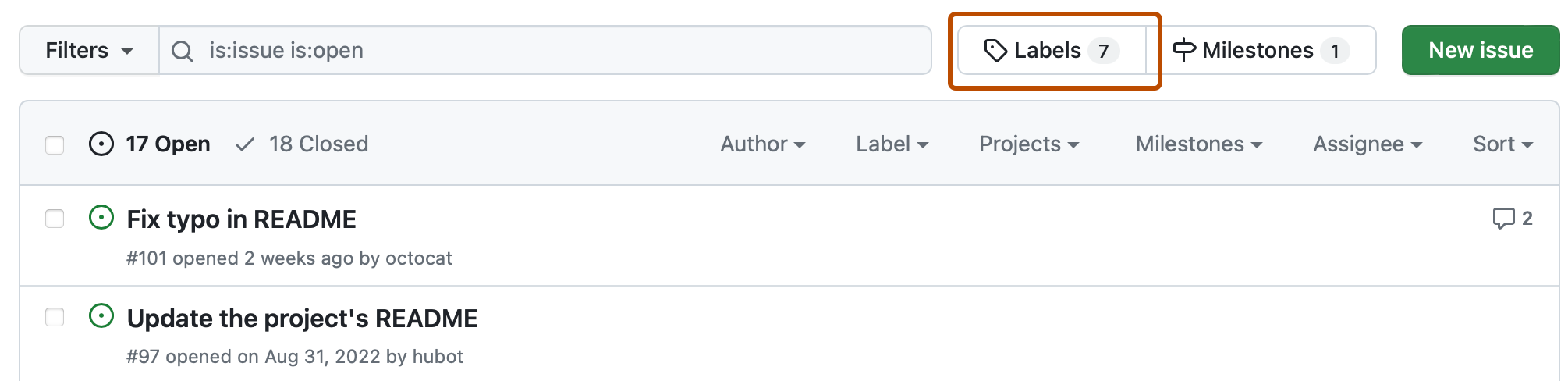
-
在搜索字段右侧,单击“新建标签”。
-
在“Label name(标签名称)”下,输入标签名称。
-
在“Description(描述)”下,输入描述以帮助他人理解和使用您的标签。
-
(可选)如需自定义标签颜色,可以编辑十六进制数字,或单击 进行另一次随机选择。
-
若要保存新标签,请单击“创建标签”。


应用标记
对存储库具有分类访问权限的任何人都可以应用和忽略标签。
- 导航到问题、拉取请求或讨论。
- 在右侧边栏中单击“标签”,然后单击一个标签。
编辑标签
对存储库具有写入权限的任何人都可以编辑现有标签。
-
在 GitHub 上,导航到存储库的主页面。
-
在仓库名称下,单击 “Issues”或 “Pull requests”********。
-
在问题列表或拉取请求的上方,单击“标签”。
-
在标签列表中,在你要编辑的标签右侧,单击“编辑”。
-
在“Label name(标签名称)”下,输入标签名称。
-
在“Description(描述)”下,输入描述以帮助他人理解和使用您的标签。
-
(可选)如需自定义标签颜色,可以编辑十六进制数字,或单击 进行另一次随机选择。
-
单击“保存更改”。
删除标签
对存储库具有写入权限的任何人都可以删除现有标签。
删除标签将从议题和拉取请求中删除标签。
-
在 GitHub 上,导航到存储库的主页面。
-
在仓库名称下,单击 “Issues”或 “Pull requests”********。
-
在问题列表或拉取请求的上方,单击“标签”。
-
在标签列表中,在要删除的标签右侧,单击“删除”。