关于链接的议题和拉取请求
可以手动将议题链接到拉取请求,或者使用拉取请求描述中的支持关键词,即创建者在创建拉取请求时添加的摘要文本。
当您将拉取请求链接到拉取请求指向的议题,如果有人正在操作该议题,协作者可以看到。
将链接的拉取请求合并到仓库的默认分支时,其链接的议题将自动关闭****。 有关默认分支的详细信息,请参阅“更改默认分支”。
注意
仅当拉取请求指向存储库的默认分支时,才会解析拉取请求说明中的特殊关键字__。 如果拉取请求以任何其他分支为目标,则系统将忽略这些关键字,并且不会创建任何链接,合并拉取请求对议题没有影响__。
使用关键词将拉取请求链接到议题
你可以通过在拉取请求说明或提交消息中使用支持的关键字将拉取请求链接到问题。 拉取请求必须位于默认分支上。
closeclosesclosedfixfixesfixedresolveresolvesresolved
如果使用关键字在另一个拉取请求中引用拉取请求注释,则将链接拉取请求。 合并引用拉取请求也会关闭引用的拉取请求。
关闭关键词的语法取决于议题是否与拉取请求在同一仓库中。
| 链接的议题 | 语法 | 示例 |
|---|---|---|
| 同一仓库中的议题 | KEYWORD #ISSUE-NUMBER | Closes #10 |
| 不同仓库中的议题 | KEYWORD OWNER/REPOSITORY#ISSUE-NUMBER | Fixes octo-org/octo-repo#100 |
| 多个议题 | 对每个议题使用完整语法 | Resolves #10, resolves #123, resolves octo-org/octo-repo#100 |
关键字后面可以跟冒号,或者使用大写形式。 例如:Closes: #10、CLOSES #10 或 CLOSES: #10。
只有手动链接的拉取请求才能以手动方式取消链接。 要取消链接你使用关键字链接的问题,必须编辑拉取请求说明以删除该关键字。
您也可以在提交消息中使用关闭关键词。 议题将在提交合并到默认分支时关闭,但包含提交的拉取请求不会列为链接的拉取请求。
使用拉取请求边栏手动将拉取请求链接到问题
对存储库有写入权限的任何人都可以从拉取请求边栏手动将拉取请求链接到议题。
您可以手动链接最多 10 个议题到每个拉取请求。 议题和拉取请求必须位于同一仓库中。
-
在 GitHub 上,导航到存储库的主页面。
-
在仓库名称下,单击 “Pull requests”****。

-
在拉取请求列表中,单击要链接到议题的拉取请求。
-
在右侧边栏中,单击“开发”。
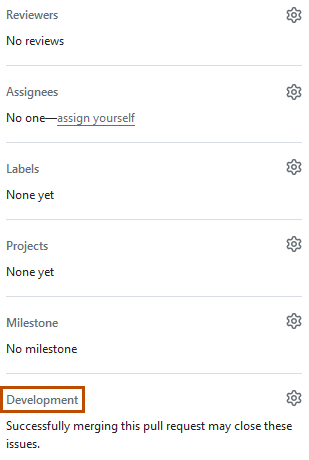
-
单击要链接到拉取请求的议题。


使用问题边栏手动将拉取请求或分支链接到问题
对存储库有写入权限的任何人都可以从问题边栏手动将拉取请求或分支链接到议题。
您可以手动链接最多 10 个议题到每个拉取请求。 问题可以处于与链接拉取请求或分支不同的存储库中。 最后一个所选存储库会被记住。
-
在 GitHub 上,导航到存储库的主页面。
-
在仓库名称下,单击 “Issues”****。

-
在问题列表中,单击要将拉取请求或分支链接到的问题。
-
在右侧边栏中,单击“开发”。
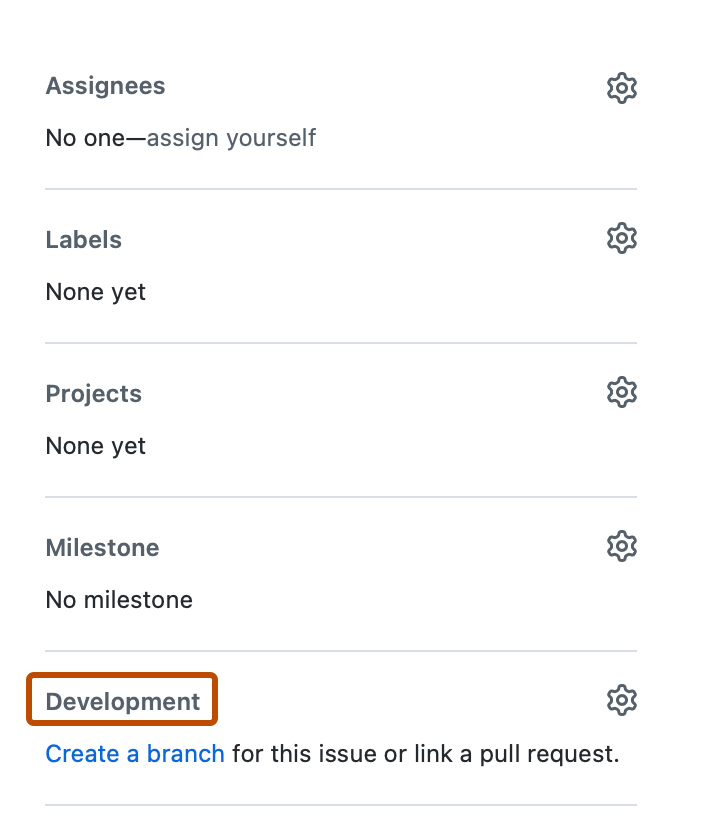
-
单击包含要链接到问题的拉取请求或分支的存储库。
-
单击要链接到问题的拉取请求或分支。
-
单击“应用”。

